


 Video Dönüştürücü Ultimate
 Ekran kaydedicisi
 Video Onarımı
Mevcut 3 Dönüştürücü ile WebM'yi AVI'ye Dönüştürme Tekniklerini Öğrenin
Eğer HTML 5 ile uyumlu bir format arıyorsanız, o zaman WebM tercih etmeniz gereken formattır. Bu format, web sitelerinizde kullanabileceğiniz en iyi formatlardan biri olarak kabul edilir. Genel olarak konuşursak, WebM formatları web sitelerinde kullanılmak üzere oluşturulmuştur çünkü daha iyi kalite sunar ve bir EBML yapısı kullanır. EBML, bizim gibi insanların okuyamadığı ancak belirli bir kullanım amacı olan ikili kodlar kullanır. Bu durumda, WebM dosyasını sürücünüze indirdikten bir süre sonra, formatın oynatılamaz hale geldiği zamanlar olabilir. Ancak, bunu çalışır duruma getirmenin bir yolu vardır; AVI gibi yeni bir formata dönüştürebilirsiniz. Şimdi, neden WebM dosyalarını AVI formata dönüştürmeniz gerektiğinden ve bunun için kullanabileceğiniz araçlardan bahsedelim.

Bölüm 1. Neden WebM'yi AVI'ye Dönüştürmemiz Gerekiyor?
Daha önce de belirttiğimiz gibi, bu iki format tek bir dosyada hem video hem de ses içerebilir. Benzerlikleri olmasına rağmen, hala birçok farklılıkları var. Yapı, kodek, uzmanlık, performans, desteklenen platformlar ve daha fazlası gibi. Yani, bunun hakkında bir fikir sahibi olmak için, onu belirleyelim.
WebM, Mozilla Firefox veya Google Chrome gibi güncellenmiş web tarayıcılarında mevcuttur; ancak, bazı tarayıcılar bu biçimi desteklemez. Dosyayı daha hızlı ve daha iyi yükleyerek mükemmel bir kalite içermesi için web tarayıcılarında kullanılmak üzere uzmanlaşmıştır. Ayrıca, aynı codec bileşenine sahip MKV ile aynı forma sahiptir. AVI formatı, WebM formatından farklı olarak, popülerlik ve destek kazandığı için tüm medya oynatıcı, web ve video paylaşım platformlarında bilinmektedir. AVI, seveceğiniz birinci sınıf bir video ve ses kalitesi saklar. Neredeyse tüm yönleriyle WebM'den daha iyidir; yine de dosya boyutu, formatın en büyük dezavantajıdır. Şimdi, düzenlemek, kaydetmek ve oynatmak istiyorsanız, WebM'yi kullanın, o zaman listede bulunan üç araçla bunu yapmak için WebM formatını AVI'ye dönüştürmek bir zorunluluktur.
Bölüm 2. Mevcut Masaüstü Tabanlı Araçla WebM'yi AVI'ye Dönüştürme
1. FVC Video Dönüştürücü Ultimate
WebM’i AVI’ye dönüştürme konusunda hiçbir fikriniz yok çünkü daha önce hiç dönüştürme işlemi yapmadınız mı? Ama yine de etkileyici bir son çıktı mı elde etmek istiyorsunuz? O halde FVC Video Converter Ultimate, kesinlikle seveceğiniz olağanüstü bir dönüştürücüdür; çünkü bu dönüştürücü, ses ve video için 200’den fazla formatı destekler. Bunun yanında, profesyonel olsanız da olmasanız da kullanmaktan hoşlanacağınız gelişmiş özellikler de sunar. Ayrıca, donanım hızlandırma ve hızlı dönüştürme desteği sayesinde dönüştürme işlemi bir anda tamamlanabilir. Ancak bu yazılımı yalnızca satın alırsanız kullanabilirsiniz; endişelenmeyin, pahalı değildir. Şimdi, bu aracın sunduğu dönüştürme sihrini deneyimlemek istiyorsanız, aşağıda belirtilen adımları izleyin.
Adım 1. Eğer yazılıma sahip değilseniz, önce masaüstü sürücünüze indirin. İndirme işlemi bittiğinde, kurulumu yapın ve hızlı bir ilk ayar yaparak devam edin.
Ücretsiz İndirWindows 7 veya üstü içinGüvenli İndirme
Ücretsiz İndirMacOS 10.7 veya üstü içinGüvenli İndirme
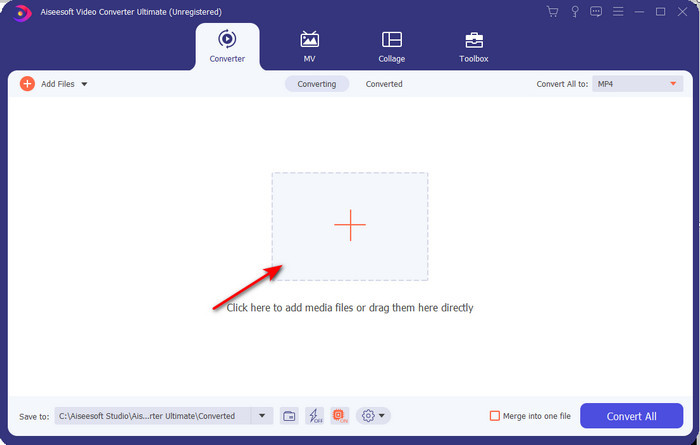
Adım 2. Sonrasında, arayüzün ortasındaki + düğmesine tıklayın. Ekranınızda açılacak klasörden videoyu bulun, eklemek için Open’a tıklayın.
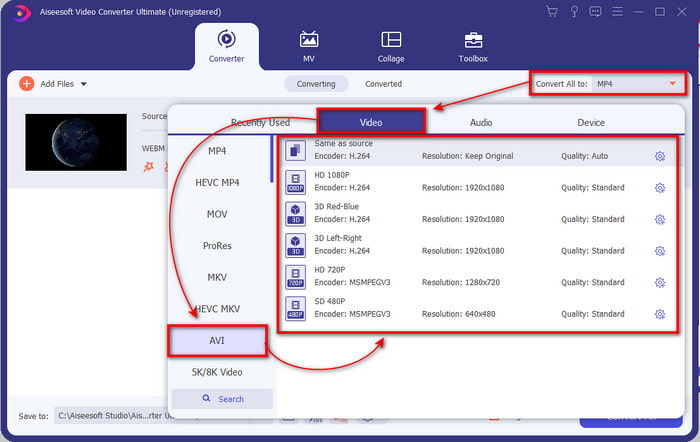
Adım 3. WebM videoyu AVI formatına dönüştürmek için Convert All to: kısmına basın ve sunulan seçenekler arasından çözünürlüğü seçin.
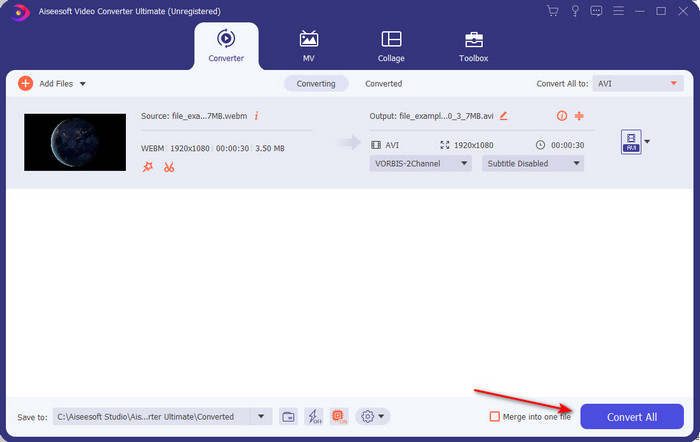
Adım 4. Artık formatınızı seçtiğinize göre, şimdi dönüştürme işlemini başlatmak için Convert All düğmesine tıklama zamanı.
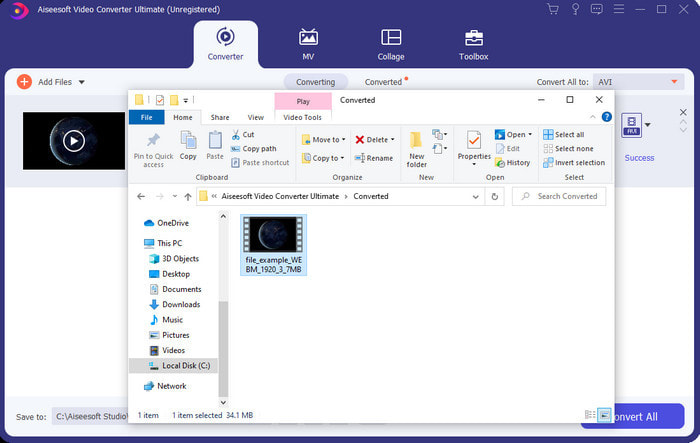
Adım 5. Buradaki dönüştürme işlemi çok daha hızlıdır, bu yüzden uzun süre beklemeniz gerekmez. AVI formatına dönüştürdüğünüz dosyanın bulunduğu bir klasör ekranınızda belirecektir. Dönüştürülen dosyayı izlemek için üzerine tıklayın ve yeni dönüştürülmüş WebM videonuzun keyfini çıkarın.
2. FFmpeg
FFmpeg kullanarak WebM formatını değiştirmek, nasıl kullanılacağını biliyorsanız hızlıca yapılabilir. Dosyanız hakkında daha ayrıntılı bilgileri ayarlamak istiyorsanız, bu aracı kullanmalısınız. Ancak, doğru dönüştürme için komut satırı kodları kullandığından, bu yazılım yeni başlayanlar için en iyi seçenek değildir. Ayrıca bu yazılım bir CLI (komut satırı arayüzü) üzerinden çalışır. Daha önce de söylendiği gibi, bunu komutlandırmak için onunla komut yazarak “iletişim kurmanız” gerekir. Şimdi, FFmpeg kullanarak WebM’i AVI’ye dönüştürmek istiyorsanız, aşağıda verilen adımları izleyin.
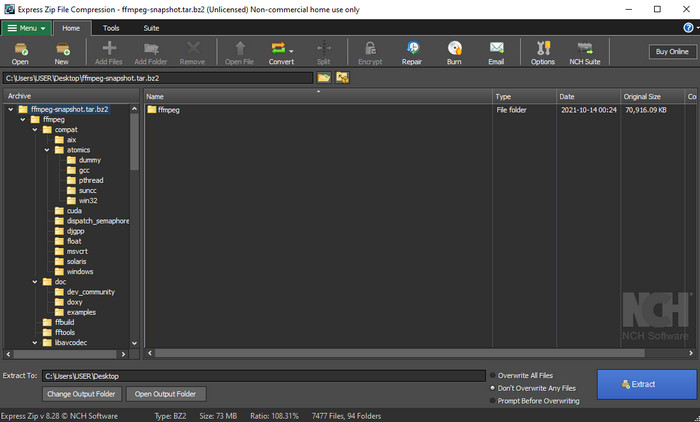
Adım 1. FFmpeg’i masaüstünüze indirin; indirdiğiniz bu yazılımın sıkıştırmasını açmanız gerekir. Ardından, dosyaları bu klasöre çıkarmak için yeni bir klasör oluşturun. Daha sonra kullanacağınız için klasörün adresini kopyalayın.
Adım 2. Masaüstünüzdeki Windows düğmesine basın ve yazılımla iletişime geçmek için CMD yazın.
Adım 3. Komut istemini kullanarak WebM dosyasının bulunduğu konuma gidin, ardından şu kodu kopyalayın: ffmpeg -i input.webm -vn -ar 44100 -ac 2 -b:a 192k output.avi ve klavyenizdeki Enter tuşuna basın.
Bölüm 3. Mevcut En İyi Web Aracını Kullanarak WebM'yi AVI'ye Dönüştürme
FVC Ücretsiz Video Dönüştürücü Çevrimiçi
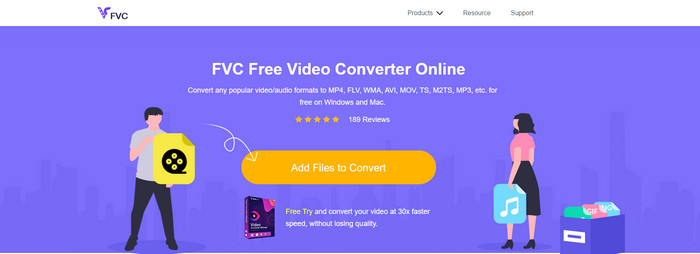
Sürücünüze yazılım indirmek istemiyorsanız, WebM dosyasını AVI’ye dönüştürmek için çevrimiçi bir dönüştürücü arayın. Bu FVC Free Video Converter Online aracı, internet bağlantınız olduğu sürece her zaman ve her yerde kullanıma hazırdır çünkü bu araç internete bağımlıdır. Web aracı ücretsiz olarak erişilebilir olmasına rağmen, FVC Video Converter Ultimate kadar çok formatı desteklemez. Yine de, para harcamadan dönüştürme yapmak istiyorsanız, çevrimiçi dönüştürmenin nasıl çalıştığını deneyimlemek için aşağıda verilen adımları izleyin.
Adım 1. FVC Free Video Converter Online’ın web sitesini açmak için bu linke tıklamanız gerekir.
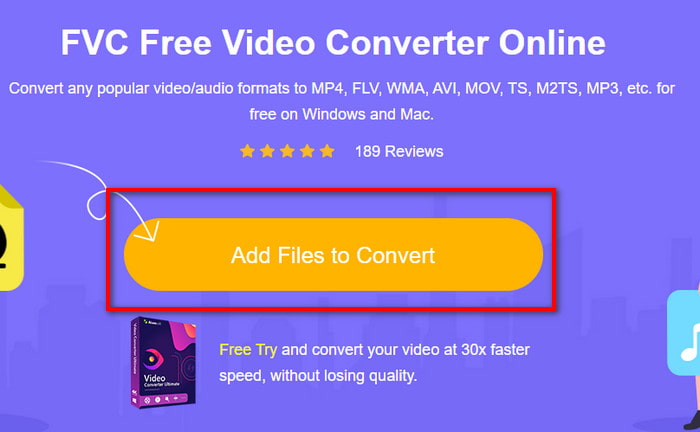
Adım 2. Aracı başlatmak için Add Files to Convert düğmesine tıklayın; ardından ekranınızda bir klasör açılacaktır. Dosyayı bu klasörde bulun ve Open’a tıklayın.
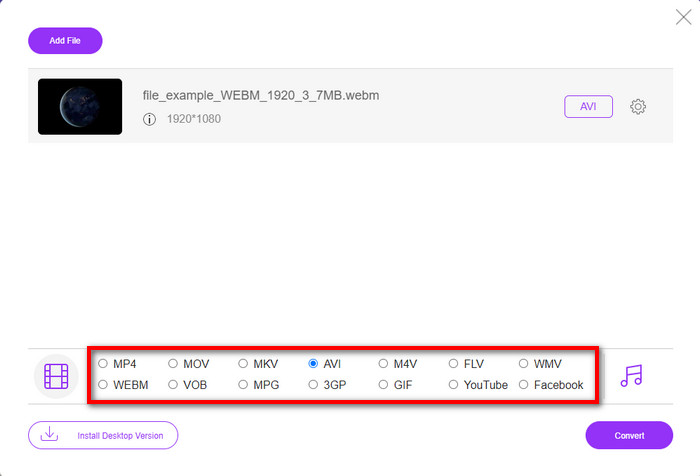
Adım 3. Dosya arayüzde göründüğünde, alt kısımdan AVI formatını veya dönüştürmek istediğiniz başka bir formatı seçin.
Adım 4. Şimdi, Convert düğmesine tıklayarak dönüştürme işlemini başlatalım. Ayrıca bu ücretsiz WebM’den AVI’ye dönüştürücü ile birden fazla dosya dönüştürebilirsiniz; ancak toplu (batch) dönüştürme yapamazsınız.
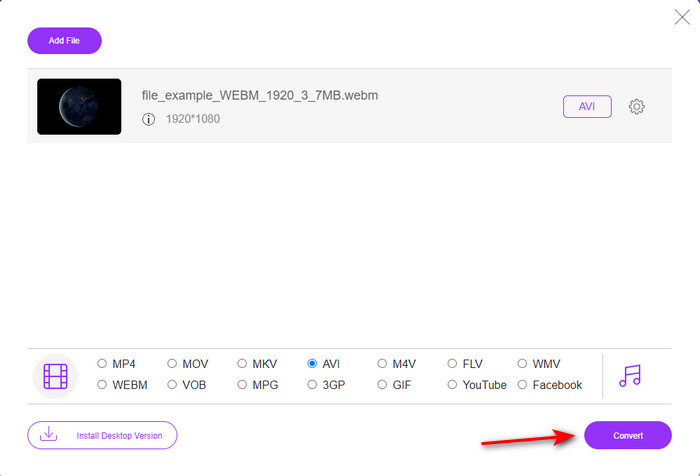
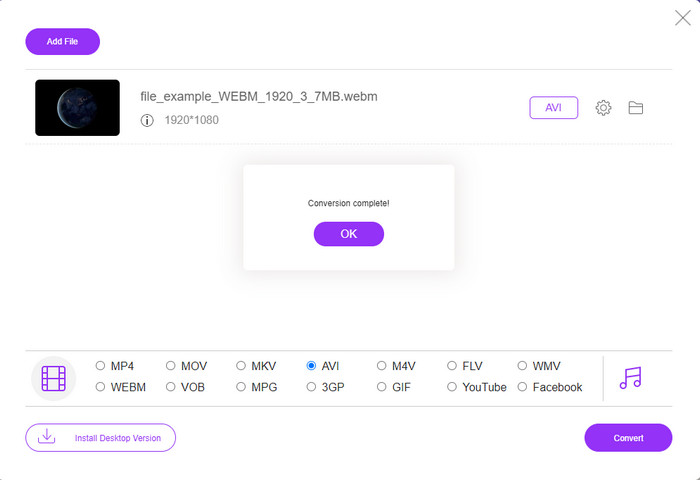
Adım 5. Son olarak, dönüştürme işlemi tamamlandığında, dosyayı klasörde kontrol edebilirsiniz.
Bölüm 4. WebM ve AVI hakkında SSS
WebM formatı neden modern tarayıcılarda destekleniyor?
WebM formatındaki videolar, herhangi bir eklentiye ihtiyaç duymadan HTML 5 üzerinde oynatılabilir. Ancak WebM formatındaki videolar, tarayıcının eski sürümlerinde oynatılamaz. Bu yüzden WebM videoları oynatmak için tarayıcınızın güncel olduğundan emin olun. Buradan WebM dosyalarınızı sorunsuzca oynatmak için mevcut en iyi WebM oynatıcılarını öğrenebilirsiniz.
WebM hangi codec bileşenini kullanır?
WebM iki farklı video codec bileşeni kullanır ve bunlar VP8 ve VP9'dur. Ancak VP9, dosyayı Google'da ve diğer tarayıcılarda iyi sıkıştırabildiğinden, WebM için en yaygın kullanılan video codec bileşenidir. Ayrıca, VP9, VP8'in halefidir ve MPEG kodekleriyle rekabet etmek için kullanılır.
WebM'yi dönüştürmek kalitesini kaybeder mi?
Dolayısıyla, WebM’i yeni bir formata dönüştürürseniz, kalitesinde bir değişiklik beklemeyin. Çünkü yalnızca formatı değiştirirsiniz; ancak WebM’i GIF’e dönüştürürseniz, bir miktar kalite kaybı beklemeniz gerekir. Bunun nedeni, GIF’lerin diğer formatlara kıyasla daha dar bir renk paleti aralığını desteklemesidir.
Sonuç
Bu yazıyı sonlandırırken, yukarıdaki tüm çözümlerin gerçekten işe yaradığını görüyoruz. Ancak, dönüştürme süreçleri, hızları ve sundukları olanaklar birbirinden farklıdır. Eğer tüm formatları destekleyen olağanüstü bir dönüştürücü arıyorsanız, o zaman FVC Video Converter Ultimate bu iş için mükemmel bir araçtır. Artık, bu üstün aracın sağladığı sihri deneyimlemek için onu indirmeniz şart diyebiliriz.
-
 WebM'den MP4'e | WebM'yi MP4'e Ücretsiz Dönüştürme (Çevrimiçi ve Masaüstü)
 WebM dosyaları web tarayıcısı olmadan nasıl izlenir? WebM'yi MP4'e dönüştürmeniz gerekir. İşte WebM'yi çevrimiçi ve Mac ve Windows bilgisayarda MP4'e dönüştürmek için en iyi 10 ücretsiz WebM'den MP4'e dönüştürücü.
-
 PC ve Mac'te MOV'u AVI'ye Dönüştürmenin 4 Etkili Yolu [2021]
 Web'deki en iyi MOV to AVI dönüştürücünün ne olduğunu bilmek ister misiniz? Ve neden FVC Ultimate Video Converter sizin için uygun olabilir.
-
 FLV'yi Masaüstünde ve Çevrimiçi Olarak AVI'ye Dönüştürmenin 3 Kolay Yöntemleri
 İşte FLV video dosyalarınızı Windows ve Mac'te AVI formatına verimli bir şekilde dönüştürmenize yardımcı olacak üç yöntem, böylece onları yüksek kalitede izleyebilirsiniz.
