


 Video Dönüştürücü Ultimate
 Ekran kaydedicisi
 Video Onarımı
WMV Dosyalarını AVI'ye Dönüştürmek İçin Kullanılan 3 Web ve Masaüstü Dönüştürücü Hakkında Ayrıntılı İncelemelerde
Bir zaman gelir ki, dosyanızı artık oynatılamadıkları için yeni bir formata dönüştürmek istersiniz. Bu duruma mükemmel bir örnek WMV formatıdır. Windows kullanıcısıysanız, bu formatı zaten duymuşsunuzdur. Farklı video ve ses dosyalarını tek bir kapta saklar. Ancak bu format, çoğu medya oynatıcı tarafından desteklenmez. Bu yüzden .wmv uzantılı bir dosyadaki videoyu izlemenin en iyi yolu onu dönüştürmektir. Siz de diğerleriyle aynı soruyu soruyorsanız, WMV’yi AVI’ye dönüştürebilir misiniz? O hâlde aşağıya devam edin; kullanabileceğiniz farklı web araçlarını ve adımlarını sizin için derledik.
Bölüm 1. WMV'yi AVI Online'a Ücretsiz Dönüştürmek İçin En İyi 3 Dönüştürücü
En İyi 1. FVC Ücretsiz Video Dönüştürücü Çevrimiçi
İnternete erişiminiz varsa ve bu FVC Free Video Converter Online aracını kullanırsanız dönüştürme işlemini çok hızlı yapabilirsiniz. Bu yazılım, diğer çevrim içi araçların aksine çok daha hızlı ve daha iyi bir dönüştürme sunar. Ayrıca dosyanın yüklenmesini beklemeniz gerekmez, çünkü bu araç sizi fazla bekletmek istemez. Bu web aracının bir diğer güzel yanı da, dönüştürülmüş videolar için yerleşik bir kütüphane sunmasıdır. Böylece dönüştürdüğünüz video veya ses dosyalarına verimli ve pratik biçimde erişebilirsiniz. Ancak, internet erişiminiz yoksa, tıpkı aşağıda yer alan diğer web aracı gibi bunu da kullanamazsınız. Yine de bu aracı denemek istiyorsanız, WMV’yi çevrim içi ve ücretsiz olarak AVI’ye dönüştürmek için takip edebileceğiniz adımlar şunlardır:.
Adım 1. Öncelikle bu bağlantıya tıklayarak FVC’nin ana web sitesine gidin.
Adım 2. Ardından web aracının başlatıcısını kurmak için Add Files to Convert seçeneğine tıklayın. Endişelenmeyin; yalnızca birkaç bayttır ve güvenlidir. Yükleyici sürücünüzde olduğunda, Add Files to Convert seçeneğine tekrar tıklayın, klasördeki .wmv formatlı dosyayı seçin ve Open düğmesine basın.
Dosyaları toplu dönüştürmek için Masaüstü Sürümü indirin.
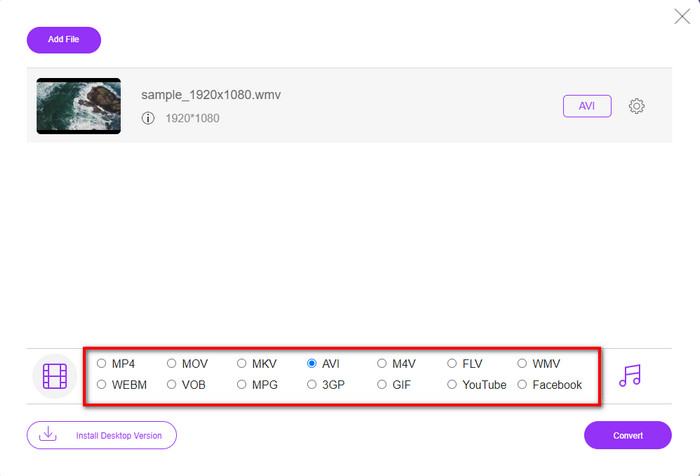
Adım 3. WMV dosyası arayüzde göründüğünde, şimdi altta yer alan seçeneklerden AVI formatını seçmeniz gerekir.
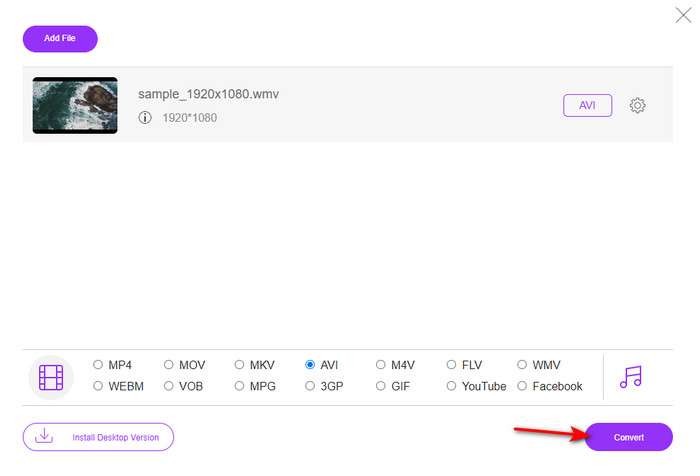
Adım 4. Formatı seçtikten sonra, Convert düğmesine tıklayarak dönüştürme işlemine başlayabilirsiniz.
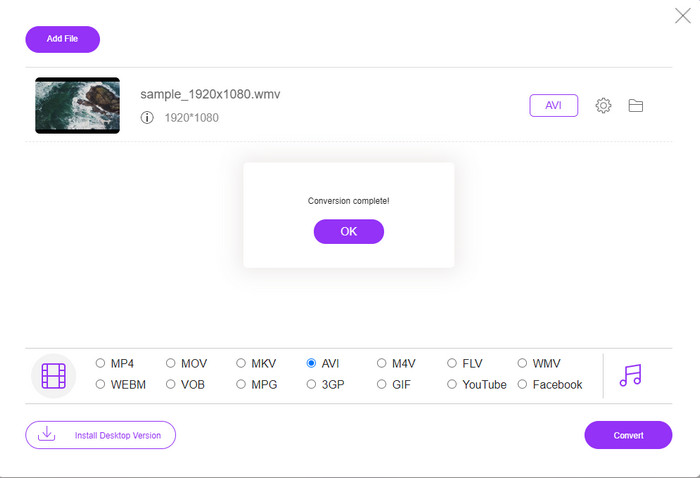
Adım 5. İşlemin bitmesi için birkaç dakika bekleyin; dönüştürülmüş dosyanızı içeren bir klasör ekranınızda görünecektir. Ardından bu klasöre tıklayarak bu araçla oluşturduğunuz yeni WMV formatlı videoyu izleyin.
En İyi 2. Dönüştürme
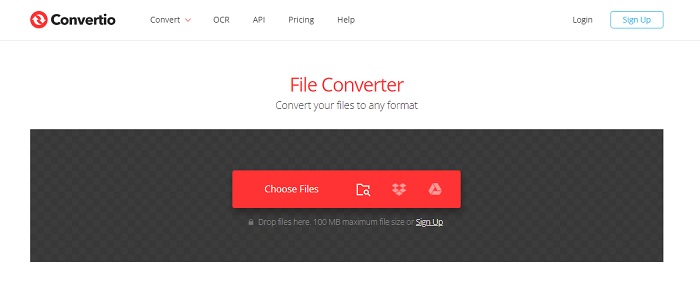
WMV dosyalarını ücretsiz olarak AVI’ye dönüştürmek için kullanabileceğiniz bir diğer çevrim içi dönüştürücü de Convertio’dur. İlk bahsedilen web aracından farklı olarak, bunu kullanmak için bir başlatıcıya ihtiyacınız yoktur. Ayrıca bu araçla PDF, resim, ses ve daha birçok türde dosyayı dönüştürebilirsiniz. Ancak en büyük dezavantajı, dosyaların yüklenmesinin ve indirilmesinin uzun zaman almasıdır. Ayrıca, daha önce dönüştürdüğünüz tüm dosyaları saklayan yerleşik bir kütüphane sunmaz. Bu aracı dönüştürücünüz olarak kullanmak istiyorsanız, şu adımları izleyin:.
Adım 1. Favori tarayıcınızı açın ve Convertio.io adresini aratın.
Adım 2. Choose File düğmesine tıklayın ve klasörde dönüştürmek istediğiniz WMV dosyasını bulun. Ardından drop-down düğmesine tıklayıp AVI’yi seçin.
Adım 3. Yükleme işlemi vaktinizi alacaktır; ardından dönüştürülmüş formatı kaydetmek için Download düğmesine tıklayın.
En İyi 3. CloudConvert
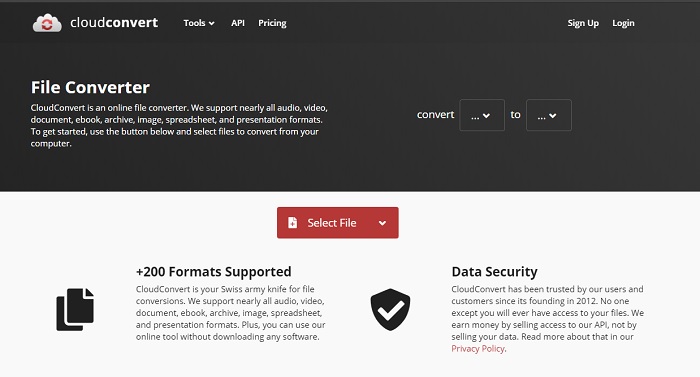
CloudConvert, dönüştürmek için seçebileceğiniz küçük ölçekli formatları destekler. Ayrıca buradaki dönüştürme işlemi güvenlidir ve dönüştürme geçmişiniz kayıt altında tutulmaz. Convertio’da olduğu gibi bu aracın da bir kütüphanesi yoktur. Üstelik donanım hızlandırmayı desteklemediği için dönüştürme süreci çok daha yavaştır ve dönüştürme hızını artıramaz. Yine de WMV’yi AVI’ye çevrim içi ve ücretsiz dönüştürmeyi denemek istiyorsanız, aşağıdaki adımları izleyin:.
Adım 1. Web tarayıcınızı açın ve CloudConvert’i aratın.
Adım 2. Select File düğmesine basın ve ekranda açılan klasörde .wmv dosyasını arayın.
Adım 3. Convert to düğmesine tıklayın, AVI formatını seçin, Convert düğmesine tıklayın ve dönüştürme tamamlandıktan sonra Download düğmesine basın.
Bölüm 2. Lightning Speed Converter ile Mac ve PC'de WMV'yi AVI'ye Nasıl Değiştirirsiniz
Yukarıda bahsedilen çevrim içi yazılımlar, FVC Video Converter Ultimate'ın kullanıcılara sunduklarını kopyalayamaz. Çok amaçlı bir araç arıyorsanız, bu en iyi seçiminiz olmalıdır. Bu yazılımı dönüştürücü, düzenleyici, GIF oluşturucu ve daha fazlası olarak kullanabilirsiniz. Dahası, bu yazılım yapabildiklerinin ve hızının çok ötesinde bir performans sunar. Aracın genel performansı bizi etkiledi; siz de şaşırmak istiyorsanız bu olağanüstü dönüştürücüyü bilgisayarınıza indirin. Şimdi, aşağıda hazırladığımız adım adım prosedürü izleyerek Mac ve PC’de WMV’yi AVI’ye dönüştürmeye geçelim.
Adım 1. Araca erişmeden önce, öncelikle onu indirmeniz ve kullandığınız platformu seçmeniz gerekir. Ardından yazılımı bilgisayarınıza kurun; hızlı kurulum bir dakikadan kısa sürer.
Ücretsiz İndirWindows 7 veya üstü içinGüvenli İndirme
Ücretsiz İndirMacOS 10.7 veya üstü içinGüvenli İndirme
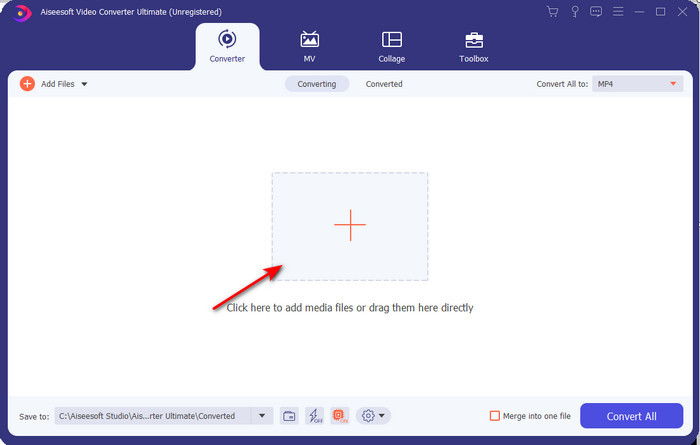
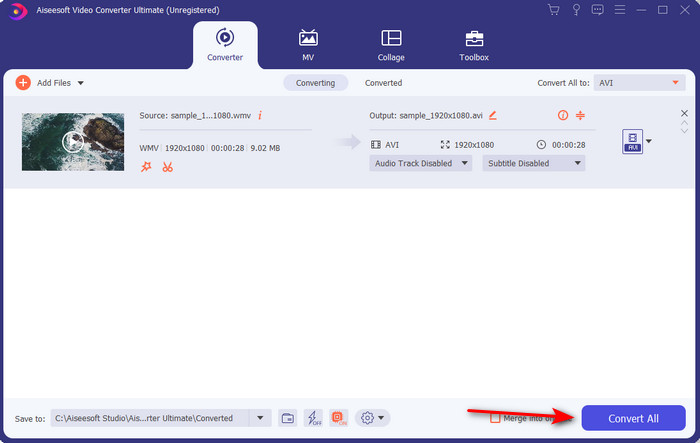
Adım 2. Sonraki adıma geçmek için yazılımı açın; başlattıktan sonra bir + işareti göreceksiniz, dosya eklemek için buna tıklayın ve ardından Open seçeneğini seçin.
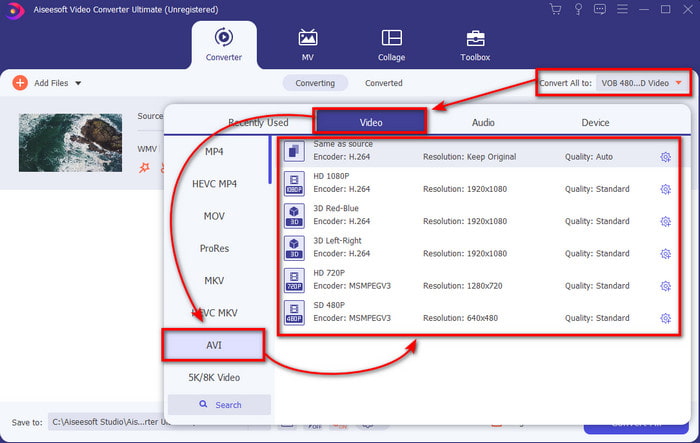
Adım 3. Formatı değiştirmek için Convert All to açılır menüsüne tıklayın ve alt menüden AVI formatını seçin.
Adım 4. Artık WMV dosyasını başarıyla AVI’ye dönüştürmek için Convert All düğmesine tıklayın ve işlemin tamamlanması için birkaç saniye bekleyin.
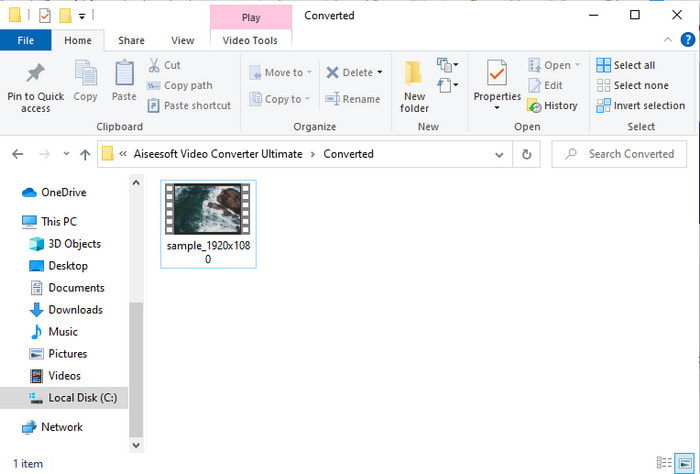
Adım 5. Dönüştürme işleminden sonra, birkaç saniye önce oluşturduğunuz dönüştürülmüş dosyanın bulunduğu klasör ekranınızda görünecektir. İzlemek için video dosyasına tıklayın ve kalite kaybı olmadan dönüştürdüğünüz WMV dosyasının keyfini çıkarın.
Bölüm 3. WMV'ye Karşı AVI; Hangi Format En İyi Performansı Gösterir
WMV ve AVI, kullanmayı seveceğiniz birinci sınıf video dosyası kaplarından bazılarıdır. Bahsedilen iki format yüksek kaliteli video ve ses içerebilir, ancak şimdi bu karşılaştırma tablosunu okuyarak farklılıklarını belirleyelim.
| WMV | AVI | |
| Ayrıca şöyle bilinir | Windows Medya Videosu | Ses Video Etkileşimi |
| En İyi Kullanım | Çevrimiçi olarak iyi yapılandırılmış video akışı için büyük bir dosyayı daha küçük bir dosyaya dönüştürürdü. | Video ve sesi ayrı ayrı depolamak ve herhangi bir gecikme olmaksızın aynı anda oynatmak için kullanılır. |
| Tarafından geliştirilmiş | Microsoft | Microsoft |
| Formatın Dezavantajları | Medya oynatıcılardan daha az ilgi ve destek alır. | Bu büyük dosyayı çok daha küçük ama bir limit dahilinde sıkıştırmak için bir codec bileşenine ihtiyacı var. |
WMV ve AVI
Microsoft tarafından üretilen WMV, 2000'lerde en yaygın video formatlarından biriydi. Web üzerinden görülebilir ve Windows'ta çeşitli medya oynatıcılar tarafından oynatılabilir. Ayrıca Windows Media Player'ın varsayılan video dosyası biçimidir. Ancak son zamanlarda diğer formatlar tarafından devralındı.
Kaynak Değişim Dosyası Formatına (RIFF) dayalı olarak, AVI formatı 1992'de Microsoft tarafından tanıtıldı. Daha az sıkıştırma kullandığından yüksek kaliteli video/ses kaydedebilir. Ancak bu, sınırlı alan olduğunda sorun olabilecek bir AVI dosyasının büyük dosya boyutuna da neden olur.
Bölüm 4. WMV ve AVI Formatı hakkında SSS
WMV'yi AVI'ye çevirmek kaliteyi etkiler mi?
AVI'ye çevirdiğinizde WMV dosyasının kalitesi değişmemelidir. Ancak, WMV'nizin değiştiğini ve kalitenin düştüğünü varsayalım. Bu durumda, kullandığınız dönüştürücü, videonuzun yüksek kaliteli pikselini desteklemez.
Dönüştürdükten sonra WMV'min boyutu değişir mi?
WMV'nin dosya boyutu, orijinal dosya boyutundan biraz farklı olabilir. Değişmesinin bir nedeni var. Sebeplerden biri, sıkıştırılmış dosyanın sıkıştırılmamış hale gelmesi, dolayısıyla dosya boyutunun değişmesidir. Ancak değişiklikler orijinal dosya boyutuna yakın olmalı ve o kadar uzak veya büyük olmamalıdır.
Bir e-postaya video eklemek için WMV kullanabilir miyim?
Evet, Microsoft'a göre MPEG-4'ten daha iyi ve daha hızlı sıkıştırmayı desteklediğinden, WMV biçimini kullanmak ve videoyu bir e-postaya eklemek idealdir. Ayrıca, dosya boyutunun ne kadar küçük olabileceğinden dolayı minyatür format olarak bilinir. Ancak videonun kalitesi devam ediyor.
Sonuç
Bitirirken, tüm platformların ve yazılımların WMV'yi desteklemediğini anlamamız daha kolay. Ayrıca, web aracı iyi performans gösteriyor, ancak toplu dosyaları çok daha hızlı ve daha kolay dönüştürebilen bir araç var: FVC Video Converter Ultimate. Bu yazılımın sağladığı olağanüstü dönüşümü deneyimlemek istediğinizi varsayalım. Bu durumda, bunu şimdi masaüstünüze indirmeli ve kullanmalısınız.
-
 WMV'yi Ücretsiz ve Çevrimiçi MP4'e Dönüştürme [Çözüldü]
 WMV dosyalarını MP4'e nasıl dönüştürebilirim? Mac ve Windows'ta WMV'yi MP4'e basit adımlarla dönüştürmenin 4 kolay yolu.
-
 WMV'den MP3'e – Videoyu Ücretsiz Olarak Sese Dönüştürme [ Masaüstü/Çevrimiçi ]
 Bir WMV videosu izlerken ses kısmını büyüleyici buluyorsunuz. Böylece MP3 çalarınızda çalmak istiyorsunuz. Ama açıkçası oynatıcınız WMV formatını desteklemiyor. Bu, WMV'yi MP3'e dönüştürmenin bir yolu olup olmadığını merak etmenizi sağlar.
-
 PC/Mac'te WMV Dosyalarını FLV'ye Dönüştürmenin En Kolay 2 Yolu
 WMV'yi FLV'ye nasıl dönüştürebilirsiniz? Öncelikle tavsiyemizi okumanız ve favori yönteminizi bulmanız ve ardından işi hızlı bir şekilde yapmak için kılavuzumuzu takip etmeniz gerekir.

