


 Video Dönüştürücü Ultimate
 Ekran kaydedicisi
 Video Onarımı
F4V Dosyasını AVI Medya Dosyası Formatına Dönüştürmenin En Kolay 4 Yolu
Macromedia, F4V'yi tanıttı ve daha sonra Adobe, modern, yüksek kaliteli video depolama ile rekabet etmek için geliştirdi. Ayrıca, FLV'nin bir sınırlaması olduğundan, FLV'nin yerine geçecek bir format olarak oluşturulur. Daha fazla açıklama, F4V dosyasının, dosyanın boyutunu küçültmek için bir H.264 codec bileşeni ile ISO temel medya dosyası biçimini kullanmasıdır. Format yüksek kaliteli çıktı içermesine rağmen, F4V diğer formattan daha düşük uyumluluğa sahiptir. Sadece bu da değil, Adobe Flash Player zaten kullanımdan kaldırıldığı için bu biçim de aşamalı olarak kaldırılmıştır.
Eğer diğerleriyle aynı sorunu yaşıyor ve onların .f4v dosyaları medya oynatıcılarında açılmıyorsa, aşağıyı okumaya devam edin. Oynatılamayan .f4v dosyalarını AVI biçimine dönüştürerek oynatmanıza yardımcı olacak çeşitli araçları bir araya getirdik. Şimdi, çevrimiçi ve çevrimdışı mevcut araçlarla F4V’yi AVI’ye dönüştürmeyi nasıl yapacağınızı öğrenmeye geçelim.

Bölüm 1. Olağanüstü F4V - AVI Dönüştürücü ile F4V'yi AVI'ye Nasıl Dönüştüreceğinizi Öğrenin
Sorununuz için en iyi dönüştürücüyü arıyorsanız, o zaman FVC Video Converter Ultimate tam da aradığınız çözüm olabilir. Aracı kendimiz test ettik ve bazı yorumları okuduk; “ultimate” sadece bir isim değil, yazılımın performansı ve özellikleri de gerçekten üst düzey. Ayrıca, bu aracın sunduğu en etkileyici özelliklerden biri hızlı dönüştürme ve donanım hızlandırmadır; böylece bu yazılımı kullananların beklemesine gerek kalmaz.
Ayrıca GIF oluşturmak, videoları hızlandırmak ya da yavaşlatmak, ters çevirmek, sesi yükseltmek vb. isterseniz, bu araç gelişmiş özellikler sunduğundan, kullanmadan önce ücret ödemeniz gerekir. Ancak endişelenmeyin, yüz dolardan fazla harcamanız gerekmeyecek. Şimdi, bu aracı satın alma aşamasında hâlâ kararsızsanız, aşağıdaki adımları okuyun ve bu adımları izleyerek F4V dosyasını AVI’ye dönüştürün.
Adım 1. Bu güçlü aracı kullanmadan önce, masaüstünüze indirmeniz gerekir. Ardından yükleyin ve kurulumu hızlıca tamamlayın; programı açmak için Start Now’a tıklayın.
Ücretsiz İndirWindows 7 veya üstü içinGüvenli İndirme
Ücretsiz İndirMacOS 10.7 veya üstü içinGüvenli İndirme
Adım 2. Araç zaten açıksa, Add Files bölümüne gidin veya + düğmesine tıklayın; ardından bir klasör açılacak, .f4v uzantılı dosyayı bulun ve Open’a tıklayın.

Adım 3. Dosyayı ekledikten sonra, arayüzün sağ üst kısmındaki Convert All to seçeneğine tıklayın ve AVI biçimini seçin.

Adım 4. Şimdi dönüştürme sürecini başlatmak için Convert All’a tıklayın. F4V’yi AVI’ye dönüştürmek için birkaç dakika bekleyin.

Adım 5. Masaüstünüzde, burada dönüştürdüğünüz .f4v dosyasının bulunduğu bir klasör otomatik olarak açılacaktır. Daha önce oynatılamayan videoyu masaüstünüzde izlemek için video dosyasına tıklayın veya isterseniz telefonunuza aktarın.

Bölüm 2. Kullanılabilir 3 Web Dönüştürücü ile F4V'yi AVI Online'a Nasıl Dönüştüreceğinizi Öğrenin
1. FVC Ücretsiz Video Dönüştürücü Çevrimiçi

En iyi web dönüştürücünün hangisi olduğunu merak ediyorsanız, FVC Free Video Converter Online bu unvana aday olabilir. Kullanmak isteyeceğiniz tüm özellikler burada mevcut; videoyu dönüştürmeden önce bitrate ve fps değerlerini değiştirerek kaliteyi yükseltebilirsiniz. Milyonlarca internet kullanıcısı bu web aracının genel performansını övdü. Ayrıca bu web aracı, yükleyip seçebileceğiniz orta düzeyde birçok formatı destekler. Ancak, Ultimate sürümünün sağladığı kadar etkileyici görsel efektler eklemenize izin vermez. Yine de, denemek ve F4V’yi AVI formatına dönüştürmek isterseniz, aşağıdaki adımları izleyin.
Adım 1. FVC Free Video Converter Online sitesine gitmek için bu bağlantıya tıklayın.
Adım 2. Ardından, aracı başlatmak için Add Files to Convert düğmesine basın ve klasörde yeni bir formata dönüştürmek istediğiniz dosyayı seçip Open’a tıklayın.
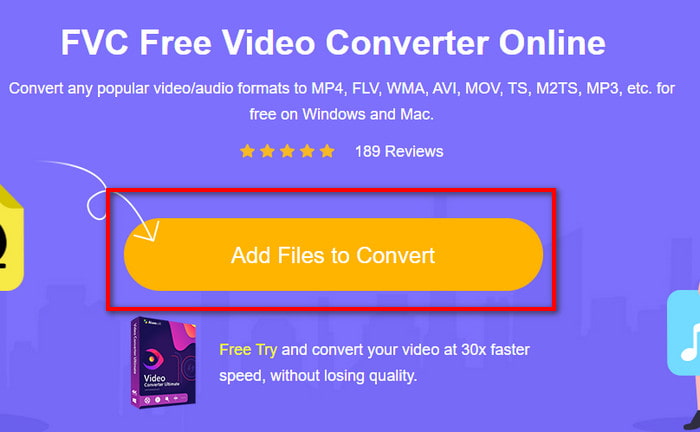
Adım 3. Dosya içeri aktarıldıktan sonra, alt kısımda dönüştürmek istediğiniz formatlar arasından AVI biçimini seçin.

Adım 4. AVI biçimini seçtikten sonra, Convert düğmesine tıklayarak dönüştürme için doğru zamana gelmiş olursunuz.

Adım 5. Dosyanın indirilmesi için birkaç dakika bekleyin; ardından dönüştürülmüş dosyanın bulunduğu bir klasör görünecektir.

2. Zemzar

Çevrimiçi olarak kullanabileceğiniz diğer bir dönüştürücü alternatifi ise Zamzar’dır. Diğer dönüştürücüler gibi bu aracın da kullanılabilmesi veya erişilebilmesi için internet bağlantısına ihtiyaç vardır. Burada tanıtılan tüm web araçlarının dönüştürme yapabilmesi için internete ihtiyaç duyduğunu unutmayın. Birçok kullanıcı tarafından tercih edildiği için, Zamzar çok sayıda formatı desteklemesi sayesinde popüler hale gelmiştir. Ayrıca ücretsizdir, ancak bu aracın dönüştürebileceği dosya boyutunda bir sınırlama vardır. Yani .f4v dosyanız 50 MB’tan büyükse, aşağıda belirtildiği gibi burada dönüştüremezsiniz. Dosyanız bu boyuttan küçükse, aşağıdaki adımları izleyerek bu aracı kullanıp F4V’yi çevrimiçi olarak AVI’ye dönüştürebilirsiniz.
Adım 1. Web tarayıcınızı açın ve Zamzar’ı arayın.
Adım 2. Add Files’a basın ve dönüştürmek istediğiniz dosyayı bulun. Ardından, AVI biçimini seçip Convert to bölümüne tıklayın; sonrasında Convert’e basın.
Adım 3. İşlemin tamamlanmasını bekleyin; ardından yeni bir arayüz açılacak ve dosyayı kaydetmek için Download’a tıklayın.
3. Dosyaları Dönüştür

Daha basit ve sadece birkaç dakika süren bir dönüştürme süreci istiyorsanız, ConvertFiles’ı kullanmayı deneyin. Araç, dönüştürme sırasında ve dönüştürme sonrasında oldukça iyi performans gösterir. Ancak arayüzde çok fazla reklam olması, bu aracı olumsuz etkileyen en büyük etkenlerden biridir. Ayrıca, işlem çevrimiçi ve çevrimdışı diğer dönüştürücülere kıyasla daha uzun sürebilir. Buna karşın, buraya ekleyebileceğiniz dosya boyutu Zamzar’dan çok daha büyüktür. Şimdi, F4V dosyasını AVI’ye dönüştürmek için bu aracı kullanmak isterseniz, aşağıdaki adımları izleyin.
Adım 1. Web tarayıcınıza gidin, ConvertFiles’ı arayın ve siteyi açın.
Adım 2. Klasörü açıp dosyayı bulmak için Choose a Local File’a tıklayın; ardından Output Format bölümünde AVI’yi seçin. Dönüştürmeyi başlatmak için Convert’e basın.
Adım 3. Dönüştürmeden sonra, sizi yeni bir sayfaya yönlendirecek mavi renkle vurgulanmış URL’ye tıklayın. Dönüştürülmüş formatı indirmek için bu bağlantıya tıklayın.
Bölüm 3. Hangi Format Daha İyi; F4V ve AVI
Eh, F4V ve AVI işlerini en iyi şekilde bir kapsayıcı olarak yaparlar. Ancak, bu biçimlerin birçoğu ortaktır ve amaçları aynı değildir. Örneğin, yüksek kaliteli bir videoyu küçük bir dosya boyutunda depolamak ve DRM MPEG-4 video verilerini tutup korumak istiyorsanız, F4V en iyi seçimdir. Ancak, senkronize edilmiş medya oynatmayı destekleyen yüksek kaliteli bir video depolamak istediğinizi varsayalım. Bu durumda, hem ses hem de video için farklı bir kapsayıcıya sahip olduğundan AVI biçimini seçmelisiniz. Buna rağmen, sıkıştırılmamış olduğu için AVI dosya boyutu birçok cihaz ve hatta masaüstleri tarafından idare edilemeyecek kadar fazladır.
Bölüm 4. F4V'den AVI'ye Dönüştürme hakkında SSS
F4V'yi dönüştürmek, dönüştürmeden sonra çözünürlüğü düşürür mü?
Videonun çözünürlüğü, siz yeni bir biçime dönüştürdükten sonra bile orijinal kalitesini korumalıdır. Bazı durumlarda, birçok kullanıcı F4V'lerinin kalitesinin düştüğünü deneyimliyor. Sebeplerden biri, ayarladığınız kalite oranının düşük olması veya kullandığınız aracın 1080 veya 4k videoları desteklememesi olmalı.
Medya oynatıcımda neden F4V oynatılamıyor?
Bu biçim birkaç medya oynatıcıda çalışabilir, ancak tüm medya oynatıcılar bu formatı desteklemez. Bu nedenle, videoyu bu formatta izlemek istiyorsanız, onu yeni bir formata dönüştürmek veya F4V videolarınızı izlemek için üçüncü taraf bir medya oynatıcı bulmak en iyi seçim olacaktır.
Boyutu küçültmek için F4V'yi sıkıştırmam gerekir mi?
F4V dosya boyutu, AVI formatıyla karşılaştırıldığında o kadar büyük değildir. Sonuçta, bu kapsayıcıyı sıkıştırmaya çalışırsanız, videonun kalitesinin düşme ihtimali vardır. Buradan F4V videolarınızı nasıl sıkıştıracağınızı öğrenebilirsiniz.
Sonuç
Bu makaleyi bitirirken, şimdi F4V'nin ne olduğu ve neden onu dönüştürmeniz gerektiğine dair bir içgörüye sahibiz. Bu makalede bahsedilen tüm çevrimiçi ve çevrimdışı yazılımlar iyi çalışıyor. Tüm araçlar harika olsa da, FVC Video Converter Ultimate hala diğerleri arasında öne çıkıyor. Bu yazılım bile iyi çalıştığı için internet bağlantınız yok ve bu araç dönüştürme işlemini göz açıp kapayıncaya kadar tamamlayabilir. Şimdi, bahsettiğimiz olağanüstü dönüşümü deneyimlemek istiyorsanız, şimdi indirin.
-
 TS'yi AVI / MKV / MOV / WMV'ye Çevrimiçi ve Win / Mac'te Ücretsiz Dönüştürme
 TS dosyalarını hızla AVI / MKV / MOV / WMV'ye dönüştürmek ister misiniz? Bu makale, çevrimiçi ve çevrimdışı video dönüştürücülerini eksiksiz bir kılavuzla birlikte gösterir. Belki de en iyi ücretsiz TS dönüştürücüyü buradan edinebilirsiniz.
-
 [Ücretsiz ve Çevrimiçi] Mac/Windows Bilgisayarda MTS'yi AVI'ye Dönüştürmenin 7 Yolu
 MTS'yi AVI'ye kolaylıkla dönüştürmek nasıl? Bu kılavuzda, kalite kaybı olmadan Windows veya Mac'te MTS dosyalarını AVI'ye dönüştürmenin 7 ücretsiz ve kolay yolunu bulacaksınız.
-
 MP4'ü 7 Ücretsiz Video Dönüştürücüyle AVI Dosyalarına Dönüştürme Eğitimi
 AVI'yi MP4 videoya dönüştürmenin tüm ücretsiz yollarını almak ister misiniz? Bu makaleyi kaçırmamalısınız. AVI dosyalarını Windows, Mac, iPhone, Android ve çevrimiçi olarak ücretsiz olarak MP4'e dönüştürmenin 7 yolu.
