


 Video Dönüştürücü Ultimate
 Ekran kaydedicisi
 Video Onarımı
Çevrimdışı ve Çevrimiçi için RMVB'yi MOV'a Dönüştürmenin Farklı Yolları
İnternette bulunan kafa karıştırıcı sayıda video dosya formatı nedeniyle, birçok kullanıcı ellerindeki belirli bir video için hangi medya oynatıcıyı kullanacağına karar vermekte zorlanmaktadır. İnanın ya da inanmayın, bir videoyu oynatmak, onu indirmek kadar her zaman kolay değildir. Bazı formatlar yalnızca geliştiricilerine özeldir, bazıları ise kullanıcıların neredeyse her yerde oynatabileceği türdendir. Ancak, elinizdeki oynatıcılar tarafından desteklenen hangi video dosya formatlarını aramanız gerektiğini bilmek çok önemlidir. Yine de sadece bununla yetinmemeliyiz. Her gün karşınıza çıkmayan dosya formatlarını nasıl dönüştüreceğinizi bilmek en iyi yoldur. Bu yüzden, size kolaylık sağlamak için RMVB’yi MOV’a dönüştürme konusunda tüm mümkün yöntemleri sunuyoruz.
Bölüm 1. Genel Bakış: RMVB ve MOV
RMVB ve MOV, onları geliştiren diğer iki şirketin iki farklı video formatıdır. RealMedia multimedya dijital kap formatına RealNetworks tarafından geliştirilmiş bir değişken bit hızı uzantısı olan RealMedia Değişken Bit Hızı'nın kısaltması olan RMVB dosyaları hakkında bilgi sahibi olmalısınız. Bazı kişiler, yerel olarak kaydedilen multimedya materyali için RMVB'yi kullanır. Daha küçük dosya boyutlarına ve daha düşük bit hızlarına sahip oldukları için, ancak daha mükemmel kaliteye sahip olan RMVB dosyaları, Anime ve Asya film başlıkları için popüler bir format haline geldi. Bu biçim için '.rmvb' dosya uzantısı kullanılır.
Öte yandan MOV, QuickTime Dosya Formatında (QTFF) kaydedilen Apple tarafından geliştirilen bir multimedya konteyner dosya formatıdır. Kapsayıcı formatı, cihazlar, işletim sistemleri ve uygulamalar arasında multimedya iletimini kolaylaştırmak için çeşitli medya formatlarını işleyebilir. QTFF multimedya dosyaları .mov dosyalarını depolar. Ancak, .qt dosyaları olarak da kaydedebilirler.
| Dosya uzantısı | RMVB | MOV |
| Dosya tipi | RealMedia Değişken Bit Hızı Dosyası | Apple QuickTime Filmi |
| Geliştirici | Gerçek Ağlar | elma |
| Avantajlar | RMVB, multimedya bilgilerini depolamak ve paylaşmak için bir formattır. Ve özellikle Çin televizyon bölümleri ve filmleri gibi Asya içeriklerini dağıtmasıyla ünlüdür. | Bir MOV dosyası, her biri bir dijital medya akışı içeren veya başka bir dosyadaki bir akışla ilgili birçok veri parçası içerebilir. Sonuç olarak, daha sonra verileri yeniden yapmak zorunda kalmadan dosyaları değiştirebilirsiniz. |
| Dezavantajları | Diğer medya oynatıcılarla uyumsuzlukları nedeniyle yaygın değildirler. | Her MOV dosyası, oynamayı zorlaştıran birkaç farklı codec bileşeninden herhangi birini içerebilir. |
| Programlar dosyayı destekliyor | RealPlayer VLC medya oynatıcı iOrgSoft Video Dönüştürücü | Microsoft Windows Media Player Apple QuickTime Player VideoLAN VLC medya oynatıcı |
Bölüm 2. RMVB'yi MOV'a Dönüştürmede Erişilebilir ve En İyi Yöntem [Çevrimdışı]
Bir videoyu RMVB'den MOV'a dönüştürmek bazen beklenmedik bir zamanda ve günde gereklidir. Tüm süreç çoğunlukla herhangi bir yerde her zaman mevcut olmayan bir internet bağlantısı gerektirir. Bu nedenle, videonuzu içinde bulunduğunuz duruma uygun bir formata dönüştürmek istiyorsanız, Video Converter Ultimate gitmeniz gereken yoldur. Hatta aynı anda birden fazla videoyu dönüştürmenize izin vererek, tekrarlanan işlemlerin zahmetinden kurtarır. Hatta videonuz için belirli bir çözünürlük, kare hızı ve bit hızı seçmek gibi çeşitli seçenekler sunar. Çözünürlüğü adlandırın ve Video Converter Ultimate bunu size verecektir.
Adım 1: Web sitesine gidin; Free Download ve For Mac OS yazan bir düğme göreceksiniz. .exe dosyasını indirmek için buna tıklayın. Yazılımı kurmanız ve tamamlanmasını beklemeniz gerekir. İşlem tamamlandıktan sonra kuruluma devam etmek için dosyayı açın.
Ücretsiz İndirWindows 7 veya üstü içinGüvenli İndirme
Ücretsiz İndirMacOS 10.7 veya üstü içinGüvenli İndirme
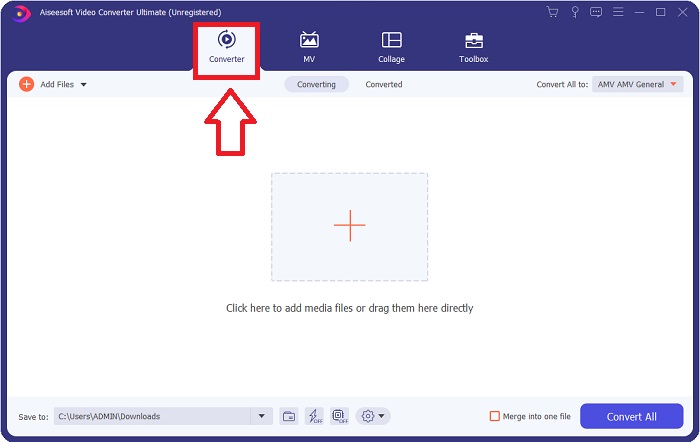
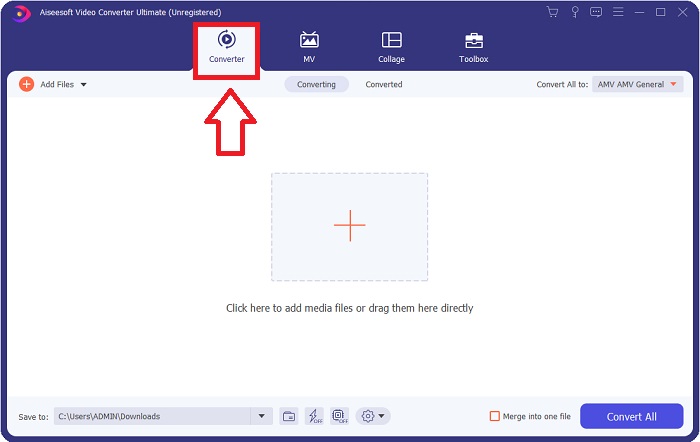
Adım 2: Kurulum tamamen bittikten sonra yazılımı başlatın; bir pencere açılacaktır. Üst kısımda sekmeler içeren bir arayüz göreceksiniz. Başlangıçta Converter sekmesinde olursunuz, eğer değilseniz onu seçmeniz yeterlidir.
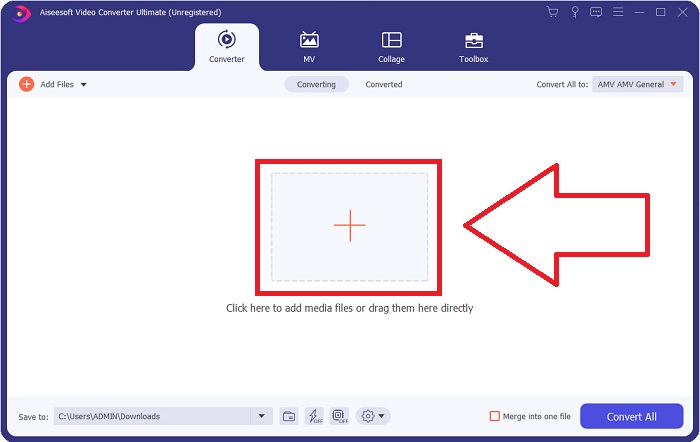
Adım 3: Arayüzde, ortasında + simgesi bulunan kare bir düğme göreceksiniz. Dönüştürmek istediğiniz video dosyasını içe aktarmak için buna tıklayın veya zahmetsizce sürükleyip bırakarak da ekleyebilirsiniz.
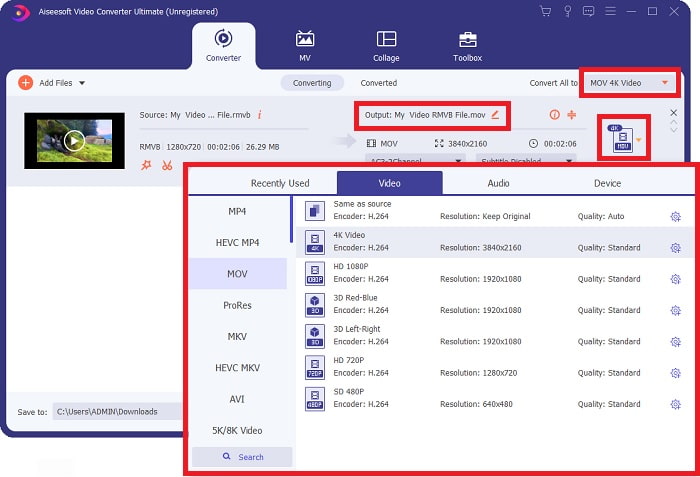
Adım 4: Videonuzu düzenlemeniz için tüm seçenekleri gösteren yeni bir arayüz açılacaktır. En sağ kısımda, dönüştürülmüş videonuz için istediğiniz formatı seçersiniz. Aşağı açılır oka tıklamanız yeterlidir; kullanılabilir tüm formatlar listelenecektir.
Bu durumda, MOV’u seçin. Ayrıca, seçtiğiniz çözünürlüğün yanındaki dişli simgesine tıklayarak video için kare hızı, ses için örnekleme hızı gibi ayarları düzenleyebilirsiniz. Değişiklikleri korumak için Create New seçeneğine tıklayın.
Adım 5: Videonuz üzerinde yaptığınız tüm değişiklikleri tamamladıysanız, artık pencerenin sağ alt köşesindeki Convert All düğmesine tıklayarak dönüştürme işlemine başlayabilirsiniz.
Bölüm 3. RMVB'yi MOV'a Dönüştürmenin Başka Bir Mükemmel Yöntemi [Çevrimiçi]
Eğer masaüstünüze yazılım indirip kurmak size göre değilse ve yalnızca filmleriniz için tek seferlik bir dönüştürmeye ihtiyaç duyuyorsanız, tamamen çevrimiçi şu seçeneği deneyebilirsiniz: FVC Free Video Converter Online. Bu web aracı, yazılım yükleme zahmetinden sizi kurtarırken çok çeşitli video ve ses ayarı seçenekleri sunar. İşi halletmek için yalnızca üç basit adım yeterlidir:
Adım 1: Başlamak için web sitesine gidin; sayfanın ortasında Add Files to Convert yazan sarı bir düğme bulacaksınız. Dönüştürmek istediğiniz video dosyasını içe aktarmak için bu düğmeye tıklayın.
Dosyaları toplu dönüştürmek için Masaüstü Sürümü indirin.
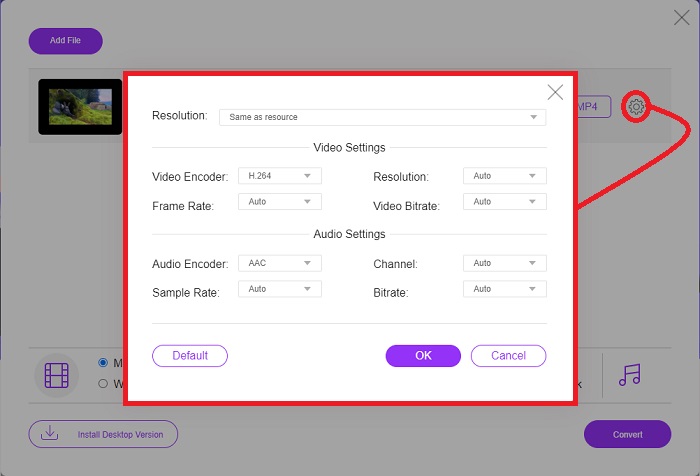
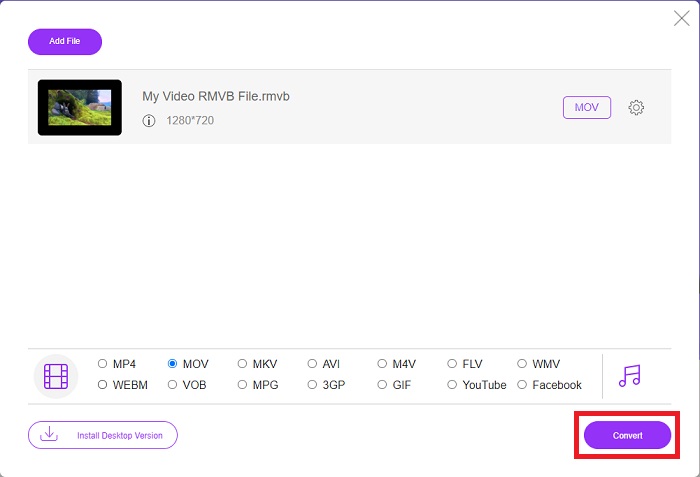
Adım 2: En üstte içe aktardığınız video dosyasını, altta ise tüm kullanılabilir formatları gösteren bir pencere açılacaktır. RMVB dosyanızı MOV’a dönüştürmek istediğiniz için MOV’u seçin. Ek seçenekler için, sağ en uçtaki dişli simgesine tıklayarak video ve ses ayarlarını düzenleyin. Değişiklikleri kaydetmek için OK düğmesine tıklayın.
Adım 3: Yapılan tüm değişiklikler videonuz için ihtiyaçlarınızı karşılıyorsa, artık pencerenin sağ alt köşesindeki Convert düğmesine tıklayarak dönüştürme işlemine başlayabilirsiniz. Tamamen dönüştürülmüş dosyanızın hangi klasöre kaydedileceğini seçin ve işlemin bitmesini bekleyin.
RMVB ve MOV
Standart Real Media (.RM) formatının daha yeni bir varyasyonu olan RMVB, değişken bir bit hızı kullanılarak sıkıştırılmış bir Real Media video dosyası formatıdır. Asya filmleri ve anime için popüler bir formattır. RMVB dosyalarının boyutu daha küçüktür ve daha düşük bit hızlarına ancak daha iyi kaliteye sahiptir.
MOV formatı bir film, TV programı, kısa video klip veya ev filmi depolamak için kullanılabilir. Aslında 1991'de Apple tarafından tanıtılan QuickTime Dosya Formatında (QTFF) kaydedilmiştir. MOV dosyaları genellikle insanlar bir videoyu yüksek kalitede kaydetmek istediğinde kullanılır.
Bölüm 4. RMVB'den MOV'a Dönüştürme hakkında SSS
RMVB dosyası tam olarak nedir?
Herhangi bir RMVB dosyası, videonun içeriği için en uygun değişken bit hızı kullanılarak sıkıştırılmış bir Real Media video dosyasıdır. Daha iyi sıkıştırma sunan temel Real Media (.RM) dosya biçiminin daha yeni bir sürümüdür.
RMVB dosyalarını ne oynatabilir?
Farklı uygulamalar RMVB uzantılı dosyaları farklı amaçlarla kullandığından, erişmeye çalıştığınız aynı dosya ile uyumlu bir yazılıma ihtiyacınız olacaktır. RealNetworks RealPlayer (Windows), VLC media player (çoklu platform) ve GRETSCH GOM Player (Windows), RMVB dosyalarını oynatabilen ücretsiz medya oynatıcılardır.
.rmvb dosyalarında herhangi bir hata olabilir mi?
Real Media Player veya başka bir uygun dosya açma aracınız yoksa, sabit sürücüdeki hatalı sektörler veya hatalı bir indirme nedeniyle dosya bozulursa .rmvb dosyalarını açarken sorun yaşayabilirsiniz. .rmvb dosyası için dosya ilişkilendirme bilgilerinin depolandığı Windows sistem kayıt defterinde sorunlar ortaya çıkarsa, üçüncü bir hata oluşabilir.
Sonuç
Bir yazılımı tutmak mı yoksa bir videoyu dönüştürmek için sadece bir çevrimiçi araç mı kullanmak arasında seçim yapmak, FVC'nin kullanılıp kullanılmaması konusunda endişelenmenize gerek yok. Hem yazılım hem de çevrimiçi sürümü, dönüştürme ihtiyaçlarınız için en iyi seçenekleri sunar. Ancak, videonuz için yalnızca dönüştürme dışında başka düzenlemeler ararken size sağladığı ek Araç Kutusu için Video Converter Ultimate'ı indirmenizi şiddetle tavsiye ederiz. Yeni başlayanlar için uygun bir yazılıma ne zaman ihtiyacınız olduğunu asla bilemezsiniz, bu nedenle her zaman bilgisayarınızın yanında olması daha iyidir.
-
 Windows / Mac'te RMVB'yi MP4'e Dönüştürme Rehberi (3 Ücretsiz Yol)
 Bilgisayarınızda veya cep telefonunuzda kolay oynatma için RMVB'yi MP4'e dönüştürmek ister misiniz? Bu kılavuzda RMVB dosyalarınızı MP4'e dönüştürmenin basit yollarını bulacaksınız.
-
 Masaüstü veya Çevrimiçi En İyi 4 Ücretsiz RMVB - FLV Dönüştürücü Uygulaması
 Bu makale size RMVB (RealMedia Değişken Bit Hızı) dosyalarını FLV videosuna dönüştürebilen en iyi RMVB'den FLV'ye dönüştürücü yazılımı ve web uygulamalarını anlatacaktır.
-
 MP4 Mac / PC / Çevrimiçi'de MOV'a Nasıl Dönüştürülür
 MP4 Mac'te MOV'a nasıl dönüştürülür? MP4'ü MOV'a kalite kaybı olmadan dönüştürmenin ücretsiz bir yolu var mı? Bu gönderi, Mac, Windows PC ve çevrimiçi olarak MP4'ten MOV'a video dönüştürme yapmanıza yardımcı olacak 4 basit yolu paylaşıyor.

