


 Video Dönüştürücü Ultimate
 Ekran kaydedicisi
 Video Onarımı
Windows/Mac/Çevrimiçi için En İyi M4V - FLV Dönüştürücülerinden 2'si
Başlıca Apple iTunes’ta kullanılmak üzere oluşturulmuş bir video ve ses kapsayıcısı olan M4V, DRM telif hakkı koruması ile korunur. Bu nedenle, iTunes hesabınız ve gerekli giriş bilgileriniz yoksa dosyayı oynatmak zordur. Bu yüzden videoları PC’nizde veya Android telefonunuzda izlemek istiyorsanız, onları oynatılabilir bir FLV formatına dönüştürmeniz şarttır. M4V’yi FLV’ye dönüştürme yöntemini öğrenmek için bu makaleyi okuyun ve M4V ile FLV hakkında kısa bir fikir edinin.

Bölüm 1. Mac ve PC'de M4V'yi FLV'ye Dönüştürmede 1. Seçim
Özellikle Mac veya PC’de M4V’yi FLV’ye dönüştürmek istediğinizde kullanmayı seveceğiniz en verimli dönüştürücüdür. FVC Video Converter Ultimate, çok sayıda kullanıcının hâlihazırda güvendiği, en çok tercih edilen dönüştürücüdür. Dahası, olağanüstü çıktı sunan çok amaçlı bir araca sahip olmak istiyorsanız, bu araç tam size göre. Ayrıca buraya istediğiniz herhangi bir medya dosyasını aktarabilir ve kaliteyi SD, HD, 1080 hatta 4K videolara ayarlayabilirsiniz. Bu aracı sürücünüze indirdiğinizde bundan daha azını beklemeyin; zira adında da söylendiği gibi, bu araç “ultimate”tır. Ayrıca, bu aracın maksimum dönüştürme kapasitesini deneyimlemek istiyorsanız aşağıda yazılı eğitimi izleyin.
FVC Video Converter Ultimate Yardımıyla M4V’yi FLV’ye Nasıl Dönüştürürsünüz:
Adım 1. Aşağıdaki indirme düğmesine tıklayın ve şu anda kullandığınız işletim sistemini seçin. İndirdikten sonra Install (Yükle) düğmesine tıklayın; bir karşılama arayüzü görünecektir, ardından Start Now (Şimdi Başlat) düğmesine basın.
Ücretsiz İndirWindows 7 veya üstü içinGüvenli İndirme
Ücretsiz İndirMacOS 10.7 veya üstü içinGüvenli İndirme
Adım 2. Aracı başlatın, arayüzün ortasındaki + işaretine tıklayın ve açılacak klasörden .m4 dosyasını seçin, dosyaya tıklayıp ardından Open (Aç) düğmesine basın.
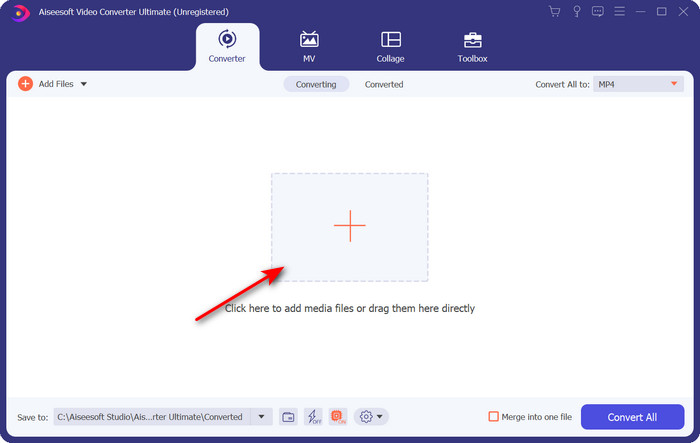
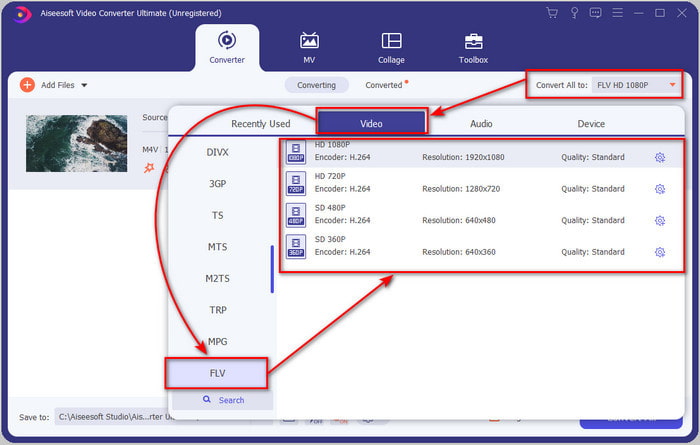
Adım 3. .m4v dosyası arayüzde göründüğünde, Convert All (Tümünü Dönüştür) seçeneğine tıklayın ve listeden FLV formatını bulun.
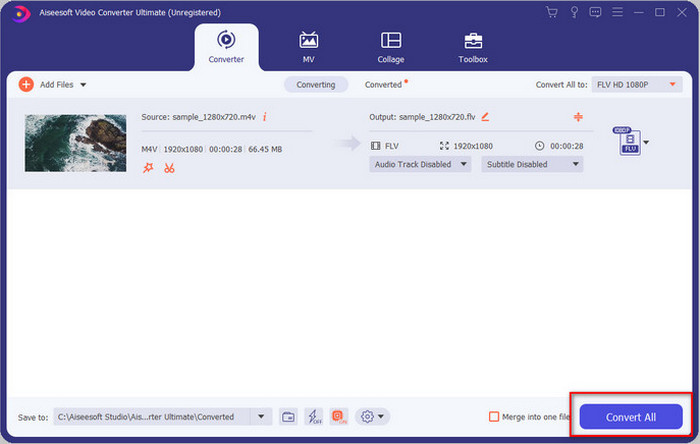
Adım 4. Ardından M4V’yi FLV’ye dönüştürme işlemini başlatmak için Convert All (Tümünü Dönüştür) düğmesine tıklayın.
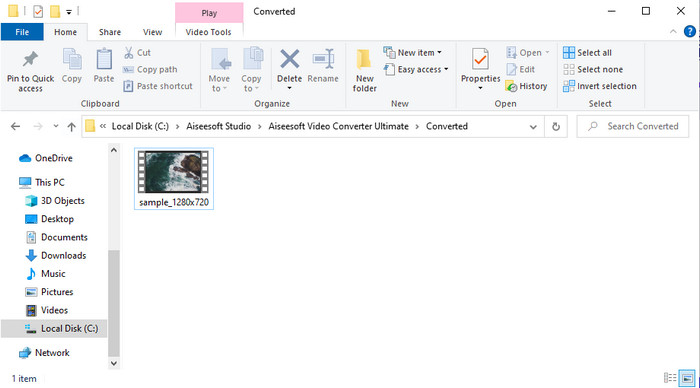
Adım 5. Bu aracın sunduğu hızlı dönüştürme sayesinde dosyanın dönüştürülmesi bir dakikadan az sürecektir. Dönüştürülmüş dosyanızı gösteren bir klasör açılacaktır; dosyaya tıklayarak videoyu izleyebilir veya çevrimiçi paylaşabilirsiniz.
Artıları
- En iyi deneyim için hızlı dönüştürme ve Donanım Hızlandırma mevcuttur.
- PC veya Mac gibi tüm platformlarda kullanılabilir.
- Videoları olağanüstü hale getirmek için düzenleme yapmak burada aşılabilir.
Eksileri
- Kullanmadan önce ödeme ama fiyatı uygun.
- Kullanmadan önce yazılımı indirin.
Bölüm 2. M4V'yi Çevrimiçi Olarak Ücretsiz Olarak FLV'ye Dönüştürmede 2. Seçim
Dosyalarınızı çevrimiçi dönüştürmek, FVC Free Video Converter Online yardımıyla doğru bir M4V’den FLV’ye çevrimiçi dönüştürücü kullanırsanız son derece verimli bir şekilde gerçekleştirilebilir. Bu çevrimiçi araç, internet bağlantınız olduğu sürece tüm web tarayıcılarında erişebileceğiniz en iyi dönüştürücüdür. Ayrıca burada boyut sınırlaması olmadan dönüştürme yapabilirsiniz, ancak toplu (batch) dönüştürme gerçekleştiremezsiniz. Çevrimiçi yazılım her ne kadar mükemmel olsa da yine de internet bağlantısı gerektirir; dolayısıyla internetiniz yoksa, diğer web dönüştürücülerinde olduğu gibi bu da bir seçenek değildir. Ancak internet bağlantınız varsa ve çevrimiçi, ücretsiz ve özenli bir dönüştürme deneyimi yaşamak istiyorsanız, aşağıdaki adımları mutlaka takip etmelisiniz.
FVC Free Video Converter Online Yardımıyla M4V’yi FLV’ye Nasıl Dönüştürürsünüz:
Adım 1. FVC’nin sizin için sunduğu ücretsiz çevrimiçi dönüştürücüye gitmek için bu bağlantıya tıklayın.
Adım 2. Web arayüzünde Add Files to Convert (Dönüştürülecek Dosyaları Ekle) düğmesine tıklayarak yükleyiciyi indirin. Yükleyici indirildikten sonra, Add Files to Convert düğmesine tekrar tıklayın; bir klasör açılacaktır, buradan M4V dosyasını seçin.
Dosyaları toplu dönüştürmek için Masaüstü Sürümü indirin.
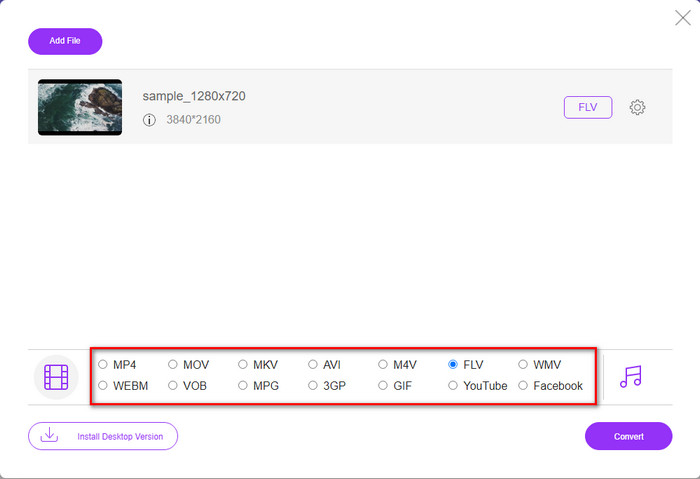
Adım 3. Yeni bir web arayüzü görünecektir; aşağıdan FLV formatını üzerine tıklayarak seçin.
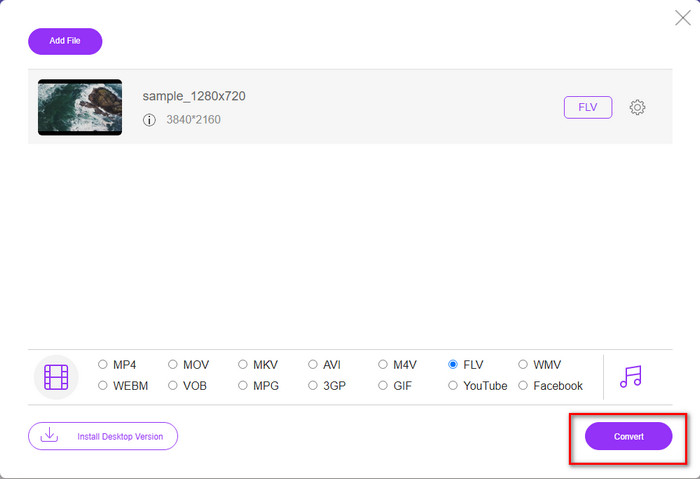
Adım 4. Böylece M4V’yi ücretsiz olarak FLV’ye dönüştürmeyi başlatmak için Convert (Dönüştür) düğmesine tıklayın.
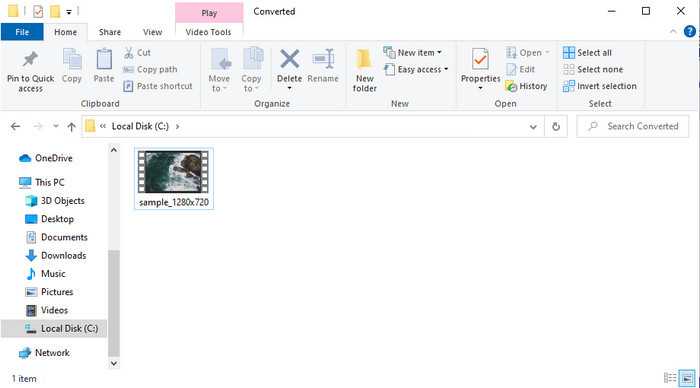
Adım 5. Dönüştürme işleminden sonra arayüzde bir klasör görünecektir; dosyaya tıklayarak onu yerel medya oynatıcınızda oynatın.
Artıları
- Tüm web tarayıcılarında ücretsiz ve uyumlu.
- Sınırsız dosya boyutu ve dönüştürme.
- Birincil web aracında güvenli ve reklam yok.
Eksileri
- Aracı kullanmak için internet bağlantısına ihtiyacı var.
- Yüklemek ve dönüştürmek için daha az desteklenen biçim.
Bölüm 3. M4V ve FLV Formatları Arasındaki Farklar
M4V, Apple iTunes mağazanızdan indirilen en yüksek video kalitesini saklar. Bu biçim MP4'e benzer çünkü sıkıştırıcı olarak MPEG-4 codec bileşenini kullanırlar. Ancak M4V videoları, Apple FairPlay DRM telif hakkı koruması altında korunmaktadır. Bu nedenle, videoları bu formatta oynatmak zordur çünkü onları iTunes veya Quicktime Player dışında bir medya oynatıcıya yerleştirirseniz hemen oynatılmaz. Dosya uzantısını .mp4 olarak değiştirerek medya oynatıcınızda korumasız M4V dosyalarına erişilebilir.
Buna karşılık FLV, video ve ses verilerini web üzerinden mümkün olduğunca çabuk aktarmak için kullanılır. Flash Video, her HTML 5 web sitesinde bulunan en uygun formattır. Ancak, Adobe Flash zaten kullanımdan kaldırıldığı için bu biçim kullanımdan kaldırıldı. Yine de, indirdikten veya dönüştürdükten sonra ihtiyaç duyduğunuz medya oynatıcı eklentilerinizde oynatabilirsiniz.
M4V ve FLV
M4V, aynı zamanda MPEG 4 kullanan Apple tarafından geliştirilmiştir. M4V dosyaları genellikle, müzik videoları, TV bölümleri vb. gibi Apple iTunes mağazasından indirilen videoları depolamak için kullanılır. Kullandığı için bazı M4V dosyalarını kopyalamaya karşı korumalı bulabilirsiniz. Apple'ın FairPlay DRM telif hakkı koruması.
Adobe Flash Player, filmler ve TV şovları gibi video içeriği sunmak için FLV'yi kullandı. Günümüzde Adobe, oynatıcıyı artık geliştirmiyor ve kullanıcılara güvenlik nedenleriyle onu kaldırmasını öneriyor. Ancak, Adobe/Macromedia dışındaki birçok programda FLV biçimini yine de kullanabilirsiniz.
Bölüm 4. M4V'den FLV'ye Dönüştürme hakkında SSS
Hangisi daha iyi; MP4 veya M4V?
Dosyanızı korumak istiyorsanız, kullanmanız gereken biçim M4V'dir, çünkü bu yalnızca Apple'da mevcuttur ve korumalıdır. Ancak tüm medya oynatıcılar, düzenleyici ve daha fazlasıyla uyumlu bir format istediğinizi varsayalım. Bu durumda MP4, kullanmak isteyeceğiniz evrensel medya formatıdır.
VLC'de M4V oynayabilir miyim?
VLC ücretsizdir ve tüm platformlarla uyumludur; ayrıca neredeyse tüm medya formatlarını oynatabilir. Ancak korumalı M4V dosyaları, korumalı oldukları için burada oynatılamaz. Bu nedenle, .m4v dosyasını VLC’de izlemek istiyorsanız, M4V dosyasını MP4 veya AVI’ye dönüştürmeniz gerekir.
M4V'yi dönüştürdükten sonra kaliteyi kaybeder miyim?
M4V'yi dönüştürdükten sonra, kalitesi orijinal M4V kalitesinin standart oranını korumalıdır. Ancak bazı dönüştürücüler videoyu HD, 1080 veya 4k'ye dönüştürmeyi desteklemez. Bu nedenle, kalitesini kaybetmeden dönüştürme ihtiyaçlarınızı karşılayacak doğru aracı değil, mükemmel aracı seçseniz iyi olur.
Sonuç
Sonuç olarak, burada sunulan çevrimiçi ve çevrimdışı iki araç, özellikle M4V’yi FLV’ye dönüştürmek istediğinizde son derece kullanışlıdır. Ayrıca M4V ve FLV olmak üzere iki format hakkında da bilgi sahibi olduk. Korumalı dosyayı izleyebilmek için M4V’yi dönüştürmek gerekli olsa da, işe uygun doğru aracı seçmek zor olabilir. Bu yüzden, formatı ücretsiz olarak dönüştürmek için kullanabileceğiniz iki araç sunuyoruz: FVC Free Video Converter Online ya da dönüştürmede yeni bir seviyeyi deneyimlemek için FVC Video Converter Ultimate. Şimdi, M4V dosyalarınızı ücretsiz izlemek istiyorsanız neyi bekliyorsunuz? Yukarıdaki araçlardan birini seçin, sunulan hızlı ve kolay adımları izleyin ve işte bu kadar, videonun keyfini çıkarın.
-
 [Kılavuz] Windows/Mac'te M4V Videolarını Animasyonlu GIF'lere Dönüştürme
 Favori M4V videolarınızdan animasyonlu GIF dosyaları oluşturmak istiyorsanız, M4V videolarını özelleştirilmiş ayarlarla GIF'lere dönüştürmenin 2 kolay ve verimli yolunu öğrenebilirsiniz.
-
 3 Mac'te iTunes M4V'yi AVI'ye Dönüştürmek İçin Kullanılan Video Dönüştürücü Programı
 MKV'yi AVI formatına nasıl dönüştüreceğiniz konusunda bir fikriniz yok mu? Bu makaleyi okumaya devam ederken, bu dosya biçimini dönüştürmenize yardımcı olabilecek 3 aracı öğreneceğiz.
-
 Ücretsiz M4V'den MOV'a Dönüştürücü – M4V'yi MOV'a Dönüştürme
 Medya yürütücünüz M4V'yi desteklemiyorsa, iPhone'unuzda film izlemek için hiç zorlandınız mı? Bu makalenin ana konusu, onu bir MOV video dosyasına dönüştürmektir.

