


 Video Dönüştürücü Ultimate
 Ekran kaydedicisi
 Video Onarımı
Çevrimdışı ve Çevrimiçi Dönüştürme Süreci: OGV'yi FLV'ye Dönüştürmenin En İyi Yolu
OGV videolarını kullanırken, bu kayıplı dosya sıkıştırma video formatı ayarlamalardan sonra bulanıklaştığı için canınızı sıkabilir. Ancak, çevrimiçi olarak paylaşmadan önce OGV’yi FLV formatına dönüştürürseniz durum düzelecektir; tek zorluk, kullanımı kolay ama güçlü bir video dönüştürücü program bulmak olacaktır. Neyse ki, çevrimdışı ve çevrimiçi kullanım için, OGV’yi FLV dosya formatına kolayca dönüştürebileceğiniz en iyi araca sahibiz. Kolaylık olması için bu makalede verilen adımları takip etmeniz yeterlidir.

Bölüm 1. OGV'yi Kolaylıkla FLV'ye Dönüştürme [Çevrimdışı]
Dürüst olmak gerekirse, çevrimiçi ortamda çok sayıda video dönüştürücü mevcut, ancak bunların yalnızca birkaçı OGV dönüştürmeyi destekliyor. Söz konusu format çoğu video kullanıcısı için yaygın olmadığından, dönüştürücüler genellikle onu desteklenen dosya formatları listesine ekleme gereği duymuyor. İşte bu noktada Video Converter Ultimate işe yarıyor. OGV girişini tamamen destekler ve OGV video dosyalarınızı hızlıca FLV formatına dönüştürmenizi sağlar. Ayrıca, OGV videolarınızı dönüştürmenin yanı sıra pratik araçlarla düzenleyebilmesi de kayda değerdir. İhtiyacınız olan her şey Video Converter Ultimate içinde. Bu nedenle, sizin için takip etmesi en kolay adımları sağlıyoruz:
Adım 1: Yazılımı kullanmadan önce, önce masaüstünüze kurmanız gerekir. Bunu, kullandığınız işletim sistemine göre aşağıdaki Ücretsiz İndir düğmelerinden birine tıklayarak yapabilirsiniz. .exe veya .dmg dosyasının indirilmesinin bitmesini bekleyin ve tamamlandığında kurulum sürecini başlatmak için dosyayı açın. Son olarak, kurulum bittiğinde Şimdi Başlat seçeneğine tıklayarak yazılımı başlatabilirsiniz.
Ücretsiz İndirWindows 7 veya üstü içinGüvenli İndirme
Ücretsiz İndirMacOS 10.7 veya üstü içinGüvenli İndirme
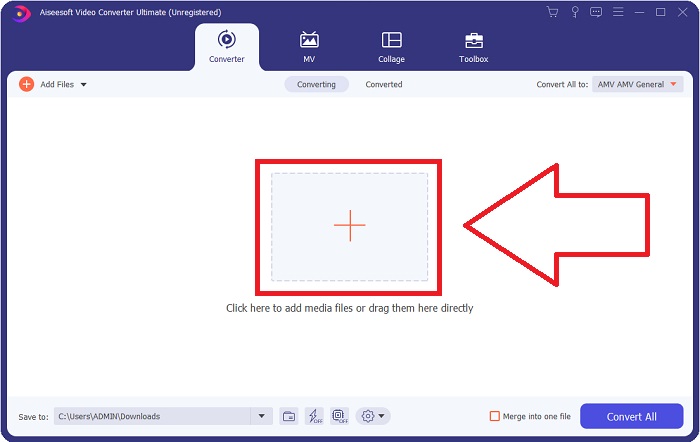
Adım 2: Pencere açıldığında, ortasında + düğmesi bulunan bir arayüzle karşılaşacaksınız. Dönüştürmek istediğiniz video dosyasını içeri aktarmak için bu düğmeye tıklayın veya dosyayı doğrudan programın üzerine sürükleyip bırakın.
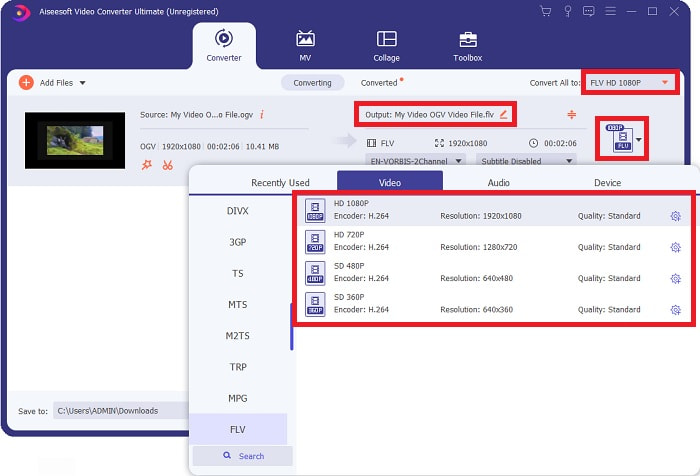
Adım 3: Sağ tarafta, videonuzun mevcut dosya formatını göreceksiniz. Buna tıklayın; seçebileceğiniz tüm formatlar görüntülenecektir. Bu durumda, aşağı kaydırıp FLV seçeneğini belirleyin veya aşağıdaki arama çubuğuna yazarak hızlıca bulun. Sekmenin sağ tarafında ise dönüştürülen dosyanız için istediğiniz video kalitesini seçebilirsiniz.
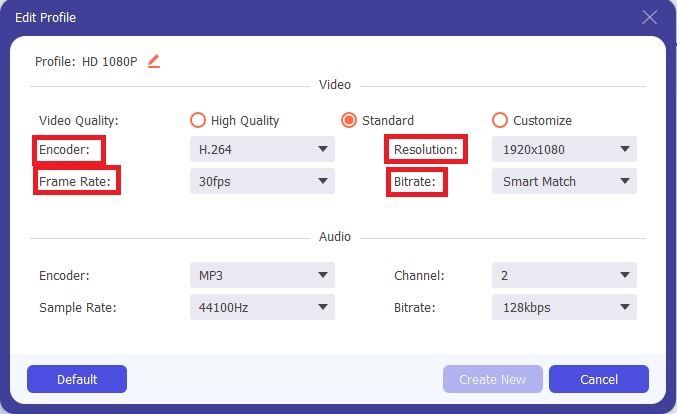
Adım 4: Daha fazla seçenek arıyorsanız, seçtiğiniz video kalitesinin yanındaki dişli simgesine tıklayarak bunlara ulaşabilirsiniz. Buradan video çözünürlüğünü ve kare hızı, örnekleme hızı, bit hızı ve kodlayıcı gibi diğer seçenekleri daha ayrıntılı düzenleyebilirsiniz. Tatmin olduğunuzda, değişiklikleri kaydetmek için sağ alt köşedeki Yeni Oluştur düğmesine tıklamanız yeterlidir.
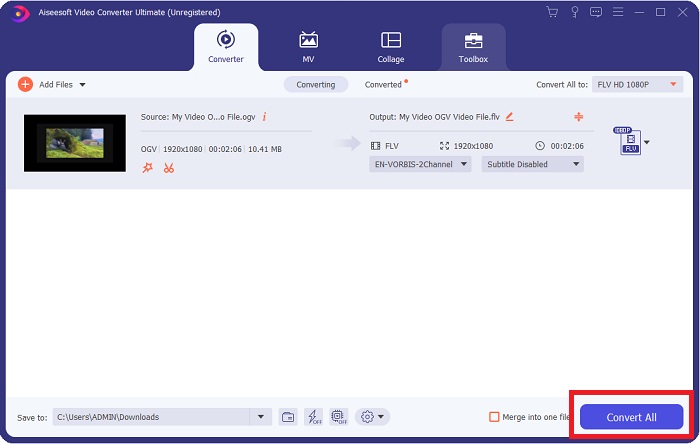
Adım 5: Tüm ayarlamaları tamamladığınızda, sağ alt köşedeki Tümünü Dönüştür düğmesine tıklayarak dönüştürme işlemini başlatabilir ve bitmesini bekleyebilirsiniz.
Bölüm 2. OGV'yi FLV'ye Dönüştürmek İçin Mevcut Başka Bir Yöntem [Çevrimiçi]
Zamanınız kısıtlıysa ve OGV dosyanızı mümkün olduğunca hızlı bir şekilde FLV’ye dönüştürmeniz gerekiyorsa endişelenmenize gerek yok; çünkü hâlâ size çözüm sunuyoruz. Aynı yazılımın çevrimiçi versiyonunu kullanarak, sorunsuz bir dönüştürme sürecini takip ederken yine en yüksek kolaylıktan yararlanabilirsiniz. FVC Free Video Converter Online, OGV dosyalarını kolayca FLV’ye çevirebilen ve aynı çözünürlük ile ses kalitesi seçeneklerini sunan bir web aracıdır. Kullanmak için izlemeniz gereken adımlar şunlardır:
Adım 1: Bu bağlantıya tıklayın; çevrimiçi dönüştürücünün kendisine yönlendirileceksiniz. Sayfanın ortasında Dönüştürülecek Dosyaları Ekle yazan bir düğme bulunur. Başlatıcıyı indirmek için bu düğmeye tıklamanız gerekir; dönüştürmek istediğiniz video dosyasını içe aktarmak için bu başlatıcıya ihtiyacınız olacaktır.
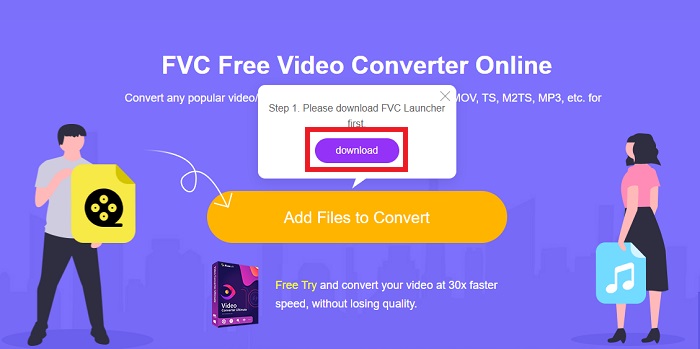
Adım 2: İşlemi tamamladıktan sonra, aynı düğmeye tekrar tıklayarak dosyanızı şimdi yükleyebilirsiniz. Yükleme başarılı olduğunda bir arayüz görünecektir. Buradan, pencerenin alt kısmında sunulan diğer formatlar arasından FLV seçeneğini belirleyebilirsiniz.
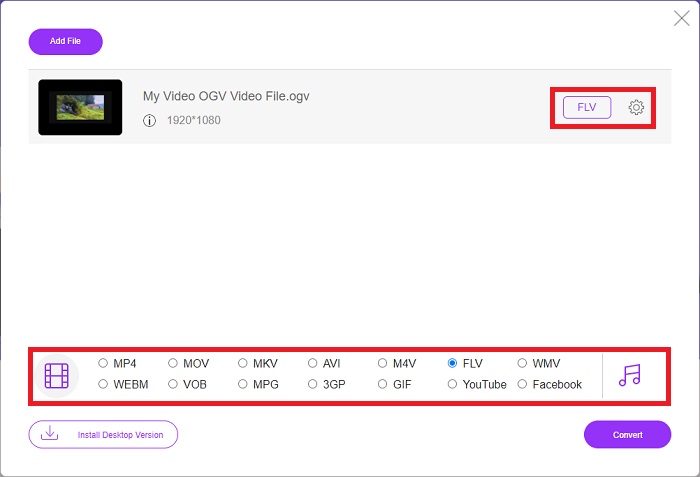
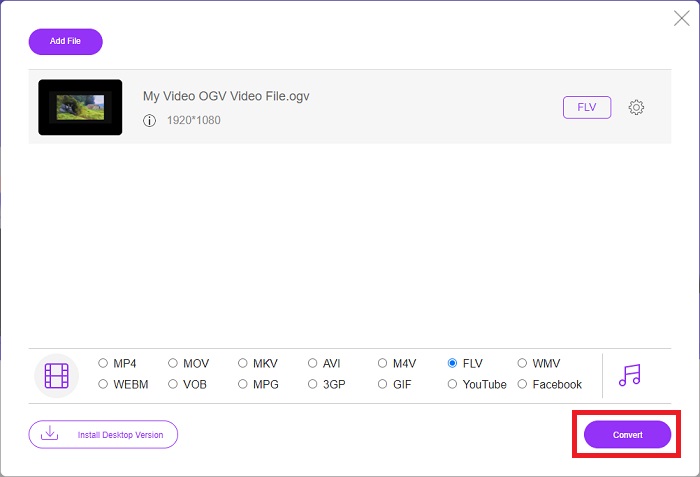
Adım 3: Benzer şekilde, en sağda videonuzu daha ayrıntılı düzenleyebileceğiniz bir dişli simgesi de bulabilirsiniz. Buna tıklayarak, kodlayıcılar, çözünürlük, kare hızı ve daha fazlasını düzenleyebileceğiniz video ve ses ayarlarına ulaşabilirsiniz. Tamam düğmesine ve ardından sağ alt köşedeki Dönüştür düğmesine tıklayarak dönüştürme işlemini başlatın.
Bölüm 3. OGV ve FLV Hakkında Genişletilmiş Bilgi
Karşılaştırılan iki dosya hakkında daha fazla bilgi edinmek istiyorsanız, burada okumak isteyebileceğiniz tüm gerekli bilgileri size sunuyoruz:
Ogg Vorbis video kodlama yöntemi, genellikle .ogv dosya uzantısına sahip dosyalarla bağlantı kurabilir. Ogg Vorbis, açık kaynaklı, patentsiz bir ses sıkıştırma formatıdır. Ses, video ve bilgi dosyalarının kapsayıcı biçimi Ogg olarak bilinirken, ses sıkıştırma teknolojisi Vorbis'in adını almıştır. OGV dosya formatı, video dosyaları için bir kapsayıcıdır. Theora ve DivX gibi bir veya daha fazla video codec bileşeniyle bağlantılı video akışları OGV dosyalarında bulunabilir. Kullanıcılar, içerik dosyasındaki kayıtlı materyali bu dosyaları kullanarak birkaç medya cihazında oynatabilir.
Öte yandan, Adobe Flash Video (FLV) kapsayıcı biçiminde depolanan bir video dosyası bir FLV dosyasıdır. Adobe Flash Player, çoğunlukla filmler ve TV bölümleri gibi çevrimiçi video içeriği sunmak için kullanır. Ayrıca, Adobe/Macromedia dışındaki çeşitli uygulamalar tarafından desteklenen açık bir biçim olduğunu da unutmamak gerekir. İkisinin daha spesifik bir karşılaştırması için tam size göre bir tablo hazırladık.
| Ogg Vorbis (OGV) | Adobe Flash Video (FLV) | |
| Dosya uzantısı | .ogv | .flv |
| Geliştirici | Xiph.Org Vakfı | Adobe Systems Incorporated |
| Destekleyici Programlar | MPlayer Classic, VLC Media Player, Jriver Media Center, MPUI | RealPlayer, Apple QuickTime Player, Mplayer, VLC Media Player |
| Avantajlar | OGG, patentsiz olma, genel olarak kabul görme ve çoğu tarayıcı tarafından yerel olarak desteklenme avantajına sahiptir. Sonuç olarak, web sitenize bir film yüklemek istiyorsanız bu format iyi bir seçenektir. | Flash'ın güzelliği, hareketli ve etkileşimli içeriği birleştirmek isteyen web sitelerine yardımcı olabilmesidir. Prosedür basittir ve sonunda önemli bir etkisi olabilir. Herkes ayrıca Flash'ı ilk zamanlardaki ilkel oyunlar için kullandı. |
| Dezavantajları | Yaygın kullanımına rağmen, OGG video formatının birkaç dezavantajı vardır. Örneğin Safari ve Internet Explorer, yalnızca kısmen desteklemektedir; bu nedenle, kullanıcılar videonuzu bu tarayıcılarda doğru şekilde görüntüleyemeyebilir. | Dezavantajı, elbette, FLV formatının son yıllarda daha popüler hale gelmesidir. FLV içeriği oluşturma uzun zaman alabilir ve pahalı olabilir. Diğer bir dezavantaj, Flash materyalinin iOS cihazlarda oynatılamamasıdır, bu da yeni takipçiler çekme yeteneğini ciddi şekilde sınırlar. |
Bölüm 4. OGV ve FLV Dönüşümü hakkında SSS
OGG ve OGV aynı mı?
Dosya uzantısına sahip Ogg video medya türü video/Ogg'un uygun bir alt kümesidir. ogv. Diğer Ogg uygulamaları dosya uzantısını kullanır. ogv medya türü application/ogg ile o zamandan beri. ogx, video/ogg'nin bir üst kümesidir.
FLV'nin kalitesi MP4'ten daha mı iyi?
MP4'ün, yüksek kaliteli video ve ses dijital kodlaması içerdiği söylenir. FLV hakkındaki genel kanı ise daha belirsizdir, ancak FLV’nin artıları ve eksileri nadiren dosya formatının kalitesine odaklanır. Daha yüksek sıkıştırma oranlarıyla MP4'te kalite kaybı daha azdır. Buradan FLV dosyalarını MP4’e dönüştürmenin yollarına göz atabilirsiniz.
FLV, OGV gibi kayıpsız mı yoksa kayıplı mı?
Flash Video için FLV dosya biçimi, bir ekran kaydı kodlama yöntemi olan ekran paylaşımı (Ekran videosu) codec bileşeninin iki sürümünü destekler. Bu biçimler, bitmap döşemelerine dayanır ve renk derinlikleri Zlib kullanılarak azaltıldığında ve sıkıştırıldığında kayıptır.
Sonuç
Video dosyalarınızı dönüştürmek için ne kadar zamanınız olursa olsun, hem yazılım hem de çevrimiçi araç karşılığı size en uygun olanı sunacaktır. Bu nedenle, kısa vadede, Video Convert Ultimate ve Free Video Converter, internette gezinmek ve en iyisini bulmak için zamandan tasarruf etmeniz için video dönüştürme söz konusu olduğunda ilk aklınıza gelenler olmalıdır. İşte size en iyisini veriyoruz.
-
 VOB'u FLV'ye Dönüştürmenin En İyi Yolları [Ücretsiz ve Çevrimiçi Dahil]
 Bir VOB dosyasını bir FLV dosyasına dönüştürmek ister misiniz? Görevi masaüstü veya çevrimiçi dönüştürücülerle kolayca tamamlayabilirsiniz. Bu kılavuzu okuyun ve VOB'u FLV'ye nasıl kolay ve hızlı bir şekilde dönüştüreceğinizi öğrenin.
-
 Masaüstü veya Çevrimiçi En İyi 4 Ücretsiz RMVB - FLV Dönüştürücü Uygulaması
 Bu makale size RMVB (RealMedia Değişken Bit Hızı) dosyalarını FLV videosuna dönüştürebilen en iyi RMVB'den FLV'ye dönüştürücü yazılımı ve web uygulamalarını anlatacaktır.
-
 Kaliteyi Kaybetmeden Bir OGV Dosyası Nasıl Sıkıştırılır
 Büyük OGV dosyalarını başkalarına gönderemiyor musunuz? Bu makale, OGV dosyalarını kolayca sıkıştırmanıza yardımcı olacak 2 kolay yolu tanıtacaktır.
