


 Video Dönüştürücü Ultimate
 Ekran kaydedicisi
 Video Onarımı
DivX'i WMV'ye Kolayca Dönüştürme: Çevrimdışı ve Çevrimiçi Yöntemler
DivX, videoyu kullanıcının istediği boyuta sıkıştıran bir video sıkıştırma codec’idir. WMV dosyası ise Microsoft’un video sıkıştırma formatlarını sıkıştırabilen bir Windows Media Video dosyasıdır. DivX ve WMV’nin her zaman birbiriyle uyumlu olmadığını unutmayın. Günümüzde çoğu video DivX ile kodlanıp WMV formatında saklansa da, duruma bağlı olarak zaman zaman DivX’i WMV formatına dönüştürmek gerekebilir. Neyse ki, bu işi çevrimdışı ya da çevrimiçi ortamda hızlıca halletmeniz için DivX’ten WMV’ye dönüştürücüler sunuyoruz.

Bölüm 1. DivX'i WMV'ye Dönüştürmede Kullanılacak Mükemmel Yöntem [Çevrimdışı]
Eğer tüm işlemi tek seferde yapabilecek ve diğer düzenleme ihtiyaçlarınız için ek özellikler sunabilecek bir yazılım arıyorsanız, Video Converter Ultimate muhtemelen tercih etmeniz gereken programdır. Sadece çok sayıda video dosya formatını desteklemekle kalmaz, aynı zamanda video ve sesinizi kalite açısından daha ileri düzeyde düzenlemenize, ayrıca efektler ekleyerek kliplerinizi kişiselleştirmenize de imkân tanır. Bu yazılım tam anlamıyla hepsi bir arada bir dönüştürücüdür. Bu programı kullanmak için aşağıdaki adımları izlemeniz yeterlidir:
Adım 1: İşletim sisteminize uygun aşağıdaki Ücretsiz İndir düğmelerinden birine tıklayarak yazılımı masaüstünüze kurun. .exe dosyasının indirilmesinin bitmesini bekleyin, ardından kurulum işlemini başlatmak için açın. Yazılımın kurulumunu tamamladıysanız, Şimdi Başlat seçeneğine tıklayın ve programı çalıştırın.
Ücretsiz İndirWindows 7 veya üstü içinGüvenli İndirme
Ücretsiz İndirMacOS 10.7 veya üstü içinGüvenli İndirme
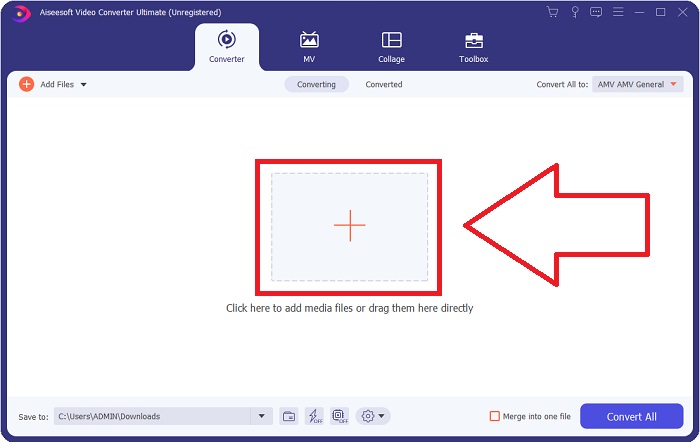
Adım 2: Ortasında + düğmesi bulunan bir arayüz penceresi açılacaktır. Dönüştürmek istediğiniz video dosyasını içe aktarmak için bu düğmeye tıklayın veya dosyaları kolayca sürükleyip bırakın.
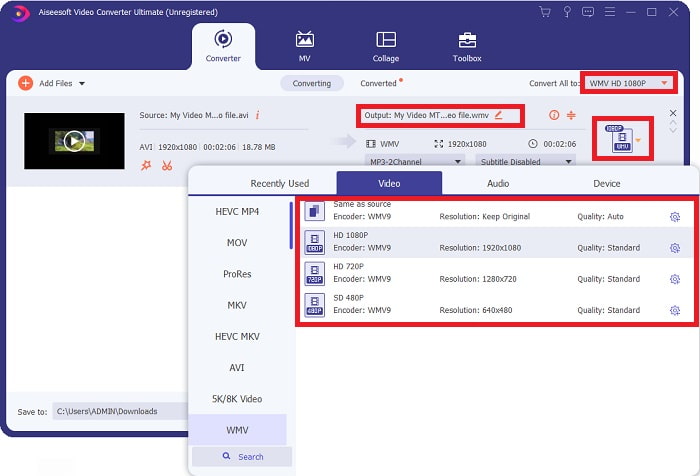
Adım 3: Dosyaları içe aktarma işlemini bitirdiyseniz, dosyanın sağ tarafında video dosyanızın mevcut formatını göreceksiniz. Buna tıklayın; mevcut tüm formatlar görüntülenecektir. Aşağı kaydırabilir ya da arama çubuğuna WMV yazarak seçebilirsiniz. Ayrıca sekmenin sağ tarafında seçebileceğiniz farklı video kaliteleri de bulunacaktır.
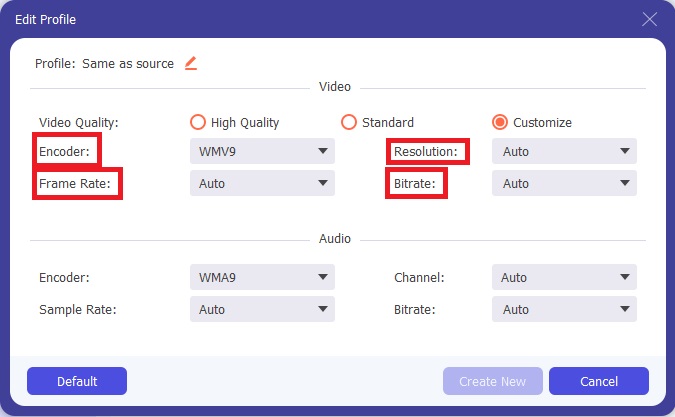
Adım 4: Daha fazla seçenek için, seçtiğiniz video kalitesinin yanındaki dişli simgesine tıklayın; yeni bir arayüz açılacaktır. Buradan çözünürlük, kare hızı, bit hızı ve ilginizi en çok çekecek diğer birçok ayarı düzenleyebilirsiniz. Tüm ayarlamalardan memnunsanız, değişiklikleri korumak için sağ alt köşedeki Yeni Oluştur düğmesine tıklayın.
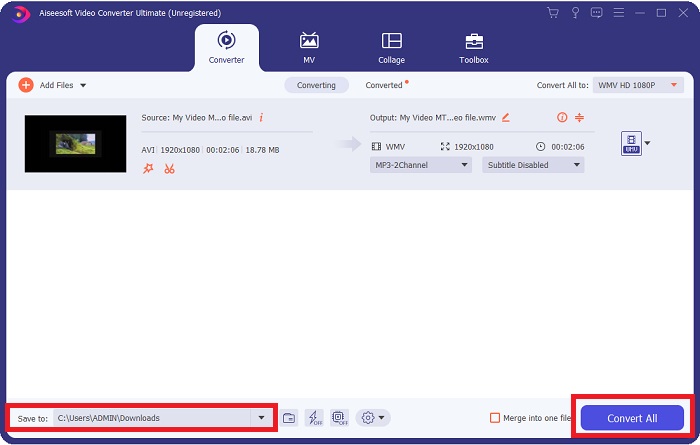
Adım 5: Video ayarlarını istediğiniz gibi düzenlemeyi bitirdiyseniz, dönüştürme işlemini başlatmak için sağ alt köşedeki Tümünü Dönüştür düğmesine tıklayın ve işlemin tamamlanmasını bekleyin.
Bölüm 2. DivX'i WMV'ye Dönüştürmede Kullanılacak Diğer Yöntem [Çevrimiçi]
Herhangi bir yazılım yüklemeye gerek kalmadan her zaman elinizin altında bir video dönüştürücü bulundurmak mümkündür. Yine de bir videoyu hiçbir şey yüklemeden hızlı ve kolay bir şekilde dönüştürmek de mümkündür. Video Converter Ultimate, tek bir taramada kullanabileceğiniz çevrimiçi bir eşdeğere sahiptir. Hala ek seçenekler sunuyor ve birçok formatı destekliyor. Bu web aracını kullanmak için şu basit adımları izleyin:
Adım 1: Öncelikle bu bağlantıya tıklayarak başlayabilirsiniz; bu işlem sizi çevrimiçi araca yönlendirecektir. Burada ortada bir Dönüştürülecek Dosyalar Ekle düğmesi bulacaksınız. Kolayca video dosyalarınızı içe aktarabilmeniz için gerekli başlatıcıyı indirmek üzere bu düğmeye tıklayın.
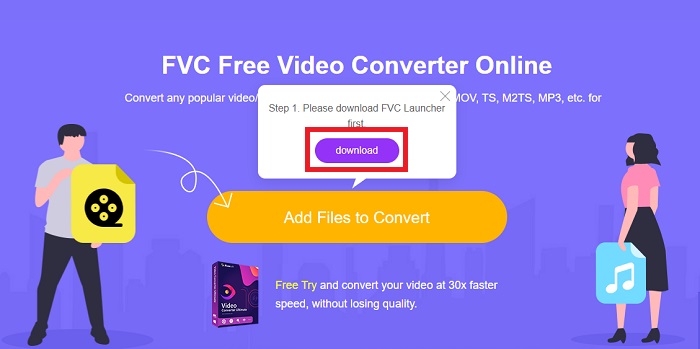
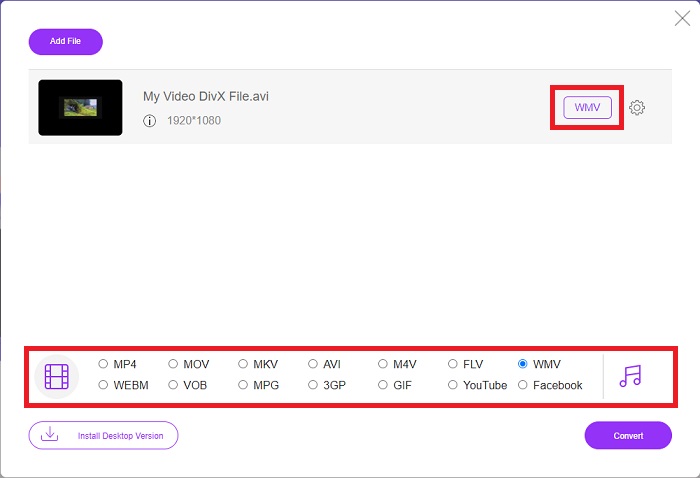
Adım 2: Başlatıcı indirilmeyi tamamladıysa, dönüştürmek istediğiniz dosyayı içe aktarmak için aynı düğmeye tekrar tıklayın. Artık pencerenin alt kısmındaki format listesinde WMV’yi seçebilirsiniz.
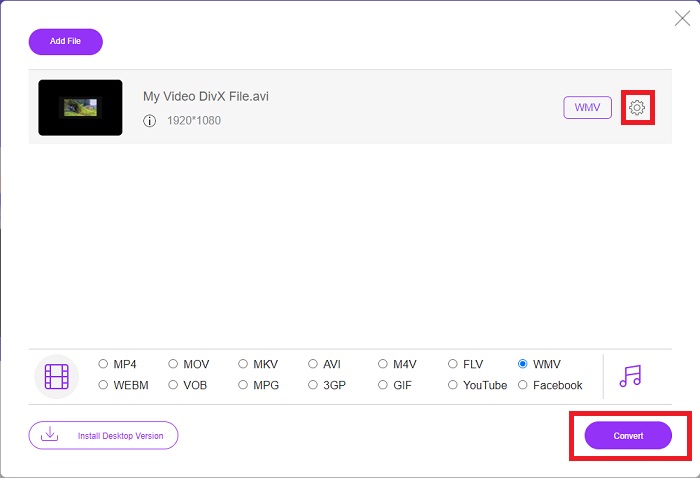
Adım 3: Yazılımın kendisinde olduğu gibi, çözünürlük, kare hızı ve daha fazlasını değiştirmek için sağ tarafta bir dişli simgesi de bulacaksınız. Yapılan değişiklikleri kaydetmek için Tamam’a tıklayın ve artık dönüştürme işlemini başlatabilirsiniz. Sağ alt köşedeki Dönüştür düğmesine tıklayın ve bitmesini bekleyin.
İlgili:
Bölüm 3. DivX Vs. WMV: Bilmeniz Gereken Bilgiler
Bahsedilen iki format arasında bir karşılaştırma için, tüm gerekli bilgileri öğrenmek için bu bölümün ötesini okuyabilirsiniz:
DivX, DivX, LLC tarafından oluşturulan bir video codec bileşeni markasıdır. Bu video codec bileşeni en iyi Windows uygulamalarında çalışır, ancak kullanıcılar onu oyun konsollarında, çalar saatlerde, araç stereolarında ve diğer cihazlarda da bulabilir. MPEG-4 Part 2, HEVC Ultra HD ve H.264/MPEG-4 AVC DivX Plus High Definition video codec bileşenleri, günümüzde kullanılan üç ana DivX codec bileşenidir.
Öte yandan, WMV (Windows Media Video), Microsoft tarafından Windows Media çerçevesinin bir parçası olarak yayınlanan bir dizi video codec bileşeni ve kodlama biçimidir. Amacı, internet akış uygulamalarında RM formatı ile rekabet etmektir. Amacı, sıkıştırılmış filmleri depolamak ve hatta Blu-ray/DVD teslim etmektir.
| Dijital Video Ekspres (DivX) | Windows Media Videosu (WMV) | |
| Dosya uzantısı | .divx | .wmv |
| Geliştirici | DivX Ağları A.Ş. | Microsoft |
| Destekleyici Programlar | ◆ DVD/Blu-ray Oynatıcılar ◆ Çalar Saatler ◆ Araba Stereo ◆ X-Box 360 | ◆ VLC Medya Oynatıcı ◆ MPlayer ◆ Medya Oynatıcı Klasik ◆ Windows Media Player |
Bölüm 4. DivX'ten WMV'ye Dönüştürme hakkında SSS
DivX hala kullanılıyor mu?
DIVX (Dijital Video Ekspres), Amerika Birleşik Devletleri'nde video kiralamaya uygun bir alternatif geliştirmek için başarısız bir çaba olan, durdurulan bir dijital video formatıdır.
WMV'nin sınırlamaları nelerdir?
WMV bir Windows formatı olduğundan, Apple veya Linux medya oynatıcılarını bulmak WMV filmlerini oynatabilir. WMV, bu nedenle ana akış video formatı olmamıştır.
Hangisinde daha yüksek çözünürlüklü kayıt var?
Hem WMV hem de DivX 1280x720'de kayıt yapabilmesine rağmen, birinin diğerinden daha kaliteli olması gerekir. Bu codec bileşenleri, tam çözünürlükte birden çok kalite düzeyinde kayıt yapabilir, ancak bit hızı, daha küçük dosyalar oluşturmak için değişir. WMV resmi daha üstün olmasına rağmen, DivX beş kat daha hızlı ve yüzde 50 daha küçük bir dosya oluşturdu.
Sonuç
Her şey düşünüldüğünde, yanınızda bir dönüştürücü olması teşvik edilir, böylece bir dönüştürücüye ihtiyaç duyduğunuzda, çevrimiçi olarak iyi bir tane bulma zahmetine girmenize gerek kalmaz. Video Converter Ultimate ve çevrimiçi aracı karşılığı, diğer dönüştürücülerden çok daha fazlasını sundukları için bir video tüketicisi veya yaratıcısı için önerilir. Ayrıca, yeni başlayanların bile kolayca gezinebileceği bir arayüze sahip olduğu için size en uygun olanı sunar.
-
 DivX'i MOV'a Ücretsiz Dönüştürmenin 4 Yolu [Çevrimiçi ve Çevrimdışı]
 Bir DivX'in sınırlamaları ile mücadele ediyor musunuz veya bu formattaki videolara erişmek için medya oynatıcılarınız yok mu? MOV formatına dönüştürmek istiyorsanız, boşlukları doldurmak için bu makaleyi okumaya devam edin.
-
 DivX Dosyalarını FLV Formatına Dönüştürmek İçin Kullanılan 2 Sertifikalı Dönüştürücü [2022]
 DivX dosyalarınızı FLV'ye nasıl dönüştüreceğinizi bilmek ister misiniz? Ardından, nasıl yapılacağı ve kullanabileceğiniz mevcut dönüştürücüler hakkında bir fikir edinmek için bu makaleyi okuyun.
-
 Windows/Mac'te GIF'inizi WMV'ye Nasıl Çevireceğinize İlişkin Basit Bir Kılavuz
 GIF'i WMV formatına nasıl dönüştüreceğinizi bilmek ister misiniz? Ardından, seçebileceğiniz farklı çözümleri gösterdiği için bu makaleyi takip edin.
