


 Video Dönüştürücü Ultimate
 Ekran kaydedicisi
 Video Onarımı
MTV Dosyalarınızı Ayrıntılı Adımlarla WMV Formatına Dönüştürmek için Basitleştirilmiş Kılavuz
Birçok kullanıcı MTV dosyalarını Windows’ta oynatılabilir bir formata, örneğin WMV formatına nasıl dönüştüreceğini soruyor. Bugün şanslı gününüz, çünkü bulabildiğimiz en iyi iki dönüştürücüyü burada tanıtıyoruz. Ayrıca burada belirtilen tüm ayrıntılı bilgiler, kullanabileceğiniz gerçeklere dayanmaktadır. Daha fazla vakit kaybetmeden, aşağıdaki detayları inceleyerek MTV’yi WMV’ye nasıl dönüştüreceğiniz konusunda daha fazla fikir edinelim.

Bölüm 1. Video Converter Ultimate ile MTV'yi WMV'ye Dönüştürün
FVC Video Converter Ultimate, MTV’yi WMV’ye veya diğer formatlara dönüştürdüğünüzde verimli bir dönüştürme süreci ve profesyonel bir çıktı sağlar. Bu dönüştürücü, başka hiçbir dönüştürücünün rekabet edemeyeceği benzersiz bir dönüştürme yaklaşımı sunar. Ayrıca, birçok durumda işinize yarayacak ve seveceğiniz düzenleme özelliklerine de sahiptir. Bazı bölümleri hakkında daha fazla bilgi edinmek ister misiniz? Öyleyse, aşağıdaki ayrıntıları okuyun.

FVC Video Dönüştürücü Ultimate
3.222.440+ İndirme- MTV'yi WMV, AVI, MKV, MOV, FLV'ye veya desteklenen 200'den fazla formata dönüştürün.
- Hızlı ve verimli bir dönüştürme işlemi için donanım hızlandırmayı ve süper hızlı dönüştürmeyi destekler.
- Yeni başlayanların dönüştürmede en iyi seçimi, herhangi bir güçlük çekmeden profesyonel bir çıktı sağlar.
- Kırpma, kesme, birleştirme ve daha fazlası gibi kullanmanız için gelişmiş düzenleme özellikleri mevcuttur.
- Windows ve macOS gibi tüm işletim sistemlerinde indirilebilir.
Ücretsiz İndirWindows 7 veya üstü içinGüvenli İndirme
Ücretsiz İndirMacOS 10.7 veya üstü içinGüvenli İndirme
Şimdi benzersiz özelliklerini anladığımıza göre, aşağıdaki adımları izleyerek bu nihai aracın yardımıyla MTV dosyalarınızı dönüştürmenin zamanı geldi.
Adım 1. Öncelikle, aşağıdaki indirme düğmesine tıklayarak yazılımı bilgisayarınızın sürücüsüne indirmeniz gerekir. İndirme işleminin ardından, kurulum adımlarını takip edip programı çalıştırmalısınız.
Ücretsiz İndirWindows 7 veya üstü içinGüvenli İndirme
Ücretsiz İndirMacOS 10.7 veya üstü içinGüvenli İndirme
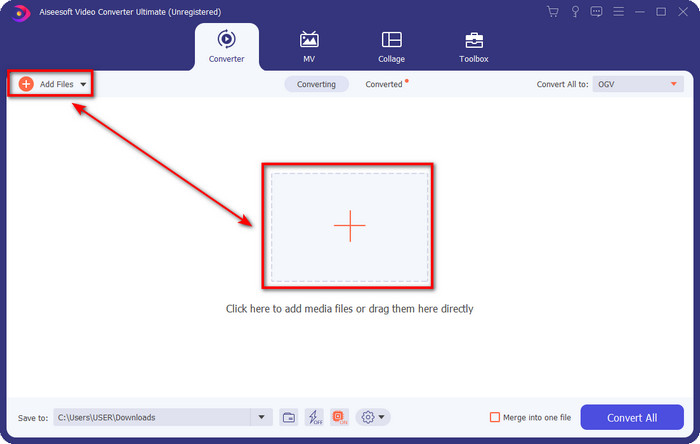
Adım 2. MTV dosyasını sürükleyip arayüze bırakarak yükleyin. Ya da Add Files (Dosya Ekle) düğmesine tıklayıp, ekranda açılacak klasörden dosyayı bulun ve Open (Aç) düğmesine basın.
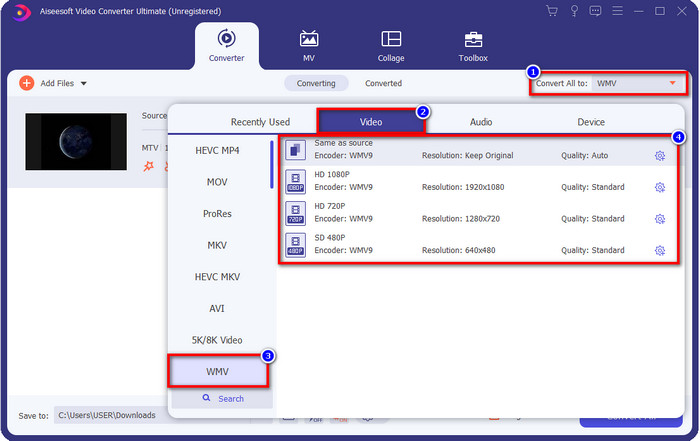
Adım 3. MTV dosyasını ekledikten sonra, Convert All to düğmesine tıklayın ve listede yer alan WMV formatını veya istediğiniz başka bir formatı seçin.
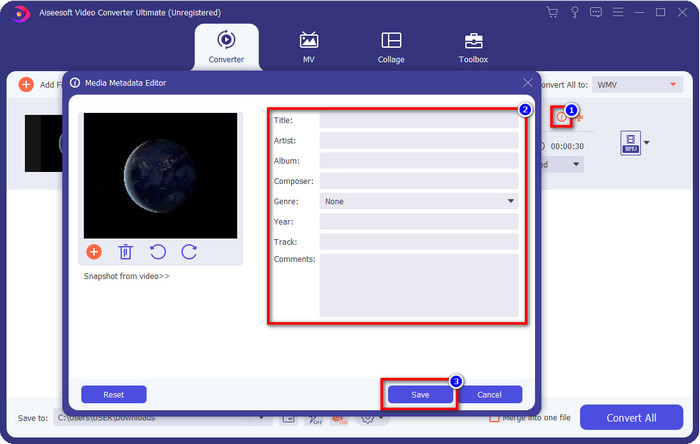
İsteğe bağlı. Meta verileri düzenlemeniz mi gerekiyor? Öyleyse, metadata (meta veri) düğmesine tıklayın ve eklemek istediğiniz bilgileri girin. Örneğin, Başlık, Sanatçı, Besteci, Albüm, Tür ve diğer alanları doldurun, meta verileri kaydetmek için Save (Kaydet) düğmesine tıklayın.
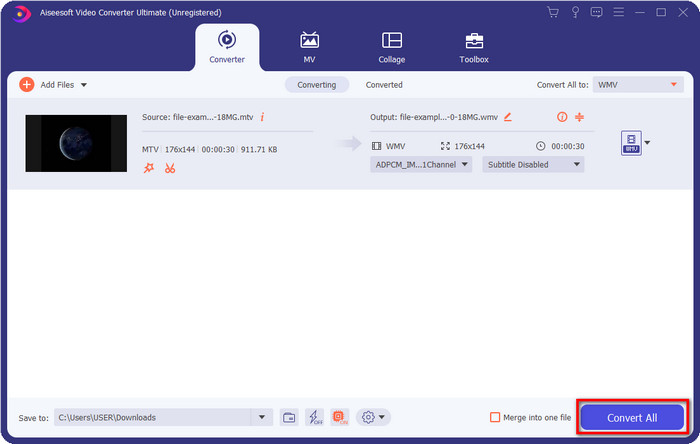
Adım 4. Convert All düğmesine tıkladığınızda süreç başlayacaktır. İşlem tamamlandığında, WMV dosyasının bulunduğu yeni bir bilgisayar klasörü ekranınızda görünecektir.
Bölüm 2. MTV'yi WMV Online'a Dönüştür
FVC Free Video Converter Online, internet bağlantısı olan herkesin erişebileceği, işlevsel bir dönüştürücü sunar. Bu web dönüştürücü tüm tarayıcılarda kullanılabilir ve kullanımı kolaydır. İlk bahsedilen dönüştürücünün aksine, bu araç indirilebilir bir program değildir; ancak kullanmadan önce küçük bir yükleyici indirmeniz gerekir. Araç, sürücünüzde yer tasarrufu sağlasa da, nihai (ultimate) araç kadar iyi değildir. Şimdi adımlara geçelim ve bu web dönüştürücünün yardımıyla MTV’yi WMV’ye çevrimiçi olarak nasıl dönüştüreceğinizi öğrenelim.
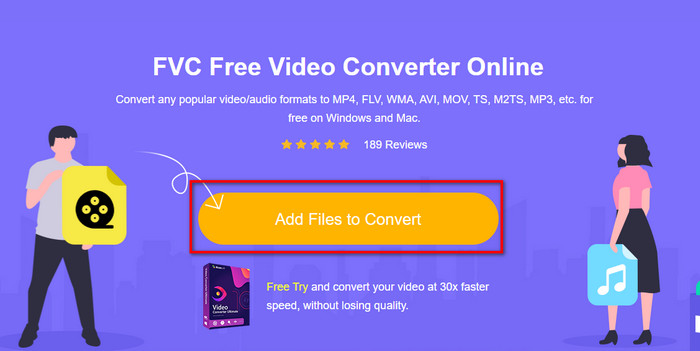
Adım 1. Bu bağlantıya tıklayın; ana web dönüştürücü yeni bir sekmede açılacaktır.
Adım 2. Yükleyiciyi indirmek için Add Files to Convert (Dönüştürülecek Dosyaları Ekle) düğmesine tıklayın. Ardından tekrar tıklayın; bu kez bilgisayarınızdan bir klasör açılacak, MTV dosyasını bulun, üzerine tıklayın ve Open (Aç) düğmesine basın.
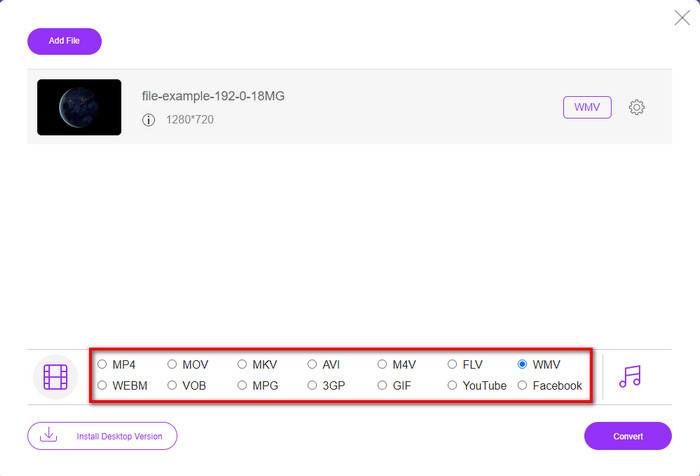
Adım 3. MTV dosyasını yükledikten sonra, alttan WMV formatını veya dönüştürmek istediğiniz başka bir formatı seçin.
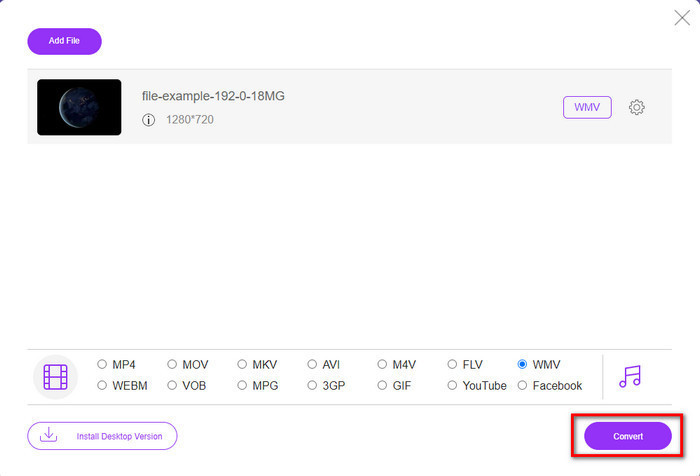
Adım 4. Dönüştürmeye hazırsanız, Convert (Dönüştür) düğmesine tıklayın; işlem başlayacaktır.
Bölüm 3. MTV ve WMV Arasındaki Fark Nedir?
MTV ve WMV, hem video hem de ses içeriği için kaplardır; ancak, diğerinin kopyalayamayacağı benzersiz yeteneklere sahiptirler. MTV ve WMV hakkında daha fazla bilgi edinmek ister misiniz? O zaman aşağıdaki sonraki detaylı bilgileri okumaya başlayalım.
Aksine, WMV, MTV'ye kıyasla çok daha yüksek bir çözünürlük sağlar. Daha yüksek bir çözünürlüğe sahip olmasına rağmen, dosya boyutunu küçültmek için ancak kaliteyi düşürmeden bir sıkıştırıcı kullanır. Ayrıca, bu biçim tüm Windows'ta oynatılmak için MTV'den daha uyumludur. Bu nedenle, MTV dosyanızı oynatmak istiyorsanız, onu bir WMV'ye nasıl dönüştüreceğinizi ve Windows işletim sisteminde nasıl oynatacağınızı bilmelisiniz.
Son olarak, WMV'nin sağladığı kalite ve uyumluluk nedenlerinden dolayı MTV'yi WMV'ye dönüştürmeniz gerekecektir. Bu nedenle, MTV dosyasını dönüştürmek istiyorsanız, birçok işlemden geçmeden harika çıktı elde etmek için FVC ürününü kullanmalısınız.
Bölüm 4. MTV'den WMV'ye Dönüştürme hakkında SSS
MTV video çözünürlükleri neden düşük?
Medya dosyası bu biçimdeyse, düşük çözünürlük bekleyin. Çünkü dosyanın sıkıştırılması üzerine, videonun kalitesi, boyutu küçültmek için bir fedakarlıktır. Ayrıca, bu biçim yalnızca bir dizi görüntüyü bir bağlaçla 465/555'e oynatabilir ve ses MP3 formatındadır.
.mtv dosyalarını oynatmak için hangi video oynatıcıyı kullanabilirim?
Bu ortam biçimini oynatmak için VLC medya oynatıcısını kullanabilirsiniz, çünkü VLC farklı kodlayıcıları ve oynatmak istediğiniz formatı destekler. Dolayısıyla MTV dosyalarınızı izlemek istiyorsanız, çalışması için cihazınıza VLC indirmeniz gerekir. Ancak VLC’den daha iyi bir medya oynatıcı istiyorsanız, bunun yerine Blu-ray player kullanmalısınız; çünkü MTV dosyalarını izlerken neredeyse sinema salonu hissi veren bir deneyim sunar.
Quicktime, MTV formatını destekliyor mu?
Ne yazık ki, MTV biçimi kodlayıcısı nedeniyle QuickTime’da oynatılamaz. Ancak dosyayı MOV formatına dönüştürebileceğinizi öğrendik. MTV’yi MOV’a nasıl dönüştüreceğiniz hakkında daha fazla bilgi edinmek ister misiniz? Öyleyse, bu makaleyi okumak için 5 dakikanızı ayırmalı ve bilgi sahibi olmalısınız.
Sonuç
Sonuç olarak, MTV’yi WMV’ye dönüştürmenin ve Windows ile uyumlu hale getirmenin, hatta MTV formatında yapamadıklarınızı yapmanın iki en iyi yolunu bulduk. Artık hangi dönüştürücüleri kullanabileceğimizi öğrendiğimize göre, birini seçme zamanı geldi. İkisinden hangisini seçerseniz seçin, dönüştürme işleminizde başarıyı garanti edersiniz. Ancak profesyonel ve olağanüstü bir çıktı istiyorsanız, mutlaka FVC Video Converter Ultimate kullanmalısınız. Nihai dönüştürücü hakkında daha fazla bilgi edinmek ister misiniz? Öyleyse hemen indirin ve kendiniz deneyin.
-
 [Çevrimiçi ve Ücretsiz] MTV'yi Sorunsuz AVI'ye Dönüştürmenin 3 Yöntemi
 Hiç MTV gibi bir video formatı duydunuz mu? Bu format hakkında her şeyi bilmediğiniz ve bir MTV videosunu AVI'ye dönüştürmek istediğiniz için, bu konu hakkında daha fazla bilgi edinmek için bu makaleyi dikkatlice okuyun.
-
 Windows ve Mac'te FLV'yi WMV'ye Dönüştürmenin En İyi 3 Yolu
 PC veya Mac'te kaliteyi kaybetmeden FLV'yi WMV'ye dönüştürmenin en iyi yolunu mu arıyorsunuz? Şanslısınız çünkü burada işi kolayca yapmak için üç yöntemi paylaşıyoruz.
-
 Windows/Mac'te GIF'inizi WMV'ye Nasıl Çevireceğinize İlişkin Basit Bir Kılavuz
 GIF'i WMV formatına nasıl dönüştüreceğinizi bilmek ister misiniz? Ardından, seçebileceğiniz farklı çözümleri gösterdiği için bu makaleyi takip edin.
