


 Video Dönüştürücü Ultimate
 Ekran kaydedicisi
 Video Onarımı
Ayrıntılı Adımlarla iMovie'ye Filigran Ekleme Sanatında Ustalaşın
Mac’te kullanabileceğiniz en iyi düzenleyicilerden biri iMovie’dir. Bu araç, Mac kullanıcılarının rahatça kullanabilmesi için son derece sezgisel bir arayüz sunar. Araç harika ve yönetimi kolay olsa da, bazı kullanıcılar hâlâ nasıl kullanılacağına dair bir eğitime ihtiyaç duyar. Eğer bir Mac kullanıcısıysanız ve iMovie’da videoya filigran nasıl eklenir öğrenmek istiyorsanız, aşağıda sunduğumuz kılavuzu izleyerek bu araçla harika sonuçlar elde edebilirsiniz.

Bölüm 1. MacOS'ta iMovie'de Videoya Filigran Ekleme Eğitimi
iMovie'yi zaten tanıttık, bu nedenle sonraki ayrıntılar size iMovie'deki bir videoya nasıl filigran koyacağınızı öğretecektir. Nasıl ekleneceğini öğrenmek için aşağıdaki ayrıntılı kılavuzu takip edebilir ve tüm fikri kavramak için lütfen baştan sona okuyun.
1. Adım. Mac’inizde iMovie’yi başlatın; eğer bulamıyorsanız Finder’a gidip arama yaparak hızlıca bulabilirsiniz.
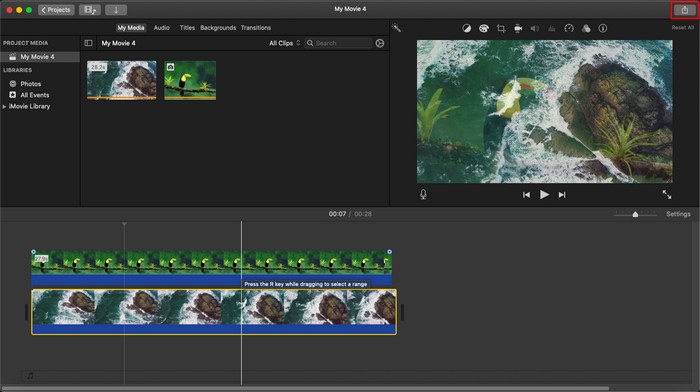
2. Adım. Videoyu ve filigran olarak kullanmak istediğiniz resmi yüklemek için İçe Aktar düğmesine tıklayın. Video ve resim dosyalarını alttaki Zaman Çizelgesi alanına, görsellerde olduğu gibi sürükleyin. Videonun, videonun zaman çizelgesinde üstte olduğundan emin olun. Görüntüyü sürükleyerek, yeniden boyutlandırarak ve benzeri düzenlemeler yaparak ayarlamalar gerçekleştirin.
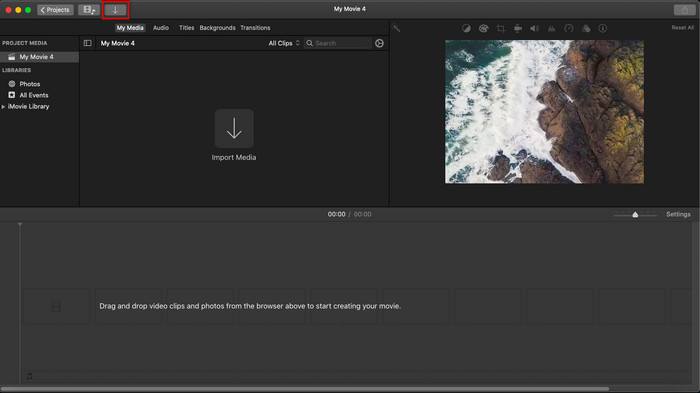
3. Adım. Yaptığınız düzenlemelerden memnunsanız, aracın sağ üst kısmındaki Dışa Aktar seçeneğine, ardından Dosyayı Dışa Aktar seçeneğine tıklayın.
Artıları
- MacOS ve iOS cihazları gibi herhangi bir Apple cihazında kullanmak ücretsizdir.
- İyi görünmeleri için ham videolarda hızlı düzenlemeler yapın.
- Temelden ortalamaya kadar düzenleme işlevleri mevcuttur.
Eksileri
- Daha az formatı destekler, bu nedenle videoyu burada düzenlemek istiyorsanız, onu MOV'a veya Apple cihazlarıyla uyumlu herhangi bir formata dönüştürmelisiniz.
- Profesyonel düzenleme için daha az destek.
Bölüm 2. Daha Az Sorunsuz Bir Şekilde Mac Bilgisayarlarda Videoya Filigran Koymak ve Kullanmak için En İyi Araç
iMovie’da filigran eklemenin zor olduğunu düşünüyorsanız, bunun yerine en iyi alternatiflerden biri olan Video Converter Ultimate’ı kullanabilirsiniz. Bu araç, videonuza filigran eklemek için çok daha kolay bir yöntem sunar. Şöyle düşünün: iMovie kullanımı kolaysa, bu nihai araç ondan bile daha erişilebilirdir. Kullanımı basit olmasının yanında, sunduğu nihai çıktı üst düzeydedir ve iMovie’ye karşı en büyük avantajlarından biri daha fazla resim formatını desteklemesi, böylece daha çok türde görseli yükleyebilmenizdir. Daha fazlasını mı bilmek istiyorsunuz? O hâlde aşağıda sizin için sıraladığımız özellikleri okuyabilirsiniz.

FVC Video Dönüştürücü Ultimate
5.689.200+ İndirme- Videonuzu diğerinden daha üstün kılmak için kullanabileceğiniz eksiksiz düzenleme özellikleri sağlar.
- Videoyu hızlı bir şekilde içe ve dışa aktarmak için ultra hızlı süreçleri ve donanım hızlandırmayı destekler.
- MOV, MKV, AVI, MP4, FLV, RMVB ve daha fazlası gibi video formatlarını destekler.
- En iyi deneyime sahip olmak için çok etkileşimli bir arayüze sahiptir.
- Windows ve Mac gibi tüm masaüstü platformlarında kullanılabilir.
Ücretsiz İndirWindows 7 veya üstü içinGüvenli İndirme
Ücretsiz İndirMacOS 10.7 veya üstü içinGüvenli İndirme
Tüm bu özelliklerin tek bir araçta olması harika değil mi? Aynı sayfadaysak, iMovie'de bir videoya nasıl filigran ekleneceğinin ayrıntılarına, ancak nihai araçla daha zahmetsiz bir şekilde girelim.
Ultimate Tool ile Videoya Filigran Ekleme Adımları
1. Adım. Yazılımı Mac’inize indirin, kurulum adımlarını takip edin ve aracı başlatmak için Şimdi Başlat düğmesine basın.
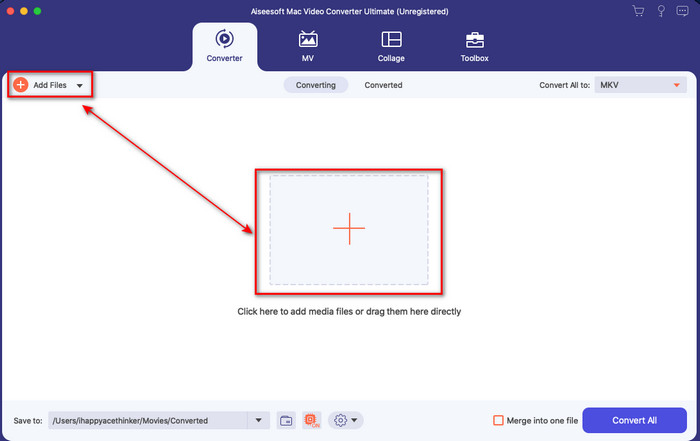
2. Adım. Kullanmak istediğiniz video dosyasını yüklemek için + düğmesine veya Dosya Ekle seçeneğine tıklayın. Ekranda açılacak klasörden videoyu bulun ve yüklemek için Aç düğmesine basın.
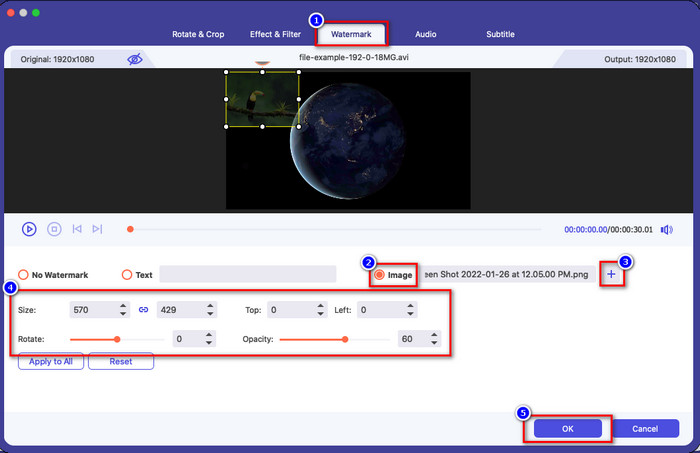
3. Adım. Ara yüz üzerindeki düzenleme penceresini açmak için sihirli değnek düğmesine tıklayın. Ardından Filigran bölümüne tıklayın, Görüntü seçeneğini işaretleyin, istediğiniz resmi eklemek için + düğmesine basın. Sonrasında, resmin opaklığını ayarlayın veya onu döndürün ve yaptığınız değişiklikleri kaydetmek için Tamam düğmesine tıklayın.
İsteğe bağlı. Biçimi değiştirmek istiyorsanız, Tümünü Şuna Dönüştür seçeneğine tıklayın, listede mevcut biçimlerden birini seçip tıklayın. Biçimi değiştirmek istemiyorsanız, son adıma geçebilirsiniz.
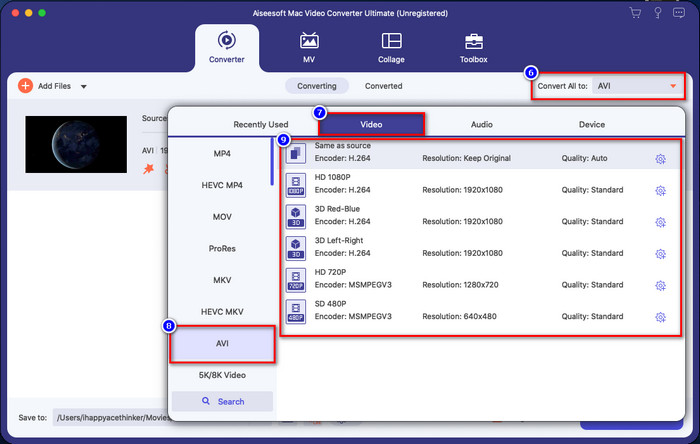
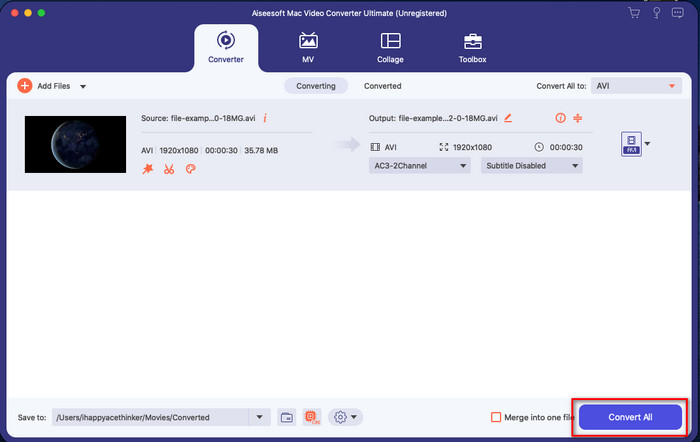
4. Adım. Videoyu filigranla birlikte dışa aktarmak için Tümünü Dönüştür düğmesine tıklayın. Sağladığı ultra hızlı dönüştürme süreci sayesinde uzun süre beklemenize gerek kalmaz. Böylece, bir dakikadan kısa sürede videonuza resim filigranı eklemiş olursunuz.
Artıları
- Nasıl düzenleyeceği hakkında çok az fikri olan veya hiçbir fikri olmayan herhangi bir kullanıcı için en iyi seçimdir.
- Zaman kazanmak ve dönüştürmekten kaçınmak için yükleyebileceğiniz daha fazla video formatını destekler.
- Windows veya Mac gibi tüm platformlarda indirilebilir.
Eksileri
- İndirmek ücretsiz değil, ancak çok pahalı değil.
- Sürücünüze indirmeniz gerekiyor.
Bölüm 3. iMovie'ye Filigran Ekleme Hakkında SSS
iMovie'yi kullanmak ücretsiz mi?
Evet, iMovie bir Apple ürünü kullanıyorsanız ücretsizdir, ancak Android veya Windows kullanıyorsanız indiremezsiniz. Farklı platformlarda iMovie bulunmadığını unutmayın. Bu yüzden, Apple olmayan bir masaüstü ya da telefona iMovie indirdiyseniz, bunun iMovie kadar verimli çalışmamasını, hatta daha da kötüsü virüslü olmasını bekleyin. Bunu önlemek için, iMovie alternatiflerini öğrenmek üzere bu makaleye tıklayıp okuyabilirsiniz.
iMovie, Mac'teki en iyi düzenleyici mi?
En iyilerinden biri olduğunu söyleyebiliriz, ancak en iyisi değil, çünkü farklı düzenleyiciler, iMovie'de bulamayacağınız birden çok düzenleme özelliği sunar. Bazı yönlerden eksik olmasına rağmen, Mac'inizde vlog, iş, tanıtım ve daha fazlası için video düzenleme yapmak için ücretsiz olarak kullanabileceğiniz birinci sınıf bir düzenleyicidir.
Videoyu iMovie'ye aktardıktan sonra filigranı var mı?
Bu gün itibariyle, videonun filigranı dışa aktarılan videolarda yer almıyor. Böylece, iMovie'de düzenlediğiniz indirilen videoların keyfini rahatsız edici filigran olmadan özgürce çıkarabilirsiniz.
.avi videosunu iMovie'de kullanabilir miyim?
iMovie çok geniş bir format yelpazesini desteklemez, ancak AVI dosyasını iMovie ile uyumlu hale getirmek için neler yapabileceğinizi öğrenmek üzere bu makaleye tıklayıp okuyabilirsiniz.
Sonuç
Bu makale, Apple’ın sunduğu yerleşik düzenleyiciyi kullanarak videolara filigran ekleyebileceğinizi ve bunu kolayca takip edebileceğiniz adımlarla yapabileceğinizi zaten göstermektedir. iMovie’yi özgürce kullanabilseniz de, biz yine de Video Converter Ultimate’ın bu görev için her zaman en iyi araç olduğuna inanıyoruz. Yardıma ihtiyaç duyarsanız, yukarıda sunulan indirme düğmesine basarak aracı Mac veya Windows bilgisayarınıza indirebilirsiniz.
-
 MPEG'i Kaliteyi Kaybetmeden WMV'ye Dönüştürmenin 3 Yöntemi
 Videolarınızı tercih ettiğiniz oynatıcıda mı izlemek istiyorsunuz, ancak video formatını desteklemiyor mu? Size MPEG'i WMV'ye dönüştürmenin en etkili yollarını sağladığımız için bu makaleyi okuyun.
-
 F4V'yi WMV'ye Dönüştürmek için Favori Dönüştürücü Seçeneklerinden 2'si [2022]
 F4V'yi WMV'ye dönüştürmenin en iyi yolunu arayan kullanıcılardan biri misiniz? Eğer öyleyse, nasıl yapılacağını ve mevcut araçların neler olduğunu daha iyi öğrenmek için bu yazıyı okumaya çalışın.
-
 MXF'yi WMV'ye Ücretsiz Dönüştürmek için En İyi MXF - WMV Dönüştürücüler
 MXF dosyanızı WMV formatına dönüştürmenin en kolay yolunu bilmek ister misiniz? Bunu nasıl yapacağınızı keşfetmeye hazırsanız, bu makaleyi dikkatlice okumalısınız.
