


 Video Dönüştürücü Ultimate
 Ekran kaydedicisi
 Video Onarımı
Bu 3 Dönüştürücüyle VOB'u MKV'ye Ücretsiz Dönüştürme [En İyi Araçlar]
VOB veya Video Nesnesi (Video Object), DVD’lerin genellikle kullandığı bir dosya biçimidir. Bu dosya genellikle DVD’nin kök dizininde yer alan VIDEO_TS klasöründe tutulur. Ancak artık birçok medya dosyası internette bulunabiliyor. Günümüzde DVD kullanımı yaygın değildir ve birçok cihaz tarafından da desteklenmez. Bu nedenle, çok sayıda cihaz tarafından desteklenen bir dosya biçimine ihtiyacınız vardır. MKV, çok sayıda cihaz tarafından geniş ölçüde desteklenen bir dosya biçimidir. Aşağıda, VOB’u ücretsiz olarak MKV’ye dönüştürmenin en iyi yolları yer almaktadır.

Bölüm 1. VOB'u Kayıpsız MKV'ye Dönüştürün
VOB dosyalarınızı MKV’ye dönüştürmek için, bu iş için uygun bir dönüştürücüye ihtiyacınız var. FVC Video Converter Ultimate, günümüzde piyasada popüler olan bir dönüştürücüdür. Bu dönüştürücüyle VOB dosyanızı düzenleyebilir, geliştirebilir, sıkıştırabilir ve toplu dönüştürme yapabilirsiniz. Ayrıca bu araç, VOB dosyanızı kalitesini kaybetmeden çok hızlı bir şekilde MKV’ye dönüştürmenizi sağlayan ultra hızlı dönüştürmeyi de destekler.

FVC Video Dönüştürücü Ultimate
5.689.200+ İndirme- Birden çok dosyayı tek bir dosyada birleştirmek için toplu dönüştürme sunar.
- Yeni başlayanlar için kullanımı kolay bir GUI'ye sahiptir.
- GIF oluşturma ve 3D videolar yapma özelliği vardır.
- Yerleşik ultra hızlı dönüştürme işlemi nedeniyle hızlı bir şekilde dönüştürmenize olanak tanır.
- Windows ve Mac dahil olmak üzere çeşitli platformlarda kullanılabilir.
Ücretsiz İndirWindows 7 veya üstü içinGüvenli İndirme
Ücretsiz İndirMacOS 10.7 veya üstü içinGüvenli İndirme
FVC Video Converter Ultimate kullanarak VOB'u MKV'ye dönüştürmeye ilişkin adımlar şunlardır:
Adım 1. Windows veya Mac için aşağıdaki İndir düğmesine tıklayarak bu uygulamayı indirin. Kurulum adımlarını izleyin ve ardından bir sonraki adıma geçin.
Ücretsiz İndirWindows 7 veya üstü içinGüvenli İndirme
Ücretsiz İndirMacOS 10.7 veya üstü içinGüvenli İndirme
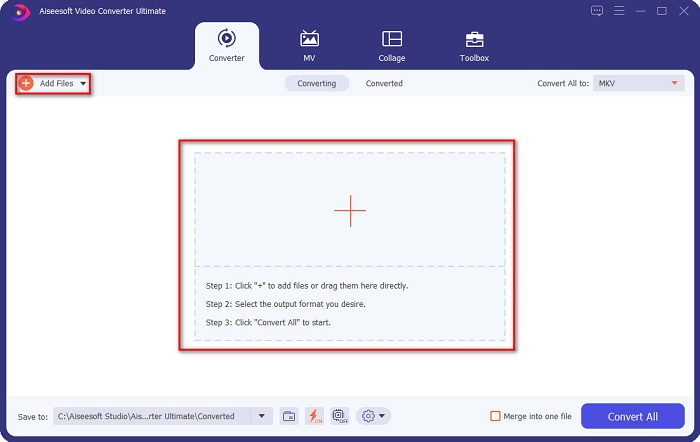
Adım 2. Dönüştürücüyü indirdikten sonra, VOB dosyanızı kuyruğa eklemek için Dosya Ekle düğmesine veya + düğmesine tıklayın.
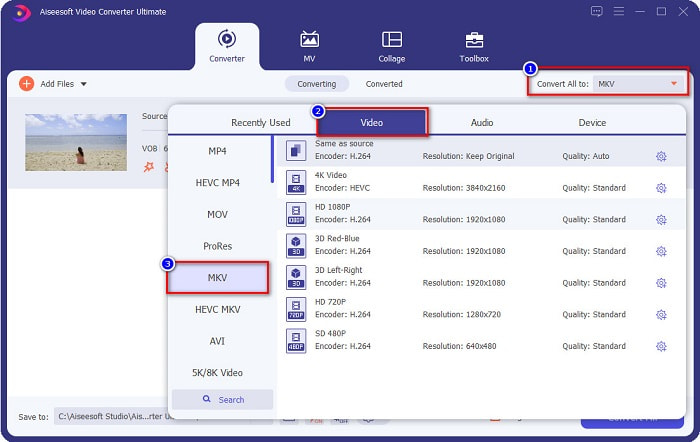
Adım 3. Ardından, yazılımın arayüzünün sağ üst köşesinde bulunan Tümünü Dönüştür düğmesine tıklayın. Bir dosya biçimi listesi açılacaktır, buradan istediğiniz çıktı biçimini seçin.
Adım 4. Çıkış dosyası olarak MKV’yi seçtikten sonra, VOB dosyanızı MKV dosyasına dönüştürmek için Tümünü Dönüştür düğmesine tıklayın. Dönüştürme işleminin bitmesi için birkaç saniye bekleyin.
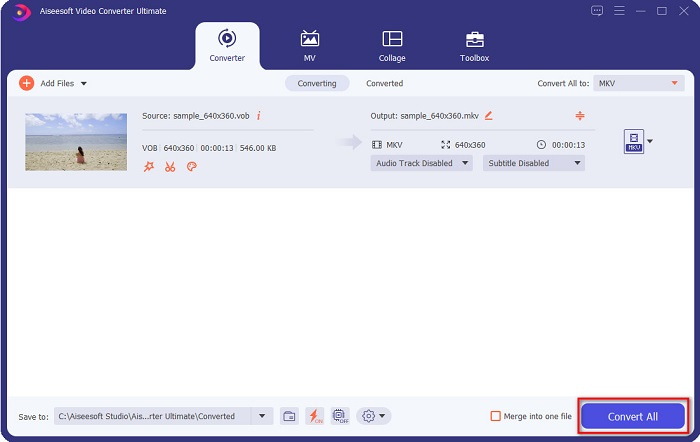
Bu basit adımları izleyerek VOB'u kayıpsız bir şekilde MKV'ye dönüştürebilirsiniz.
Bölüm 2. Ücretsiz Dönüştürücüleri Kullanarak VOB'u MKV'ye Dönüştürün
Ayrıca ücretsiz yazılım kullanarak VOB'u MKV'ye dönüştürebilirsiniz. Ücretsiz yazılımı dönüştürücünüz olarak kullanmak size çok zaman kazandırabilir çünkü onu kullanmak için internet bağlantısına ihtiyacınız olmaz. Ve konu ücretsiz dönüştürücüleri indirmeye gelince, hiçbir şey satın almanıza gerek yok. İşte denemeniz için en iyi ücretsiz dönüştürücüler.
VLC medya oynatıcı
En iyi ücretsiz dönüştürücüyü seçerken, VLC Media Player'ın o olacağını inkar etmek mümkün değil. Birçok kişi, kullanım kolaylığı nedeniyle bu ücretsiz dönüştürücüyü kullanır. Bu medya oynatıcı, Windows kullanıcıları için çok ünlüdür ve dosyaları dönüştürmek için harika bir yol olduğu kanıtlanmıştır.
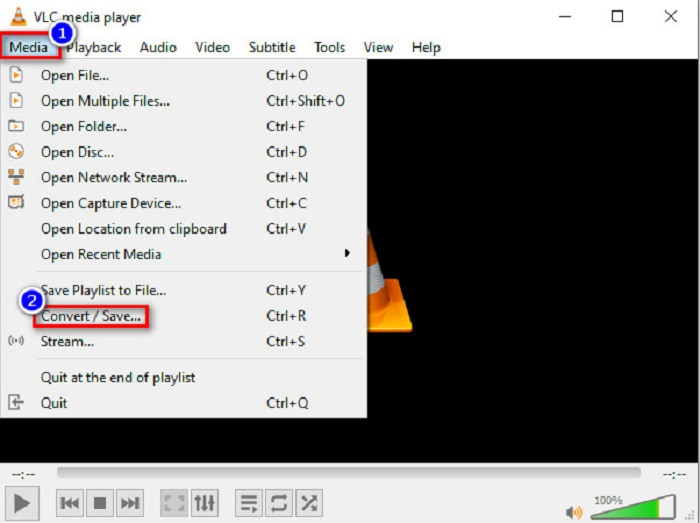
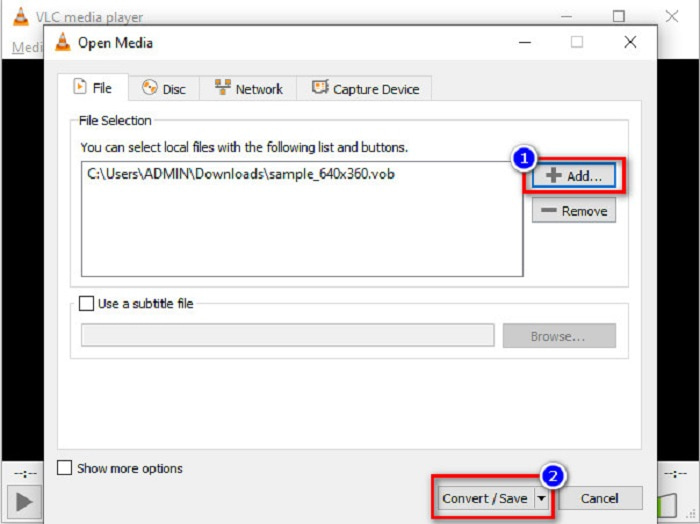
Adım 1. Öncelikle, eğer cihazınızda VLC Media Player yoksa, tarayıcınızda aratarak indirin. İndirdikten sonra uygulamayı açın. Uygulamayı açtıktan sonra Medya düğmesine tıklayın ve ardından Dönüştür/Kaydet seçeneğini seçin. Sonra başka bir arayüze yönlendirileceksiniz.
Adım 2. Ardından VOB dosyanızı yüklemek için + Ekle düğmesine tıklayın. Sonra Dönüştür/Kaydet düğmesine tıklayın. Ardından bir sonraki adıma geçin.
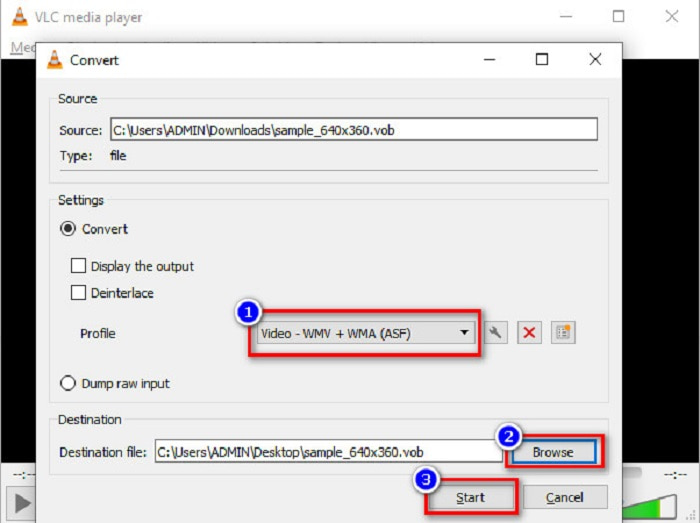
Adım 3. Son olarak, Profil yanındaki açılır liste düğmesine tıklayarak çıktı biçimi olarak MKV dosyasını seçin. Dosya konumunu seçmek için Gözat düğmesine tıklayın. Ve son olarak dönüştürmeyi başlatmak için Başlat düğmesini işaretleyin.
El freni
DVD VOB dosyalarını MKV’ye dönüştürmek için kullanabileceğiniz bir diğer ücretsiz dönüştürücü ise HandBrake’tir. Bu dönüştürücü ücretsiz olarak indirilebilir. Ayrıca internette yaygın olan çeşitli biçimleri de destekler. Ancak arayüzü, yeni başlayanlar için karmaşık olabilir. Yine de bu dönüştürücü, VOB dosyanızı MKV’ye dönüştürmenize yardımcı olan farklı özellikler sunar.
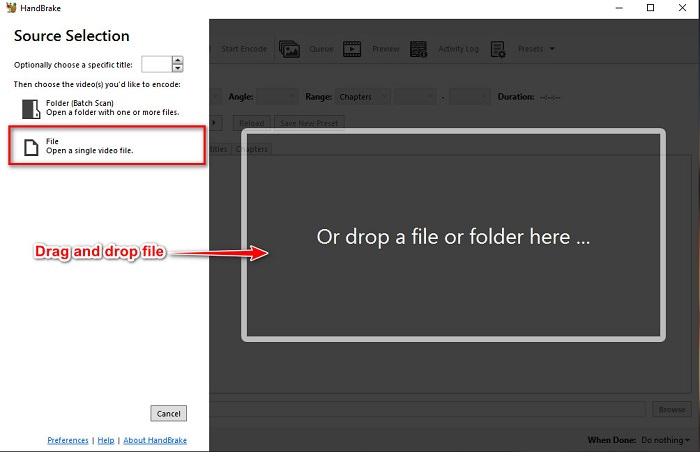
Adım 1. Kullandığınız tarayıcıda HandBrake yazarak uygulamayı indirin. İndirdikten sonra uygulamayı açın. Ardından File (Dosya) seçeneğine tıklayın veya VOB dosyanızı, yazılım arayüzünün ortasındaki dikdörtgen kutunun içine sürükleyip bırakın.
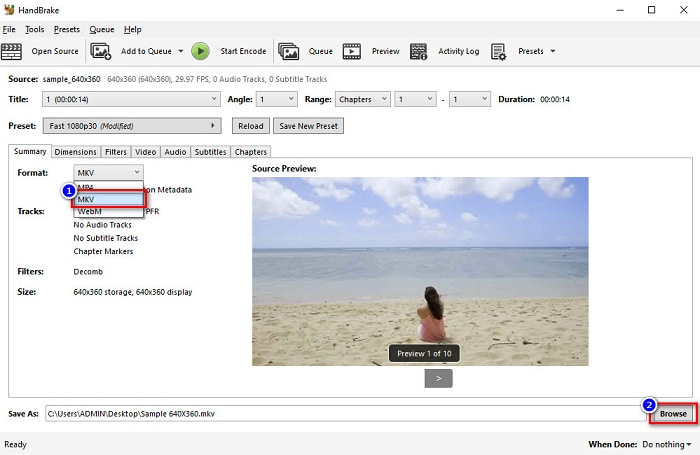
Adım 2. VOB dosyanızı yükledikten sonra, Format yanındaki açılır liste düğmesine tıklayarak çıktı dosya biçimi olarak MKV’yi seçin. Bilgisayarınızdaki dosya konumunu değiştirmek için Gözat düğmesine tıklayın.
Adım 3. Son adım olarak, VOB dosyanızı HandBrake kullanarak MKV’ye dönüştürmek için Start Encode düğmesine tıklayın.
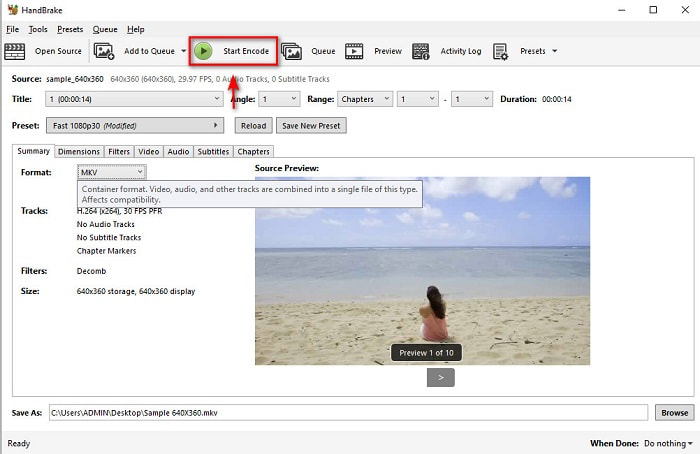
Ve bu şekilde ücretsiz yazılım kullanarak VOB'u MKV'ye dönüştürürsünüz.
Bölüm 3. Çevrimiçi Bir Araç Kullanarak VOB Dosyasını MKV Dosyasına Dönüştürün
Çevrimiçi dönüştürücüler daha kullanışlıdır çünkü hiçbir şey indirmeniz gerekmez. İnternette pek çok ücretsiz çevrimiçi dönüştürücü bulunmasına rağmen, Onlinefreeconvert.com bunların en iyilerinden biri olarak bilinir. Bu çevrimiçi dönüştürücü kullanımı kolaydır ve ücretsizdir. Web tabanlı olduğu için yavaş bir dönüştürme süreci yaşayabilseniz de, sunduğu kullanım kolaylığı nedeniyle hâlâ birçok kişi tarafından tercih edilmektedir.
VOB dosyanızı çevrimiçi olarak MKV dosyasına nasıl dönüştüreceğinize ilişkin adımlar:
Adım 1. Bir VOB dosyasını MKV dosya biçimine dönüştürmek için tarayıcınızda Onlinefreeconvert.com adresini arayın; ardından dönüştürücünün web sitesine yönlendirileceksiniz.
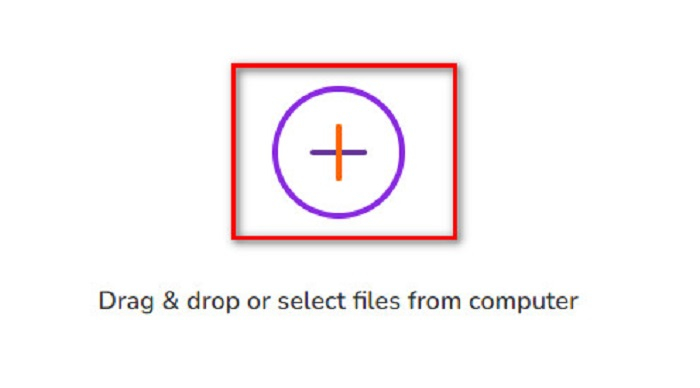
Adım 2. VOB dosyanızı sürükleyip bırakın veya + düğmesine tıklayarak bilgisayarınızdan dosya seçin.
Adım 3. Ardından Çıktı Biçimi yanındaki açılır liste düğmesine tıklayarak çıktı dosya biçimi olarak MKV’yi seçin. Son olarak VOB dosyanızı MKV’ye dönüştürmek için Start Now (Şimdi Başlat) düğmesine tıklayın.
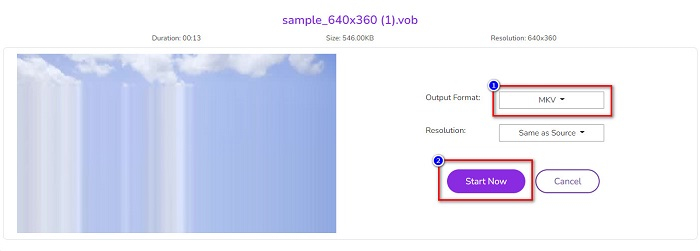
Ve bu şekilde çevrimiçi bir dönüştürücü kullanarak VOB'u çevrimiçi olarak MKV'ye dönüştürürsünüz.
Bölüm 4. VOB ve MKV Hakkında Daha Fazla Bilgi
VOB veya Video Nesnesi, DVD videolarının oynattığı dosya biçimidir. Ses, video ve altyazı içeren verileri içerir. Bu tür dosya biçimi, doğrudan kopyalanmalarını önlemek için telif hakkı korumasına sahiptir. Buna karşılık, MKV dosyaları veya Matroska, kısa video klipleri ve filmleri depolamak için yaygın olarak kullanılan bir dosya biçimidir. Ayrıca çok sayıda video ve ses codec bileşeni tarafından desteklenir. Ayrıca, geleceğe yönelik bir dosyadır; bu nedenle gelecekte eskimeyecek şekilde yapılmıştır.
Bölüm 5. VOB'u MKV'ye Dönüştürme Hakkında SSS
Hangisinin dosya boyutu daha büyük, VOB veya MKV?
MKV dosyaları, VOB'a kıyasla daha büyük dosya boyutlarına sahiptir. Çok fazla fark olmasa da MKV biraz daha büyük.
VOB video dosyalarını Mac'te oynatabilir misiniz?
macOS, VOB dosyalarını desteklemez; bu nedenle bunları doğrudan Mac’te oynatamazsınız. Ancak, VOB dosyanızı macOS tarafından desteklenen bir dosya biçimine dönüştürmek için bir dönüştürücü kullanabilirsiniz. MOV dosyası, macOS tarafından geniş ölçüde desteklenen bir dosya biçimidir. Ayrıca, VOB’u MOV’a dönüştürme hakkında daha fazla bilgi edinmek için bu makaleyi okuyun.
VOB'u MKV'ye dönüştürürken dosya boyutu etkilenir mi?
Gerekli değil. VOB’u MKV’ye dönüştürürken, özellikle dönüştürme aracı olarak FVC Video Converter Ultimate kullanıyorsanız, dosya boyutu etkilenmez.
Sonuç
Yukarıda sunulan tüm çevrimiçi, ücretsiz ve çevrimdışı dönüştürücüler umut verici bir performans göstermektedir. Birbirlerine karşı farklı özelliklere sahip olmalarına rağmen, VOB'u MKV içermeyene dönüştürmek için hala etkili ve verimli bir araçtır. Ancak denemek için birçok olağanüstü özelliğe sahip ultra hızlı bir dönüştürücü istiyorsanız, FVC Video Converter Ultimate bunun için en uygun araçtır. Yani, bu dönüştürücüyü denemekle ilgileniyorsanız, şimdi indirin!
-
 VOB'u FLV'ye Dönüştürmenin En İyi Yolları [Ücretsiz ve Çevrimiçi Dahil]
 Bir VOB dosyasını bir FLV dosyasına dönüştürmek ister misiniz? Görevi masaüstü veya çevrimiçi dönüştürücülerle kolayca tamamlayabilirsiniz. Bu kılavuzu okuyun ve VOB'u FLV'ye nasıl kolay ve hızlı bir şekilde dönüştüreceğinizi öğrenin.
-
 VOB Dosyası Nedir ve VOB Dosyasını Ücretsiz Olarak GIF'e Dönüştürme
 VOB dosyaları ve kopyalandıktan sonra nasıl paylaşılacağı hakkında daha fazla bilgi edinmek ister misiniz? veya Neden VOB'u GIF'e dönüştürmeniz gerekiyor? O zaman bu makaleyi dikkatlice okuyun.
-
 VOB Dosyasını AVI Formatına Değiştirmek için Kullanılabilir 3 Kullanışlı Dönüştürücü [2021]
 VOB dosyalarının oynatılması desteklenmediği için bir sorun mu yaşıyorsunuz? Ardından, her dönüştürücüde ayrıntılı adımlar ile aşağıda sunulan 3 yolla dönüştürmeye çalışalım.
