


 Video Dönüştürücü Ultimate
 Ekran kaydedicisi
 Video Onarımı
En İyi 3 Dönüştürme Aracını Kullanarak AVI'yi MKV'ye Zahmetsizce Dönüştürün.
AVI'yi MKV'ye dönüştürmek, özellikle dosya formatlarını dönüştürme konusunda yeniyseniz, karmaşık gelebilir. Dosyalarınızı dönüştürmenize yardımcı olacak araçları bulmak zordur. Ancak artık endişelenmeyin! Bu makale, AVI dosyanızı üç araç kullanarak kolayca MKV dosyasına dönüştürmenin yollarını sunar.

Bölüm 1. AVI Dosyaları VS. MKV Dosyaları
AVI veya Audio Video Interleave, Microsoft'un geliştirdiği bir dosya kapsayıcı biçimidir. AVI dosyaları, video oynatma ile sese izin veren ses ve video verilerini içerir. Bu dosya türü, Windows için standart video formatıdır, en yaygın dosya formatlarından biri olmasına şaşmamalı. Buna karşılık, MKV veya Matroska bir multimedya kapsayıcı biçimidir. Bu dosya türü ses, video ve altyazı parçalarını tek bir dosyada saklar. Ayrıca, geleceğe yönelik olduğundan, bu dosyanın eski olduğundan endişelenmenize gerek yok. Ama neden AVI dosyalarını MKV biçimlerine dönüştürüyoruz? Bunun nedeni, MKV biçimlerinin çeşitli dillerde birden çok altyazı akışını ve ses parçasını işleyebilmesidir.
Bölüm 2. Denemeniz Gereken En İyi AVI - MKV Dönüştürücü
Eğer çevrimdışı çalışan ve etkileyici özelliklere sahip bir AVI'den MKV'ye dönüştürücü arıyorsanız, FVC Video Converter Ultimate sizin için uygun bir araçtır. Bu dönüştürücüde diğer dönüştürücülerde bulunmayan özel özellikler vardır. Örneğin video dosyanızı düzenleyebilir, dosyaları sıkıştırabilir ve hatta birden çok dosyayı toplu olarak tek seferde dönüştürebilirsiniz. Ayrıca ultra hızlı dönüştürme özelliğiyle şimşek hızında dönüşüm yapabilir. Dahası, AVI'den MKV'ye, WMV, MOV, MP4, WebM ve daha birçok formatı destekler.

FVC Video Dönüştürücü Ultimate:
5.689.200+ İndirme- ekleyebilir veya videolarınızdaki bir filigranı kaldırın.
- Yerleşik bir ultra hızlı dönüştürme işlemine ve donanım hızlandırmasına sahiptir.
- Kullanıcı dostu bir GUI'ye sahiptir.
- Birden çok dosyayı tek bir dosyaya dönüştürmek için toplu dönüştürme yapabilirsiniz.
- Windows ve Mac gibi tüm platformlarda kullanılabilir.
Ücretsiz İndirWindows 7 veya üstü içinGüvenli İndirme
Ücretsiz İndirMacOS 10.7 veya üstü içinGüvenli İndirme
Bu dönüştürücüyü kullanmakla ilgileniyorsanız, aşağıdaki basit adımları izleyin.
Adım 1. Öncelikle, aşağıdaki Windows/Mac için olan İndir düğmesine tıklayarak yazılımı indirin. Yükleme adımlarını takip edin ve ardından uygulamayı çalıştırın.
Ücretsiz İndirWindows 7 veya üstü içinGüvenli İndirme
Ücretsiz İndirMacOS 10.7 veya üstü içinGüvenli İndirme
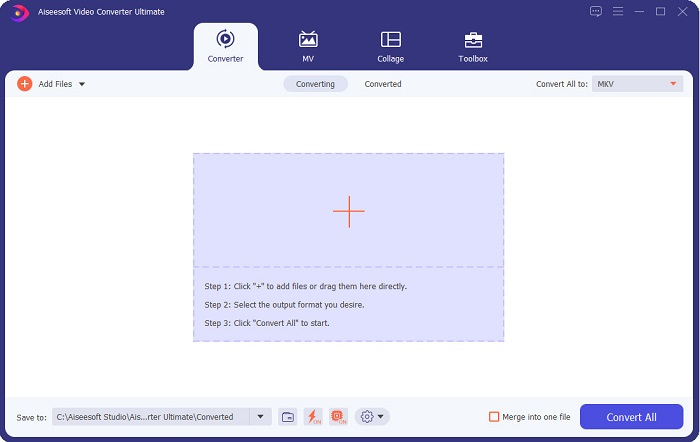
Adım 2. Uygulamayı açtıktan sonra dönüştürücünün ilk arayüzünü göreceksiniz. İşte aracın ilk arayüzü.
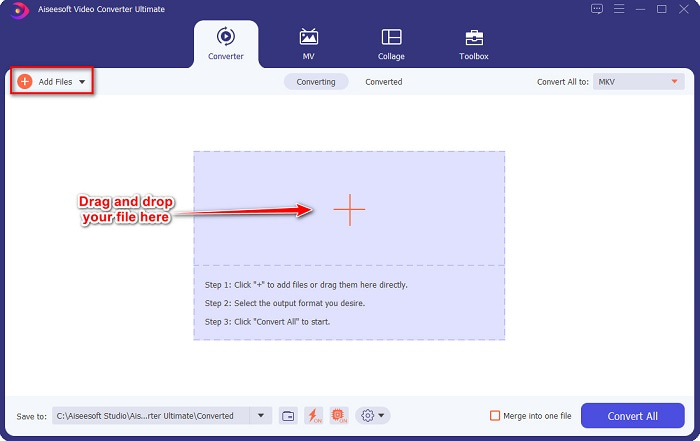
Adım 3. AVI dosyanızı yüklemek için Dosya Ekle düğmesine tıklayın ya da dosyalarınızı sürükleyip + işaretli düğmenin üzerine bırakın.
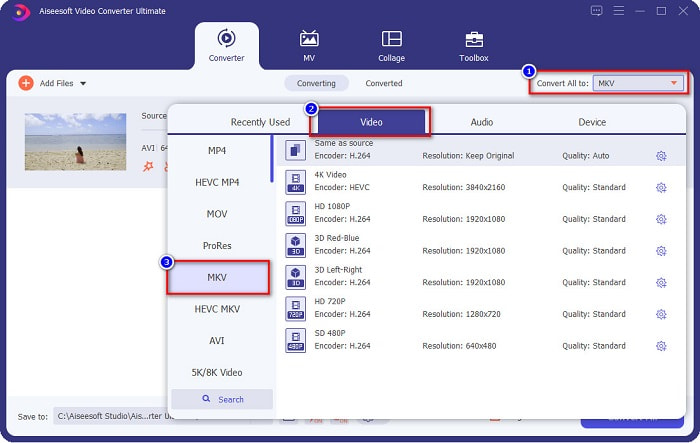
Adım 4. AVI dosyanızı yükledikten sonra, Çıktıyı Toplu Dönüştür düğmesine tıklayın ve çıktı formatı olarak MKV'yi seçin.
Adım 5. Son olarak, AVI dosyanızı MKV dosya formatına dönüştürmek için Tümünü Dönüştür düğmesine tıklayın. Ardından birkaç saniye bekleyin. Ve işte bu kadar! AVI dosyanız artık MKV’ye dönüştü.
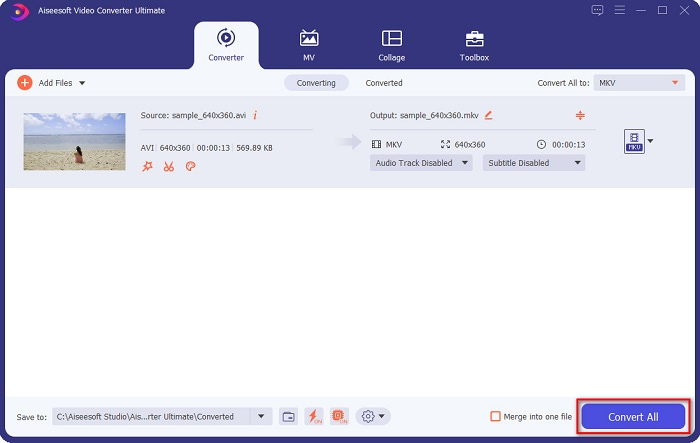
Yukarıdaki basit adımları izleyerek AVI'yi MKV'ye kolayca dönüştürebilirsiniz.
Bölüm 3. AVI Dosyalarını Çevrimiçi MKV Dosyalarına Dönüştürmenin En İyi Yolu
FVC Free Online Video Converter, internette mevcut en iyi çevrimiçi dönüştürücülerden biridir. Bu dönüştürücü AVI'den MKV'ye, WMA, MOV, TS, MP4 vb. birçok dosya formatını dönüştürmenize olanak tanır. Ayrıca kullanımı kolaydır, bu da onu başlangıç seviyesindeki kullanıcılar için uygun bir dönüştürücü yapar. Üstelik dosyanızın çözünürlüğünü, video bit hızını ve kare hızını düzenleyebilirsiniz. Ancak bu dönüştürücü internete bağımlıdır; bu nedenle yavaş bir dönüştürme süreci yaşayabilirsiniz.
AVI'yi MKV Free Online'a nasıl dönüştürebileceğinizle ilgili adımlar şunlardır:
Adım 1. FVC Free Online Video Converter’ın web sayfasına yönlendirilmek için bu bağlantıya tıklayın.
Adım 2. Ardından Dosyaları Dönüştürmek İçin Ekle düğmesine tıklayın ve uygulamayı başlatın.
Dosyaları toplu dönüştürmek için Masaüstü Sürümü indirin.
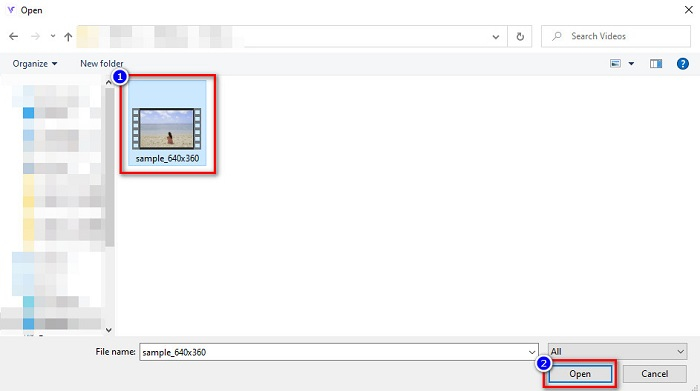
Adım 3. Uygulamayı başlattıktan sonra bilgisayarınızdaki dosyalara yönlendirileceksiniz. AVI dosyanızı seçin ve Aç’a tıklayın.
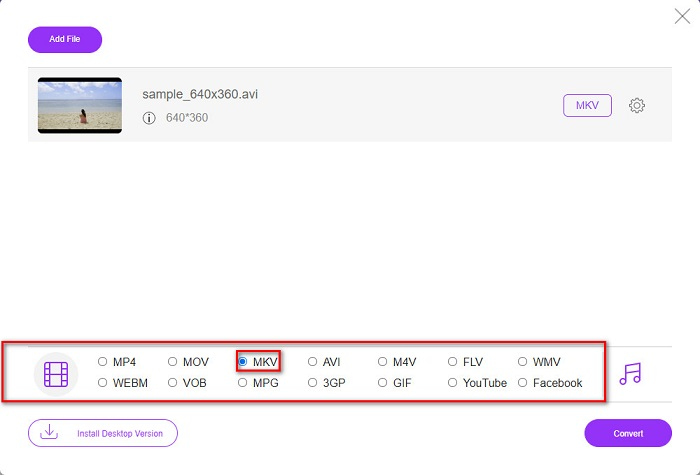
Adım 4. Yazılım arayüzünün altında dosya formatlarının listesini göreceksiniz. Çıktı formatı olarak MKV'yi seçin. Ardından son adıma geçin.
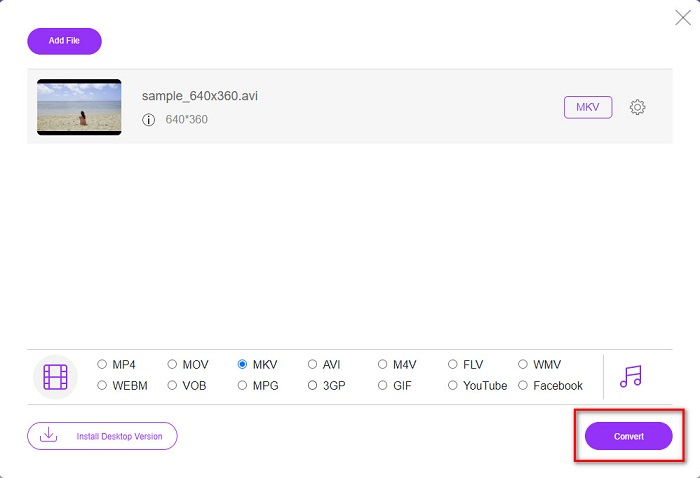
Adım 5. Son adım olarak, AVI dosyanızı MKV'ye dönüştürmeye başlamak için Dönüştür düğmesine tıklayın.
AVI dosyalarınızı çevrimiçi bir dönüştürücü kullanarak bu kadar kolay MKV'ye dönüştürebilirsiniz.
Bölüm 4. Ücretsiz Bir Dönüştürücü Kullanarak AVI'yi MKV'ye Dönüştürün
Dönüştürücü olarak bir freeware kullanmanın güzel yanı, onu ücretsiz olarak indirebilmenizdir. Mevcut en iyi freeware araçlarından biri VSDC Free Video Converter’dır. Bu dönüştürücü hızlı, güçlü ve kullanımı kolay bir arayüze sahiptir. AVI'den MKV'ye, MPEG, WMV, FLV, MP4 ve daha birçok standart dosya formatını destekler. Ancak dosya dönüştürme konusunda özellikleri sınırlıdır.
VSDC Free Video Converter'ın nasıl kullanılacağına dair hızlı bir kılavuz
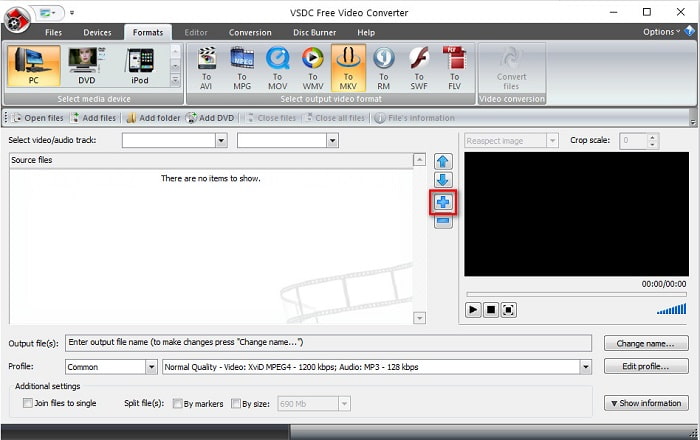
Adım 1. Tarayıcınızda VSDC Free Video Converter yazarak freeware dönüştürücüyü indirin. Kurulum adımlarını takip edin ve uygulamayı açın. Uygulamayı çalıştırdıktan sonra, AVI dosyanızı yazılımın arayüzüne yüklemek için + işaretli düğmeye tıklayın.
Adım 2. Daha sonra, yazılım arayüzünün üst kısmındaki dosya formatları arasından istediğiniz çıktı formatını seçin. Sizin durumunuzda MKV’ye tıklayın.
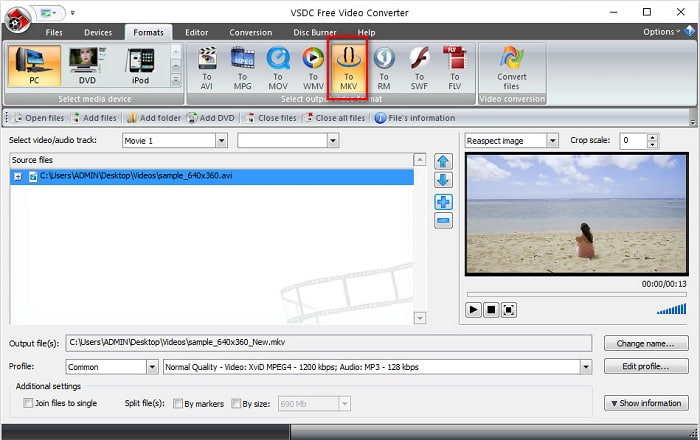
Adım 3. Son adım olarak Dosyaları Dönüştür düğmesine tıklayın. Ardından AVI'den MKV'ye dönüştürme işlemi başlayacaktır.
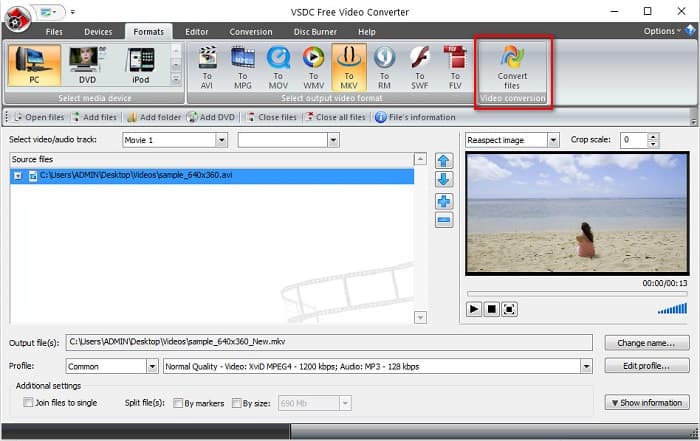
Bu hızlı kılavuzu izleyerek, ücretsiz bir dönüştürücü kullanarak AVI dosyanızı kolayca MKV dosyasına dönüştürebilirsiniz.
AVI ve MKV
Kaynak Değişim Dosyası Formatına (RIFF) dayalı olarak, AVI formatı 1992'de Microsoft tarafından tanıtıldı. Daha az sıkıştırma kullandığından yüksek kaliteli video/ses kaydedebilir. Ancak bu, sınırlı alan olduğunda sorun olabilecek bir AVI dosyasının büyük dosya boyutuna da neden olur.
2002'de piyasaya sürülen Matroska multimedya kap formatı, bir dizi video, ses, görüntü ve altyazı parçasını içerebilen açık kaynaklı bir formattır. Böylece kısa video klipleri, TV şovlarını ve filmleri kolayca saklamak için kullanabilirsiniz. Anime hayran aboneliği için oldukça popülerdir.
Bölüm 5. AVI'yi MKV'ye Dönüştürme Hakkında SSS
AVI'yi MKV'ye dönüştürmenin dezavantajları nelerdir?
AVI, MKV'den daha yaygın olarak kullanılan bir format olduğundan, AVI dosyanızı MKV'ye dönüştürürseniz, dosyanızı MKV dosyalarını desteklemeyen diğer video oynatıcılarda oynatamazsınız.
Hangisinin dosya boyutu daha büyük, AVI veya MKV?
MKV, AVI'ye kıyasla daha büyük bir dosya boyutuna sahiptir, çünkü MKV birçok video, ses ve altyazı parçasını barındırır. Ayrıca tüm filmi altyazılı olarak saklar.
AVI dosyalarını Mac'te nasıl oynatabilirim?
Mac bilgisayarlar AVI videoları yerel olarak oynatamaz. Ancak dosyanızı Mac’te oynatmanın belirli yolları vardır. Bunlardan biri, AVI dosyanızı Mac’in oynatabildiği bir formata, yani MP4'e dönüştürmektir. AVI’yi MP4'e dönüştürme hakkında daha fazla bilgi edinmek için bu bağlantıya tıklayın.
Sonuç
Sonuç olarak, yukarıda sunulan dönüştürücüler, AVI'yi MKV dosyalarına zahmetsizce dönüştürebilir. Hepsinin anlaşılması kolay bir GUI'si var, bu da onları kullanırken size zorluk yaşatmayacak. Ayrıca diğer dönüştürücülerde olmayan benzersiz özelliklere de sahiptirler. Ancak, dosyanızda en iyiyi ortaya çıkaran, düzenleyebilen ve ultra hızlı dönüştürebilen özelliklere sahip bir dönüştürücü istiyorsanız, ilk seçenek olarak FVC Video Converter Ultimate'ı kullanmak isteyebilirsiniz. Şimdi indirin ve kullanmanız için benzersiz özelliklerini deneyimleyin.
-
 Hangisinin İdeal AVI - MP3 Dönüştürücü Yazılımı olduğuna karar verin [PC & Mac]
 AVI'yi MP3 ses formatına nasıl dönüştüreceğinizi bilmek ister misiniz? Aşağıdaki listede ihtiyaçlarınıza uygun farklı araçlar ve adımlarla da karşılaşacaksınız.
-
 Kolay Adımlar ve Araçlarla AVI'yi MOV'a Dönüştürme
 AVI'yi oynanabilir bir MOV'a nasıl dönüştüreceğinizi bilmek ister misiniz? Bunu nasıl yapacağınızı ve başarılı bir dönüşüm elde etmek için ipuçlarını öğrenmek için bu makaleyi izlemelisiniz.
-
 AVI'yi iMovie Desteklenen Biçime [2021] Aktarın ve Dönüştürün
 AVI dosyanızı iMovie'ye aktaramadığınız için sorun mu yaşıyorsunuz? Bu makaleyi okuduysanız, bu sorun için doğru çözümü zaten seçtiniz.

