


 Video Dönüştürücü Ultimate
 Ekran kaydedicisi
 Video Onarımı
 Güvenli İndirme
M4V'yi DivX'e Ücretsiz Dönüştürmenin Basit Yolları
M4V oynatıcılar DRM korumalı dosyalar olduğundan, Blu-ray oynatıcılar ve DVD oynatıcılar bu dosya formatını okuyamaz. Bu yüzden M4V dosyalarınızı bir DVD veya Blu-ray oynatıcıda oynatmak istiyorsanız, bunları DivX dosya formatına dönüştürmeniz gerekir. Neyse ki, en bilinen çevrimiçi, çevrimdışı ve ücretsiz dönüştürücüleri test ettik ve bunlar arasından kullanmak için en iyilerini seçtik. Bu yüzden, en iyi dönüştürücüleri kullanarak M4V’yi ücretsiz olarak DivX’e dönüştürmenin basit yollarını öğrenmek için bu makaleyi sonuna kadar okuyun.

Bölüm 1. Bir Masaüstü Programı Kullanarak M4V Dosyalarını DivX'e Dönüştürme
Piyasada bilinen en iyi çevrimdışı dönüştürücüyü arıyorsanız, FVC Video Converter Ultimate sizin için doğru seçimdir. Bu çevrimdışı dönüştürücü, 1000’den fazla dosya formatını desteklediği için M4V dosyanızı DivX dosyasına dönüştürmenize olanak tanır. Ayrıca Mac ve Windows dâhil olmak üzere tüm bilinen platformlarda kullanılabilir. Dahası, GIF ve 3D Video oluşturma özelliğine de sahiptir. Bu dönüştürücüyü kullanarak Mac’te M4V’yi DivX’e dönüştürmekle ilgileniyorsanız, aşağıdaki basit adımları izleyin.
Adım 1. Aşağıdaki İndir düğmesine tıklayarak Mac’e FVC Video Converter Ultimate indirin. Kurulum işlemini takip edin ve ardından uygulamayı açın.
Ücretsiz İndirWindows 7 veya üstü içinGüvenli İndirme
Ücretsiz İndirMacOS 10.7 veya üstü içinGüvenli İndirme
Adım 2. Uygulamayı açtıktan sonra, Dosya Ekle düğmesine tıklayarak veya dosyanızı + simgesinin üzerine sürükleyip bırakarak M4V dosyanızı yükleyin. Ardından dosyanız yazılımın arayüzüne yüklenecektir.
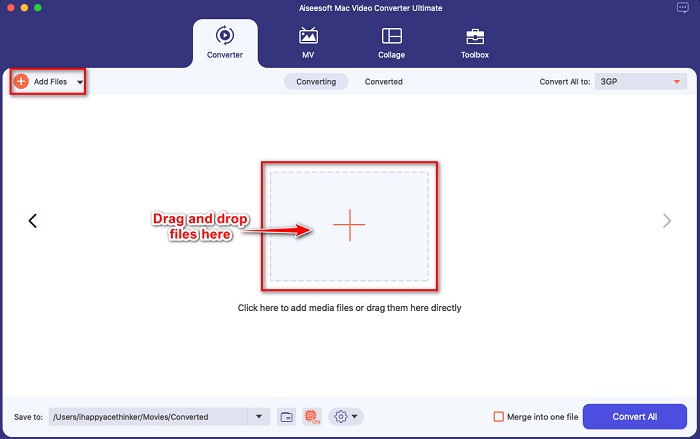
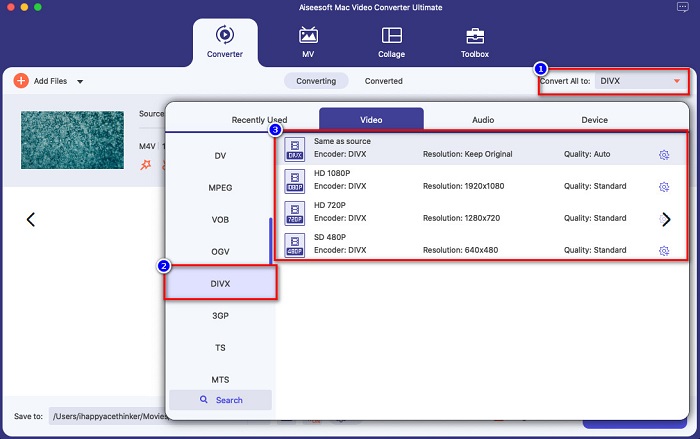
Adım 3. Sonra, Tümünü Dönüştür düğmesine tıklayarak istediğiniz çıkış formatını seçin. Ardından DivX dosya formatına tıklayın. Ayrıca istediğiniz video kalitesini de seçebilirsiniz.
Adım 4. Son adım olarak M4V dosyanızı DivX dosya formatına dönüştürmek için Tümünü Dönüştür düğmesine tıklayın. Ardından dönüştürme işleminin tamamlanması için birkaç saniye bekleyin.
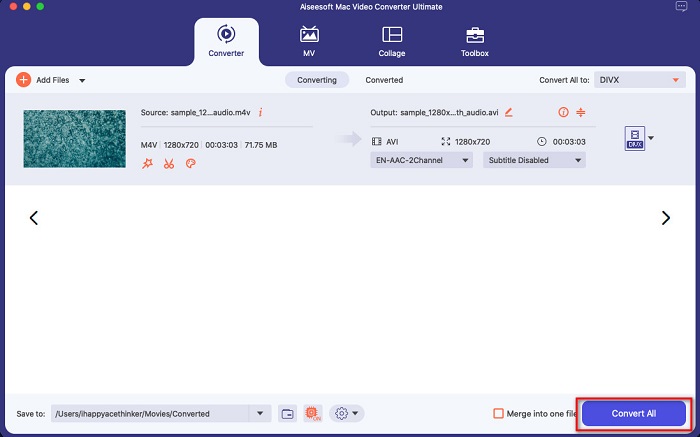
Ve bu kadar! M4V'yi DivX'e dönüştürmek için yukarıdaki basit adımları uygulamanız yeterlidir.
Artıları
- M4V, DivX, WMV, AVI, FLV, MOV, MP4 ve 1000'den fazla dosya formatını destekler.
- Birden çok dosya formatını tek bir dosyada birleştirebilir.
- Dosyaları sıkıştırabileceğiniz bir özelliğe sahiptir.
- Mac ve Windows gibi tüm çapraz medya platformlarında kullanılabilir.
Eksileri
- Özel özelliklerini kullanmak için uygulamadan yararlanın.
Bölüm 2. Çevrimiçi Dönüştürücü Kullanarak M4V'yi DivX'e Dönüştürme
İnsanların dosyaları çevrimiçi dönüştürmeyi tercih etme nedenlerinden biri, bunun daha pratik olmasıdır. Bu nedenle, size en iyi çevrimiçi araç standartlarınıza uyabilecek bir çevrimiçi araç sunuyoruz: Evano. Bu çevrimiçi dönüştürücü kullanımı kolaydır ve reklam içermez. Ancak web tabanlı olduğundan, yavaş bir dönüştürme süreci yaşayabilirsiniz. Ayrıca yalnızca M4V, DivX, XviD, WebM, FLV ve diğerleri gibi birkaç dosya formatını destekleyebilir. Yine de M4V’yi DivX’e dönüştürmenin etkili bir yoludur.
Evano kullanarak M4V’yi DivX’e dönüştürme adımları şunlardır:
Adım 1. Tarayıcınızda Evano’yu arayın. Ardından yazılımın ana arayüzünde Dosya Seç düğmesine tıklayın. Bilgisayar klasörleriniz açılacaktır, ardından M4V dosyanızı seçin.

Adım 2. Daha sonra, istediğiniz çıkış formatını seçmek için Format Seç ifadesine tıklayın. DivX dosya formatına tıklayın.
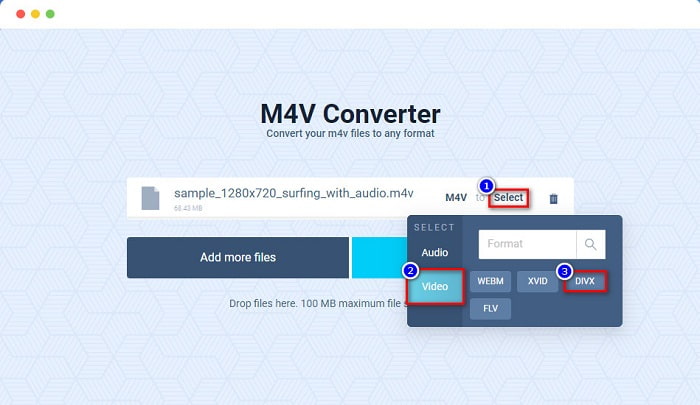
Adım 3. Bitirmek için, M4V dosyanızı DivX dosya formatına dönüştürmek üzere Dönüştür düğmesine tıklayın.
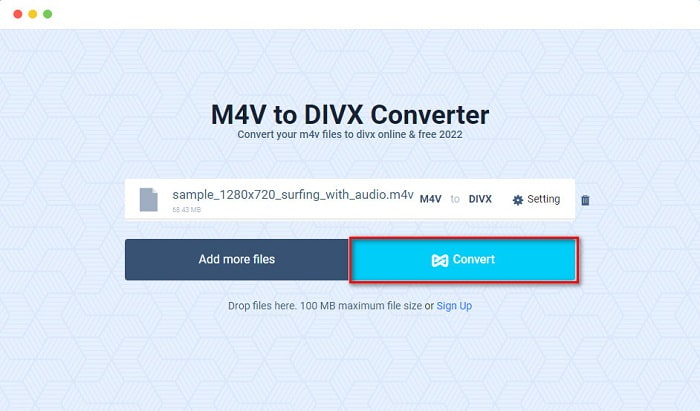
Bölüm 3. Ücretsiz Bir Araç Kullanarak M4V'yi DivX'e Dönüştürme
M4V’nizi DivX’e dönüştürmenin bir başka yolu da ücretsiz bir dönüştürücü kullanmaktır. Bilinen ücretsiz dönüştürücülerden biri de Prism’dir. Bu ücretsiz dönüştürücü M4V, DivX, AVI, MP4, MOV, SWF, VOB ve daha birçok farklı dosya formatını destekler ve ücretsiz olarak indirilebilir. Ancak, arayüzü anlaşılması zor bir grafiksel kullanıcı arayüzüne (GUI) sahip olduğundan, yazılımı kullanmayı öğrenmekte zorlanabilirsiniz.
M4V dosyanızı DivX dosya formatına dönüştürmek için Prism kullanma adımları:
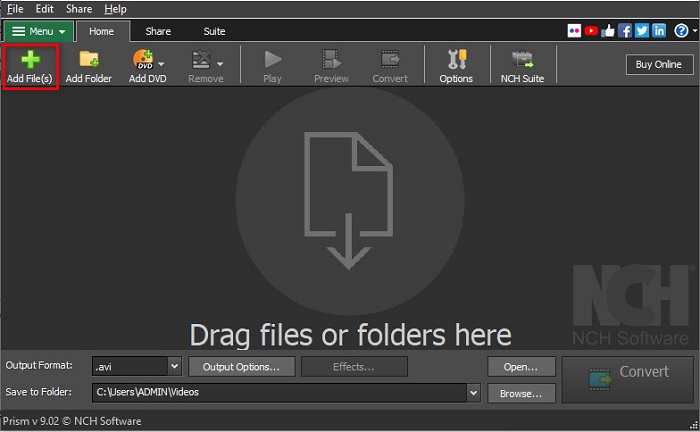
Adım 1. Tarayıcınızdan aratarak Prism dosya dönüştürücüyü indirin. Ardından kurulum işlemini takip edin ve uygulamayı açın. Yazılımın ilk arayüzünde Dosya Ekle seçeneğine tıklayın. Bilgisayarınızdaki dosyalar açılacak ve buradan M4V dosyanızı yükleyeceksiniz.
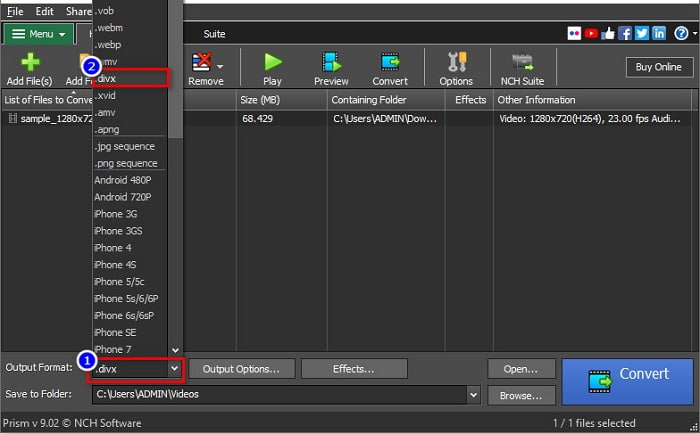
Adım 2. Ardından, Çıktı Formatı yanındaki açılır menüden .divx dosya formatını seçin.
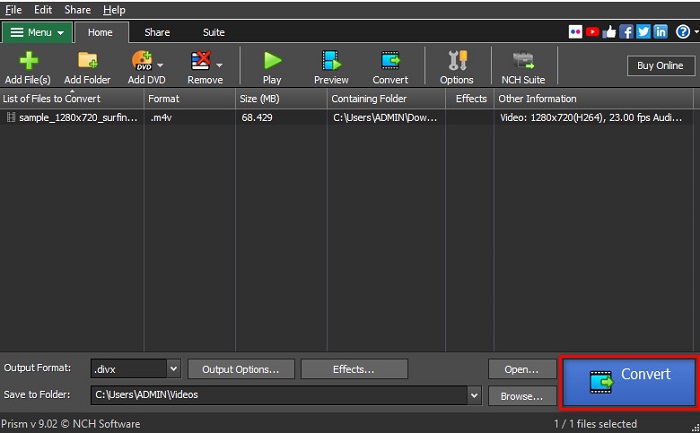
Adım 3. Son olarak, yazılımın arayüzünün sağ alt köşesindeki Dönüştür düğmesine tıklayın. Ardından M4V’den DivX’e dönüştürme işleminiz başlayacaktır.
Ücretsiz bir dönüştürücü kullanarak M4V'yi DivX'e bu şekilde dönüştürebilirsiniz.
Bölüm 4. M4V ve DivX
M4V dosyanızı DivX dosya formatına dönüştürmek istediğinizde kafanız mı karıştı? Bu bölüm, M4V dosya formatı ile DivX dosya formatı arasındaki farkı öğrenecektir.
M4V dosyası, iTunes video dosyası olarak da bilinen bir dosya kapsayıcı biçimidir. Apple bu dosya biçimini geliştirir; bu nedenle, macOS cihazlarda oynanabilir hale getirir. Bu tür bir dosyayı oluşturmanın birincil amacı, iTunes mağazasındaki herhangi bir şeye Apple'ın Fair Play DRM korumasını koymak ve böylece herhangi birinin bu tür dosyaları Apple'ın üretmediği herhangi bir cihaza kopyalamasını engellemekti.
Öte yandan DivX, kaliteyi bozmadan dosyaları orijinal dosya boyutunun on ikide biri kadar sıkıştıran bir dosya formatıdır. Üstelik yüksek kaliteli bir dosya ile cihazınızda fazla yer kaplamaz.
| M4V | VS | DivX |
| sıkıştırılmamış | Sıkıştırma | Sıkıştırılmış |
| elma | Geliştirici | DivX, Inc. |
| ◆ VideoLAN VLC Medya Oynatıcı ◆ Medya Oynatıcı Klasik ◆ KM Oyuncusu | Desteklenen Programlar | ◆ VideoLAN VLC Medya Oynatıcı ◆ DivX ◆ Apple QuickTime Oynatıcı ◆ RealNetworks RealTimes Video Oluşturucu |
Bölüm 5. M4V'yi DivX'e Dönüştürme Hakkında SSS
Windows Media Player'da M4V dosyalarını oynatabilir misiniz?
Evet. Windows Media Player, Mac'teki QuickTime medya oynatıcı gibi M4V dosyalarını yerel olarak açabilir.
M4V'yi DivX'e dönüştürmek için El Freni kullanabilir misiniz?
Ne yazık ki hayır. Handbrake DivX dosya formatını desteklemez çünkü yalnızca sınırlı sayıda dosya formatını destekleyebilir. Mevcut M4V oynatıcılar hakkında daha fazla bilgi edinmek için buraya tıklayın.
Hangisi daha iyi M4V veya MP4?
M4V ve MP4, hemen hemen aynı video kalitesine ancak farklı dosya uzantılarına sahiptir. Ancak M4V, alt yazılar için daha fazla veri ve veri gizliliği için DRM koruması depolar. Ayrıca, M4V'yi MP4 formatından daha fazla cihaz yaygın olarak destekler.
M4V'yi DivX'e değiştirmek dosya boyutunu etkiler mi?
Evet. M4V dosyanızı DivX dosya formatına dönüştürdüğünüzde dosya boyutu küçülür.
Sonuç
Gerçekten de web'de birçok çevrimiçi ve çevrimdışı dosya dönüştürücü bulabilirsiniz. Ancak yalnızca birkaçı dosyanızdan en iyi şekilde yararlanabilir. Birçok dönüştürücünün video dosyanızı iyileştirecek özellikleri yoktur ve diğerleri pek çok dosya biçimini desteklemez. Bu nedenle, M4V'yi DivX'e dönüştürmek için nihai dönüştürücü arıyorsanız, FVC Video Converter Ultimate'ı kullanmak isteyebilirsiniz. Dosya formatlarını dönüştürmek için yardıma ihtiyacı olan her kullanıcının ilk tercihi olduğuna şüphe yok. Peki ne bekliyorsun? Şimdi bu uygulamayı indirin ve sunduğu harika özellikleri deneyimleyin.
-
 M4V'yi FLV'ye Dönüştürmek için 2 Onaylı M4V - FLV Dönüştürücüler [2022]
 M4V'yi FLV'ye dönüştürmenin sırrını bilmek ister misiniz? Dosyayı medya oynatıcınızda oynatmak için? Ardından, nasıl yapılacağına dair yeterli fikir sağladığımız için bu makaleyi takip edin.
-
 Kaliteyi Bozmadan M4V'yi WMV'ye Hızlı Dönüştürme
 M4V videolarını WMV'ye dönüştürmenin kolay bir yolunu mu arıyorsunuz? Bu makalede, iTunes'dan indirilen M4V videolarını diğer cihazlarda keyfini çıkarabilmeniz için WMV'ye nasıl değiştireceğinizi öğreneceksiniz.
-
 Mac ve Windows'ta iTunes M4V'yi MKV'ye Nasıl Değiştirirsiniz [En Hızlı Yol]
 Mac'te M4V'yi MKV'ye dönüştürmeniz gerekiyorsa bu makaleyi okumalısınız. Dönüştürme işleminizde size yardımcı olacak dönüştürücüler hakkında gerçekleri sağladığımız için.
