


 Video Dönüştürücü Ultimate
 Ekran kaydedicisi
 Video Onarımı
 Güvenli İndirme
HEIC Dosyasının Ne Olduğunu, Farklarını, Avantajlarını, Amaçlarını ve Daha Fazlasını Bilin
Dünya genelinde bir milyardan fazla Apple kullanıcısı varken, şirket neredeyse her gün ürünleriyle trilyonlarca fotoğraf çekildiğini fark etti. Bunun üzerine, standart görüntü formatı olan JPEG’in daha yeni bir görüntü formatı, yani HEIC ile değiştirildiğini duyurdular. Bu yeni görüntü formatı sürümü, 2017’de yayınlanan iOS 11 ve sonrasında kullanılmaya başlandı. Peki HEIC’i JPEG’den farklı ve benzersiz kılan nedir? HEIF nedir? HEIC dosyası nedir sorusunun cevabını merak ediyorsanız, bu yazı sizin için. Bir sonraki bölümde tüm bunları ele alacağımız için okumaya devam edin.

Bölüm 1. HEIC Dosyası Nedir?
iPhone ve iPod'unuzda bir görüntü çektiğinizi varsayalım; Görüntü formatının Yüksek Verimli Görüntü Konteyneri olarak bilinen HEIC dosya türünde olduğunu fark edeceksiniz. Bu kapsayıcı daha iyi sıkıştırmaya sahiptir ve sahip olabileceğiniz JPEG ve PNG gibi diğer görüntü biçimlerinden daha iyi performans gösterir. Sıkıştırma ve kalitedeki üstünlüğü ile Apple Inc., güncellenen her macOS High Sierra ve iOS 11'de görüntüleri kaydetmek için varsayılan görüntü formatı olarak bunu kullanmaya karar verdi.
Apple cihazlarının güncellenmiş sürümleri bu formatı kullansa da, HEIC hâlâ cihazlar tarafından geniş çapta desteklenmiyor ve yerel olarak görüntülenemiyor. Bu nedenle kullanıcılar, HEIC’i JPEG’e dönüştürmek ve Windows ile Android gibi Apple dışı cihazlara aktarmak için çözümler arıyor. Artık HEIC hakkında temel bir fikrimiz olduğuna göre, bir sonraki bölümü okuyarak HEIC, HEIF ve JPEG arasındaki farkları ele alacağız.
'Trivia: HEIC'i Apple yaratmadı; bu format zaten var ve 2015 yılında Motion Picture Expert Group olarak bilinen MPEG tarafından tanıtıldı. Daha sonra Apple, geçen 2017'de söz konusu formatı kullandı.'
Bölüm 2. HEIC ile HEIF ve JPEG Arasındaki Karşılaştırma Tablosu
Artık HEIC fotoğrafının ne olduğunu bildiğimize göre HEIC, HEIF ve JPEG arasındaki farkı belirleyelim. Hepimizin anlamasını kolaylaştırmak için, bu üç görüntü formatının kolay bir şekilde gözden geçirilmesi için bir karşılaştırma tablosu ekliyoruz.
| En İyi Görüntü Formatlarının Özellikleri | HEIC (Yüksek Verimli Görüntü Kapsayıcı) | HEIF (Yüksek Verimli Görüntü Formatı) | JPG veya JPEG (Ortak Fotoğraf Uzman Grubu) |
| Sıkıştırma | JPG veya JPEG'den daha iyi kayıplı sıkıştırmaya sahiptir. | HEIC ile aynı, bu aracın desteklediği sıkıştırma, JPEG'den daha iyi ve çok daha küçüktür. | Kayıplı bir sıkıştırmayı destekler, ancak HEIC veya HEIF kadar iyi değildir. |
| Desteklenen Renk Derinliği | 16 bit veya daha yüksek renk derinliğini destekler. | 16 bit renk derinliğine sahip olabilir. | Desteklediği standart 8 bittir. |
| şeffaflık | Logolar veya grafikler oluşturmak ve fotoğrafta arka plan olarak kullanmak için mükemmel olan şeffaflığı mükemmel şekilde destekler. | Görüntü şeffaflığı desteklenir. | Şeffaflığı desteklemez ve bu nedenle biçim HEIF ve HEIF kadar esnek değildir. |
| Düzenleme Sırasında Kalite Kaybı | Biçim, düzenleme sırasında kayıplı sıkıştırma kullanıyor olsa da, tasarımı modern bir kayıplı sıkıştırma kullandığından görüntünün kalitesi azalmaz ve kalite kaybı olmadan düzenlemeyi orijinal görsele geri çevirebilirsiniz. | Bu görüntü formatında düzenleme sırasında kalite kaybı olmaz. | Düzenleme sırasında, kayıplı sıkıştırması nedeniyle JPEG'in kalitesi etkilenebilir. |
| Diğer cihazlarla uyumluluk | Bu biçimin dezavantajlarından biri, yalnızca cihazların güncellenmiş bir sürümünde çalışmasıdır. | Güncellenmemişlerse, diğer cihazlarla önemli ölçüde uyumlu değildir. | Görüntünün diğer cihazlara aktarılması bu formatta sorun teşkil etmez çünkü cihazların eski ve yeni sürümleri bunu yaygın olarak destekler. |
Grafikte görebileceğiniz gibi, HEIC ile HEIF arasında önemli bir fark yoktur. Bu ikisi ile ilgili diğer bilgileri araştırsanız bile, farkın birçok detayını göreceksiniz. Ancak HEIC'i keşfettikten sonra, HEIF ile ilgili bilgiler gösterilecek veya tam tersi. Yine de iki format arasında kesin bir ayrım vardır.
Bir dizi görüntü veya tek bir fotoğraf içermek için yaygın olarak kullanılan biçim HEIF'dir. Aksine HEIC, ses içerikli resim ve videoları tek bir dosyada tutabilir. Bunun dışında, ikisi arasında kalite açısından ve sıkıştırmanın kendisi arasında pek bir fark yoktur.
Bölüm 3. HEIC Dosyasını Kullanmanın Avantajları ve Dezavantajları
HEIC görüntü formatını kullanmadan önce, bu uzantıyı kullanmanın avantajlarını ve dezavantajlarını görelim. Size söz konusu konunun geniş bir kapsamını verdiğimiz için aşağıdaki sonraki ayrıntıları okuyun.
HEIC Dosya Formatının Avantajları:
◆ Bu formatta her fotoğraf çektiğinizde, JPEG ile aynı veya daha iyi kaliteyi ancak çok daha küçük dosya boyutunda elde edeceksiniz.
◆ Metadata olarak bilinen bir açıklama veya bilgi içerirken fotoğraf, bir dizi görüntü, video içerebilir.
◆ Düzenleme için mükemmeldir ve çoğu profesyonel fotoğrafçı, avantajları nedeniyle bu tür biçimi kullanır.
◆ MPEG olarak da bilinen Moving Picture Experts Group tarafından sunulan JPEG'den daha iyi bir görüntü formatıdır.
HEIC Dosya Formatının Dezavantajları:
◆ Diğer aygıtlar, desteklediği modern sıkıştırma nedeniyle görüntü biçimini göremez.
◆ HEIC dosya formatının Facebook, Instagram, Twitter ve diğerleri gibi sosyal medya platformlarına yüklenmesi, formatı otomatik olarak JPEG formatına dönüştürecektir.
HEIC Dosya Türünün Birincil Kullanımının Bölüm 4. 3'ü
HEIC formatının yeteneklerinin bize sundukları şaşırtıcı değil mi? Yukarıdaki bilgiler, söz konusu format hakkında bilmeniz gereken temel ayrıntılardır. Ancak sonraki ayrıntılar, HEIC dosyasının birincil kullanımını öğreneceğiz. Profesyonel olsanız da olmasanız da, kullanmaya başlamadan önce HEIC veya HEIF formatını kullanmanın amacını bilmek için bu bilgiler mutlaka okunmalıdır.
Görüntüleri Düzenlemek İçin En İyi Format
Sıkıştırması, kalitesi, şeffaflığı ve dinamik aralığı ile fotoğraf çeken çoğu uzman bu formatı kullanmayı çok seviyor. Bunun dışında, en sevdiğiniz resim düzenleyiciyi kullanarak resmi düzenlerken, orijinal resmin kalitesi, onu kaç kez düzenlerseniz düzenleyin etkilenmeyecektir.
Yüksek Kalitede Seri Çekim ve Canlı Fotoğraf
Tek bir cihazda tekli veya çoklu görüntülerin süper yüksek çözünürlüklü kalitesine sahip olmak istiyorsanız, bu format tam size göre. Cihazınıza tek bir dokunuşla, JPEG veya diğer görüntü formatlarında elde edemeyeceğiniz en şaşırtıcı canlı fotoğrafa veya seri görüntüye sahip olabilirsiniz. Üzerinde tam derinlikli renk detayları bulunan bir çekim yapmak istiyorsanız bu mükemmel bir seçimdir.
Birden Çok Görüntüyü Daha Düşük Dosya Boyutuyla Depolayın
Resminiz, modern kayıplı sıkıştırmasıyla HEIC dosya uzantısındaysa, çektiğiniz her fotoğrafın dosya boyutu hakkında endişelenmenize gerek kalmaz. Bu nedenle, cihazınızda yüksek kalitede ancak daha küçük dosya boyutunda çok sayıda fotoğraf çekmenin keyfini çıkarın.
Bunlar HEIC dosyasının üç kullanımıdır; hepsini dahil etmemiş olsak da, bunlar bu formatta en sık kullanılanlardır. Yani HEIC dosyasını telefonunuzda görüntülemek ve masaüstünüze dönüştürmek istiyorsanız, adım adım açıkladığımız aşağıdaki ayrıntıları okumaya devam edin.
Bölüm 5. Windows ve Android'de HEIC Dosyalarını Kolayca Görüntülemenin En İyi Yolu
Bir iOS veya Mac kullanıcısıysanız, HEIC dosyasını ek bir üçüncü taraf uygulaması veya codec bileşeni indirmeden iPhone, iPod ve Mac'te ücretsiz olarak görüntüleyebilirsiniz. Bu nedenle, Windows ve Android'inizde HEIC görüntü dosyasını nasıl görüntüleyeceğinizi bilmek istiyorsanız, aşağıdaki ayrıntıları okuyabilirsiniz. Dahil ettiğimiz araç ve uygulama iyi çalışıyor ve HEIC dosyasını istediğiniz zaman cihazınızda ücretsiz olarak görüntüleyebilirsiniz.
EasyViewer - HEIC/Tiff/PDF/SVG/EPUB/Comic/Text
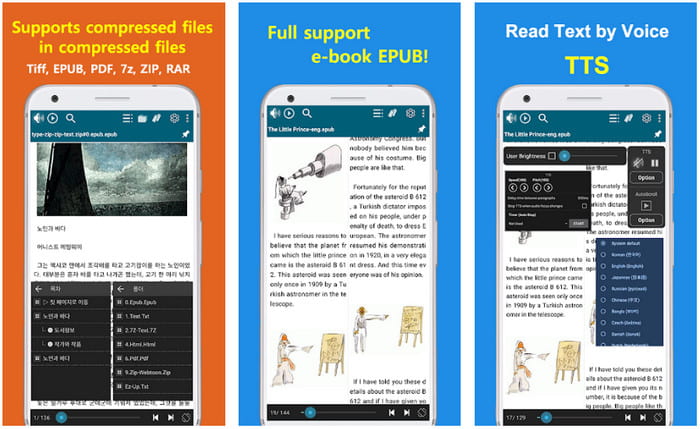
EasyViewer, Android cihazınızda HEIC dosyalarını görüntülemek için indirebileceğiniz en iyi uygulamalardan biridir. Bu uygulama, telefonunuzda farklı medya formatlarını görüntülemenize yardımcı olur. Telefona indirebileceğiniz diğer uygulamaların aksine, bu uygulamada sizi rahatsız edecek reklamlar yoktur. Eğer bu uygulamayı denemek ve kullanmak istiyorsanız, aşağıdaki adımları izleyin.
Adım 1. EasyView’i Play Store’dan indirin, açın ve bir sonraki adıma geçmeden önce dosyalarınıza erişmesine izin verin.
Adım 2. Ekranınızda HEIC dosyasının kayıtlı olduğu klasörü bulun ve açmak için klasöre dokunun.
Adım 3. Artık bu uygulamayı kullanarak HEIC dosyasını Android cihazınızda açmış oldunuz.
Windows'ta Apowersoft Fotoğraf Görüntüleyici
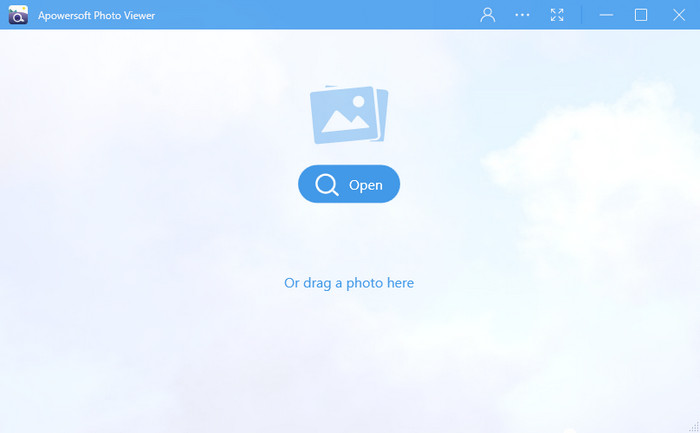
Apowersoft Photo Viewer ile ek bir HEIC codec’i indirmeden dosyayı görüntüleyebilirsiniz. Bu araçla HEIC, HEIF, JPG, PNG vb. neredeyse tüm görüntü formatlarını açabilirsiniz. Yazılımı Windows’ta nasıl kullanacağınızı öğrenmek istiyorsanız, aşağıda verilen adımları takip edebilirsiniz.
Adım 1. Apowersoft’un resmi web sitesine giderek yazılımı Windows bilgisayarınıza indirin.
Adım 2. Yazılımı başlatın ve Open (Aç) düğmesine tıklayın, Dosya Gezgini’nde dosyayı bulun ve HEIC dosyasını yükleyin.
Adım 3. HEIC dosyası yüklendikten sonra, artık masaüstünüzde görüntüleyebilirsiniz.
HEIC'i Web'de JPG'ye Dönüştürmek için Kullanabileceğiniz En İyi HEIC Dönüştürücü
Eğer yazılım indirmeden basit ama etkili bir dönüştürücü arıyorsanız, FVC Free HEIC to JPG Converter ilk önerimizdir. Bu araçla HEIC dosyanızı JPG gibi uyumlu bir görüntü formatına dönüştürebilirsiniz. Araç ücretsiz olsa da, dosya boyutu ve kaç kez kullanabileceğiniz gibi bazı kısıtlamalar bulunduğunu aklınızda tutmalısınız. Ancak bu çevrim içi aracın bir dezavantajı olsa da, HEIC dosyanızı buraya yükleyip JPG’ye dönüştürdüğünüzde kalite düşmez. Aşağıdaki anlatım, yazılımı nasıl kullanacağınız ve HEIC formatını nasıl değiştireceğiniz konusunda size fikir verecektir.
Adım 1. HEIC’i JPG’ye dönüştürmek için siteyi açmak üzere bu bağlantıya tıklayın.
Adım 2. Bağlantıya tıkladıktan sonra bir web sitesi açılacaktır. Add HEIC/HEIF File(s) düğmesine basın, klasörünüzden dosyayı bulun ve devam etmek için Open (Aç) düğmesine tıklayın.
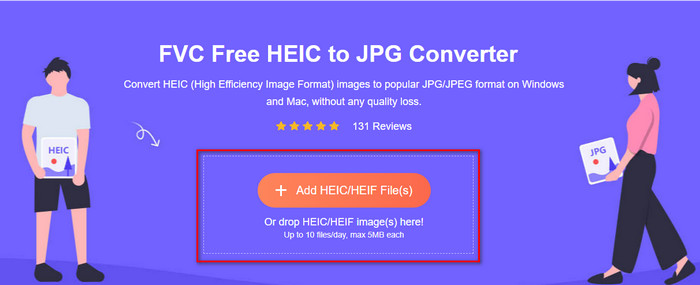
Adım 3. Çevrim içi dönüştürücü HEIC’i JPG’ye dönüştürmeye hemen başlayacaktır; işlemin bitmesini bekleyin ve tamamlandığında JPG dosyasını sürücünüze kaydetmek için Download (İndir) düğmesine tıklayın.
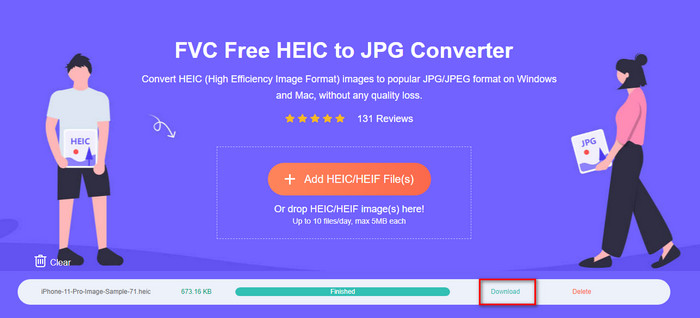
FVC HEIC Converter’ın yanı sıra, CopyTrans HEIC, CloudConvert ve iMazing gibi diğer fotoğraf dönüştürücülerini de deneyebilirsiniz.
Bölüm 6. HEIC Dosyası hakkında SSS
İOS'umdaki HEIC'deki resmim neden görünüyor?
iOS'un güncellenmiş tüm sürümlerinde, görüntü standart biçimi HEIC'dedir, ancak bunu değiştirebilir ve JPG'ye geri çevirebilirsiniz. Telefonunuzun ayarını açarak, altındaki Kamera'yı bulun ve ardından Biçimlendir'e dokunun. Son olarak, standart formatı JPG'ye döndürmek için En Uyumlu'ya dokunun. Artık standart format olarak JPG ile fotoğraf çekebilirsiniz.
HEIC fotoğrafımı bir bilgisayara JPG olarak nasıl aktarabilirim?
iPhone cihazınızın Ayarlarını açın, Fotoğraf seçeneğine dokunun, aşağı kaydırın ve Mac'e veya PC'ye Aktar'ı arayın, ardından HEIC görüntüsünü aktarırsanız JPG'ye dönüştürmek için Otomatik'e dokunun.
HEIC'imi neden Windows ve Android'de açamıyorum?
HEIC formatı, Windows ve Android ile yerel olarak uyumlu değildir. Bu nedenle, HEIC dosyasını masaüstünüzde veya Android'de açmak istiyorsanız, üçüncü taraf bir uygulama indirmenizi öneririz. Ancak bir üçüncü taraf uygulaması kullanmak istemiyorsanız, HEIC'yi dönüştürmek için bir dönüştürücü kullanmanızı öneririz. Daha fazla bilgi için yukarıda belirtilen ayrıntıları okuyun.
Sonuç
HEIC’in ne anlama geldiği ve bir görüntü formatı olarak amacının ne olduğu artık bizim için daha net hale geldi. Yukarıdaki bilgiler, söz konusu format hakkında bizi aydınlatıyor. Bir HEIC dosyanız varsa ve onu Windows veya Android üzerinde görüntülemek istiyorsanız, bahsettiğimiz araçlar bu konuda size yardımcı olabilir. Ancak belirli bir yazılım indirmek yerine dönüştürmeniz gerekiyorsa, formatı JPG’ye çevirmek için FVC Free HEIC to JPG Converter aracını kullanabilirsiniz. Görevi etkili bir şekilde tamamlamak için yukarıda verilen adımları izleyin.
-
 6 Etkili Çevrimdışı ve Çevrimiçi Yolla HEIC'i JPG'ye Dönüştürün
 HEIC'i JPG'ye nasıl dönüştüreceğinizi bilmek ister misiniz? Bu durumda, bu görevi tamamen bitirmek ve halletmek için kullanabileceğiniz 6 çevrimiçi ve çevrimdışı yol ekliyoruz.
-
 Ücretsiz WMV - DivX Dönüştürücüler Kullanıcının En İyi Seçimi
 İşte kullanıcıların çoğunlukla kullandığı en iyi ücretsiz WMV - DivX dönüştürücüler. Bu makale, WMV dosyanızı DivX'e dönüştürmenin en iyi yollarını sunar.
-
 İPhone'da Video Meta Verilerinin Erişim Alanında Nasıl Değiştirileceğine İlişkin İpuçları
 iPhone cihazlarda video meta verilerini değiştirmekte zorluk mu yaşıyorsunuz? Neyse ki, bu makale iPhone'daki video meta verilerini değiştirmenin en iyi yolundan bahsediyor.
