


 Video Dönüştürücü Ultimate
 Ekran kaydedicisi
 Video Onarımı
 Güvenli İndirme
HEIC'i Zahmetsizce RAW'a Dönüştürme
HEIC dosyası, yüksek kalite sunan ancak cihazınızda çok fazla yer kaplamayan bir dosya biçimidir. Ancak Adobe Photoshop, Microsoft Windows Fotoğraflar ve Canva gibi düzenleme yazılımlarında HEIC görüntünüzü düzenlemek istiyorsanız, HEIC dosyanızı RAW dosyasına dönüştürmeniz gerekir; çünkü çoğu düzenleme yazılımı HEIC dosyalarını desteklemez. Bu nedenle, HEIC’i RAW’a dönüştürme ve HEIC vs. RAW hakkında bilgi edinmek için bu makaleyi sonuna kadar okuyun.

Bölüm 1. HEIC ve RAW Dosyaları Arasındaki Farklar
HEIC dosyaları, Apple tarafından geliştirilen dosya biçimleridir. Küçük dosya boyutunu korurken yüksek kalite sunan bir görüntü dosyası formatıdır. Ayrıca, HEIC dosyaları gelişmiş bir sıkıştırma yöntemine sahiptir ve bu sayede diğer görüntü dosyası formatlarına kıyasla dosya boyutu bakımından 50% daha küçüktür. Bunun yanında, Apple cihazlarınızda HEIC dosyalarını kolayca açabilirsiniz. Buna karşılık, RAW dosyaları, görüntüleri diğer uygulamalar üzerinden aktarmak için kullanılan görüntü dosyası formatlarıdır. Adından da anlaşılacağı üzere, RAW dosyaları sıkıştırılmamış ve işlenmemiş görüntü dosyası biçimleridir. Bu dosya türünün dezavantajı, cihazınızda çok fazla yer kaplamasıdır. Yine de, diğer düzenleme uygulamaları ve medya platformlarıyla görüntülenebilir ve uyumludur.
HEIC'inizi bir RAW dosyasına dönüştürmek isteyip istemediğiniz konusunda hala tereddüt ediyorsanız, bu bölümde bu iki dosya arasında size daha fazla bilgi vereceğiz. Bu bölüm, HEIC ve RAW dosyalarını özellikleri ve en iyi özellikleri hakkında karşılaştıracaktır.
| HEIC | ÇİĞ | |
| Sıkıştırılmış/Sıkıştırılmamış | Sıkıştırılmış | sıkıştırılmamış |
| kullanılabilirlik | Tüm Apple cihazlarında kullanılabilir | Hemen hemen tüm çapraz medya platformlarında ve görüntü düzenleme uygulamalarında bulunur. |
| Görüntü kalitesi | Yüksek görüntü kalitesi | adil görüntü kalitesi |
| İşlem/İşlenmemiş | İşlenmiş | işlenmemiş |
| En İyi Kullanım için | Güzel bir manzara çekmek ve yüksek kaliteli bir görüntü elde etmek için. | Görüntü düzenleme uygulamalarını kullanarak bir görüntü dosyasını düzenlemek için. |
Bölüm 2. HEIC'i RAW Online'a Dönüştürme
HEIC'i RAW'a dönüştürmenize yardımcı olacak yalnızca birkaç araç. Bu durumda, kullanımı kolay ve HEIC dosyanızı anında RAW'a dönüştürebilen en iyi HEIC'den RAW'a dönüştürücüleri arıyoruz. Bu nedenle, HEIC dosyanızı çevrimiçi olarak RAW'a dönüştürmek için bu bölümü kapsamlı bir şekilde okuyun.
365'i Dönüştür
Convert 365, çevrimiçi bir HEIC'den RAW'a dosya dönüştürücüdür. Hızlı dönüştürme işlemi ile HEIC'i RAW'a anında dönüştürmenize yardımcı olur. Ayrıca, basit bir kullanıcı arayüzüne sahip olduğu için kullanıcı dostu bir araçtır. Bu araç aynı zamanda HEIC, RAW, ARW, DNG, JPG ve daha fazlası gibi çeşitli görüntü dosyası biçimlerini de destekler. Ancak sizin için rahatsız edici olabilecek reklamlar içermektedir. Yine de, birçok kişi bunu HEIC'den RAW'a çevrimiçi dönüştürücü için ilk tercihi olarak kullanır.
1. Adım. Tarayıcınızda Convert 365’i arayın. Daha sonra, yazılımın ana arayüzünde Dosya Ekle düğmesine tıklayın. Bilgisayar klasörleriniz açılacaktır, ardından yüklemek için HEIC dosyanızı seçin.

2. Adım. Sonra, istediğiniz çıktı formatını seçmek için açılır menü düğmesine tıklayın; RAW formatını seçin.
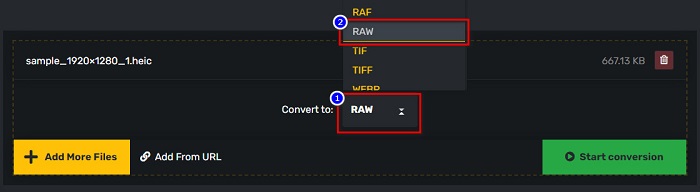
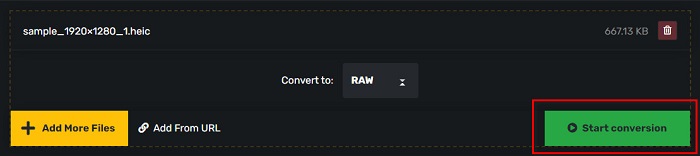
3. Adım. Son olarak, HEIC dosyanızı RAW dosyasına dönüştürmek için Dönüştürmeyi başlat düğmesine tıklayın.
Artıları
- Basit bir kullanıcı arayüzüne sahiptir.
- HEIC, RAW, ARW, DNG, JPG, GIF ve daha pek çok görüntü dosyası biçimini destekler.
- Google, Firefox ve Safari dahil olmak üzere neredeyse tüm web tarayıcılarında erişilebilir.
Eksileri
- İnternet bağlantınız yavaş olduğunda, yavaş bir dönüşüm süreci yaşayabilirsiniz.
PDFMall
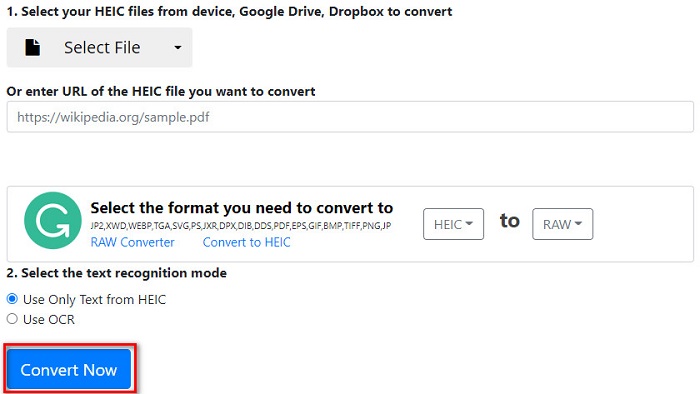
HEIC'i RAW'a dönüştürmenize yardımcı olabilecek başka bir araç da PDFMall'dır. Bu çevrimiçi dönüştürücünün kullanımı ücretsizdir ve kullanımı kolaydır. Ayrıca standart görüntü formatlarını da destekler. Ancak, bazı kullanıcılar bir anti-virüs tehdidi koruması açılır penceresi görürken, insanlar bu çevrimiçi dönüştürücünün kullanımının güvenli olduğundan şüphe ediyor. Ayrıca sizin için rahatsız edici olabilecek reklamlar içermektedir.
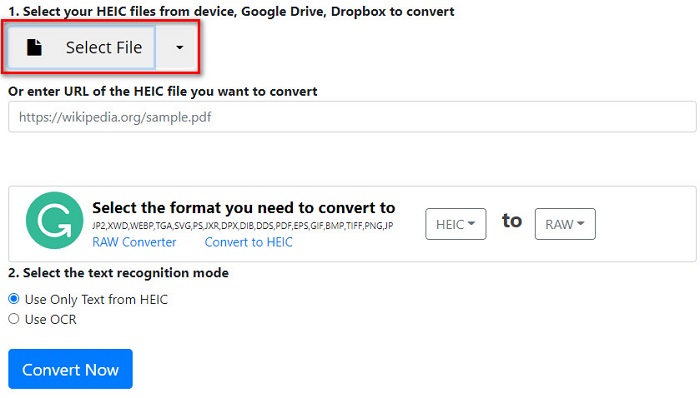
1. Adım. Tarayıcınızda PDFMall’ı arayın, ardından arama sonuçları sayfanızda PDFMall’a tıklayın. Daha sonra, yazılımın ana arayüzünde HEIC dosyanızı yüklemek için Dosya Seç düğmesine tıklayın.
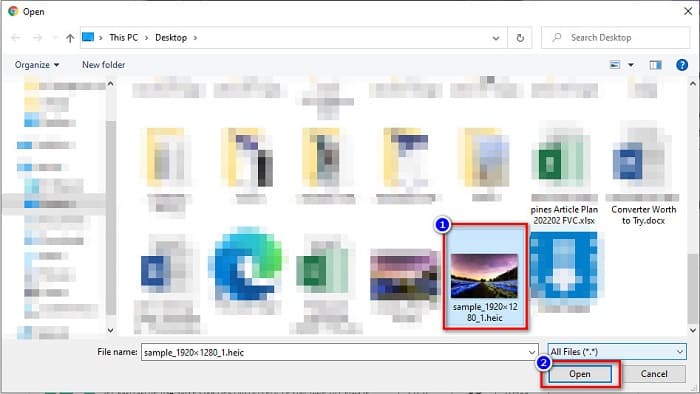
2. Adım. Ardından, bilgisayarınızdaki dosyalar görünecektir. HEIC dosyanızı bulun ve yazılım arayüzüne yüklemek için Aç düğmesine tıklayın.
3. Adım. Bitirmek için, HEIC dosyanızı RAW dosyasına dönüştürmek üzere Şimdi Dönüştür düğmesine tıklayın. Birkaç saniye bekleyin; dosyanız indirilmeye hazır olacaktır.
Artıları
- Kullanımı ücretsizdir.
- Diğer dosya formatlarını destekler.
- Kullanımı kolay bir yazılım arayüzüne sahiptir.
Eksileri
- Diğer HEIC'den RAW'a dönüştürücülerin sahip olmadığı reklamları içerir.
- Cihazınız için bir virüs tehdidi olabilir.
Bölüm 3. Öneri: HEIC Dosyalarını Dönüştürmek için Ultimate HEIC Dönüştürücü
Yavaş bir dönüştürme işlemi yaşamayacağınız için çevrimdışı bir HEIC dönüştürücü kullanmanın daha verimli bir araç olduğu inkar edilemez. HEIC dosyanızı diğer standart dosya biçimlerine toplu olarak dönüştürmek istiyorsanız, bu dönüştürücü size en uygun olanıdır. Ayrıca, HEIC dosyanızı farklı bir dosya formatına dönüştürseniz bile, EXIF verilerini tutabilir ve görüntü çıktınızın kalitesini ayarlayabilir. Ayrıca cihazınızda kaybolan veya silinen HEIC dosyalarını kurtarabileceğiniz bir özelliğe sahiptir. Bu dönüştürücüyü kullanmakla ilgileniyorsanız, aşağıdaki açıklamaları okuyun.
Ücretsiz İndirWindows 7 veya üstü içinGüvenli İndirme
Ücretsiz İndirMacOS 10.7 veya üstü içinGüvenli İndirme
Aiseesoft HEIC Converter'ın Özellikleri:
- Basit bir kullanıcı arayüzüne sahip olduğu için kullanıcı dostu bir yazılım uygulamasıdır.
- HEIC dosyalarını toplu halde JPG’ye veya PNG dosya formatlarına dönüştürmenize olanak tanır.
- HEIC dosyanızın EXIF verilerini tutabilir.
- Dosya boyutu sınırı yoktur.
- Windows ve Mac dahil tüm medya platformlarında kullanılabilir.
Bölüm 4. HEIC ve RAW hakkında SSS
RAW dosyaları kayıpsız mı?
Evet. RAW dosyaları işlenmemiş ve sıkıştırılmamış olmasına rağmen, RAW dosyaları kayıpsız veri sıkıştırması kullanır.
HEIC'i RAW'a dönüştürmek görüntünün dosya boyutunu etkiler mi?
Evet. HEIC'inizin dosya boyutu, onu bir RAW dosyasına dönüştürdüğünüzde daha büyük olacaktır çünkü HEIC'niz bir RAW dosyasına dönüştüğünde sıkıştırılmamış olacaktır.
Bir Mac cihazında bir RAW dosyasını görüntüleyebilir misiniz?
Kesinlikle! Mac, RAW dosya görüntü biçimlerini desteklediğinden, RAW dosyanızı yerel olarak Mac cihazınızda görüntüleyebilirsiniz.
Sonuç
Yukarıdaki tüm HEIC'den RAW'a dönüştürücüler ile HEIC'i RAW dosya formatına dönüştürmek çok kolaydır. Ayrıca, iki çevrimiçi dönüştürücü umut verici sonuçlar gösteriyor ve HEIC dosyalarını RAW dosya biçimine dönüştürmek söz konusu olduğunda muhtemelen internette bulacağınız dönüştürücüler bunlar. Bu nedenle, HEIC'i JPG ve PNG gibi diğer yaygın dosya biçimlerine dönüştürebilen bir dönüştürücü kullanmak istiyorsanız, Aiseesoft HEIC Dönüştürücü sizin için en iyi araçtır.
-
 HEIC Dosyası Windows, Mac ve Online'da Nasıl Açılır
 HEIC dosyalarını nasıl açacağınızı mı arıyorsunuz? Bu makale size HEIC dosyalarını Windows, Mac ve Online'da açmak için en iyi çözümleri sunar.
-
 Mac, iPhone ve Online'da HEIC'i PNG'ye Toplu Dönüştürme
 HEIC'i PNG'ye dönüştürmenin yollarını mı arıyorsunuz? Bu makale, HEIC'i çevrimiçi ve çevrimdışı olarak kolayca PNG'ye dönüştürmenin en iyi yollarını sunar.
-
 PC ve Mac için En İyi 9 HEIC - PNG Dönüştürücü [Çevrimiçi ve Çevrimdışı]
 En iyi çevrimiçi ve çevrimdışı dönüştürücüleri buradan öğrenin. Size Windows ve Mac için en iyi ve ücretsiz HEIC'den PNG'ye dönüştürücüleri sunuyoruz.
