


 Video Dönüştürücü Ultimate
 Ekran kaydedicisi
 Video Onarımı
 Güvenli İndirme
Kaliteyi Kaybetmeden Daha Küçük Dosya Boyutları Elde Etmek için AVI Dosyalarını Sıkıştırın
AVI dosyalarını e-postaya göndermek veya AVI dosyalarını web sitelerine yüklemek istediğinizde, AVI'yi sıkıştırmak gerçekten önemlidir. AVI dosyalarını küçültebilen birçok video düzenleyici ve sıkıştırıcı vardır. Daha spesifik olmak gerekirse, AVI videonuzu küçültmek için video formatını dönüştürebilir, istenmeyen video klipleri kesebilir veya parametreleri sıfırlayabilirsiniz. AVI video formatını ve içeriğini korumak istiyorsanız, video ayarlarını sıfırlamak için bir video sıkıştırıcı kullanabilirsiniz. AVI dosyalarını kaliteyi kaybetmeden sıkıştırmanın 3 ücretsiz yolu. Sadece okuyun ve takip edin.

Bölüm 1: AVI Dosyalarını Çevrimiçi Olarak Ücretsiz Olarak Sıkıştırma
Piyasada çok sayıda çevrimiçi video kompresörü var, hangisi çevrimiçi en iyi AVI kompresörünüz olabilir? Çoğu kullanıcı için göz önünde bulundurmanız gereken bazı önemli faktörler vardır.
Ücretsiz İndirWindows 7 veya üstü içinGüvenli İndirme
Ücretsiz İndirMacOS 10.7 veya üstü içinGüvenli İndirme
1. Tamamen ücretsiz ve kullanımı güvenlidir.
2. Maksimum dosya boyutu sınırı yok.
3. AVI dosyalarını toplu olarak sıkıştırın.
4. GB üzerindeki büyük AVI videoyu gerçekten küçük dosya boyutuna sıkıştırın.
5. Video boyutunu küçültmek için AVI video formatını, çözünürlüğünü ve bit hızını değiştirin.
Neyse ki, tüm bu özellikleri FVC Free Video Compressor içinde bulabilirsiniz. Windows ve Mac bilgisayarınızda büyük AVI dosyalarını çevrimiçi olarak ücretsiz sıkıştırabilirsiniz. Abonelik veya kayıt gerekmez. 30 kat daha hızlı hız, AVI’yi diğer rakiplerden çok daha hızlı sıkıştırmanızı sağlar. Şimdi, AVI video boyutunu çevrimiçi olarak nasıl küçülteceğinize bakalım.
Adım 1: Bu ücretsiz çevrimiçi video sıkıştırıcıyı açın. Başlatıcıyı kurmak için Add Files to Compress’e tıklayın.

Adım 2: AVI videonuzu bulun ve ekleyin. Daha fazla AVI sıkıştırması için basit ve sezgisel bir arayüz göreceksiniz.
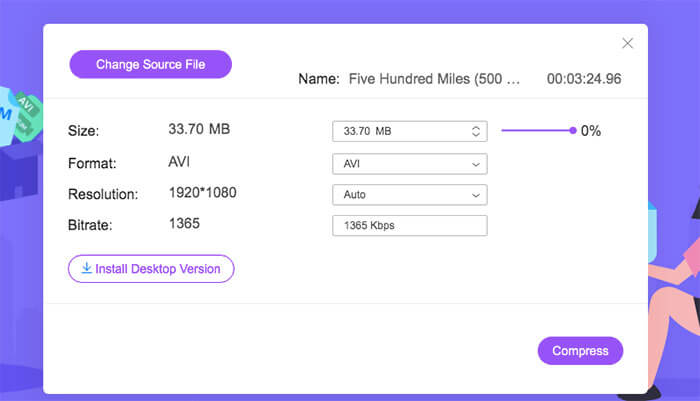
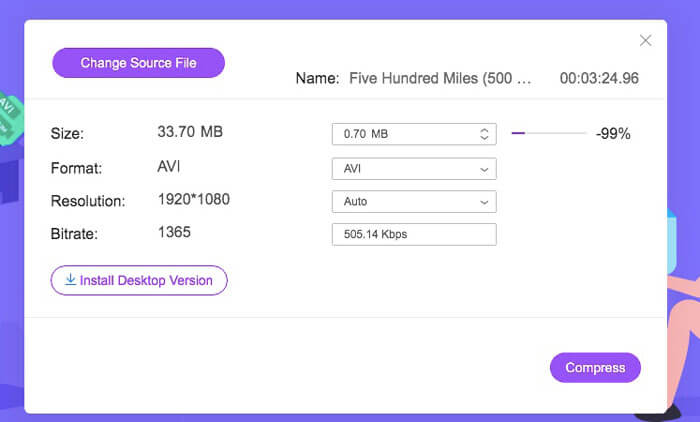
Adım 3: Size bölümünde, yanındaki kaydırıcıyı hareket ettirerek AVI video boyutunu küçültebilirsiniz. Ya da Upside ve Downside oklarıyla sıkıştırılmış AVI video boyutunu belirleyebilirsiniz.
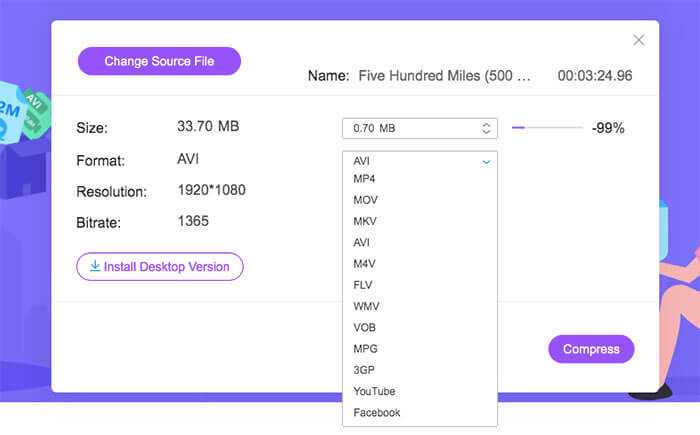
Adım 4: Format listesini açın. AVI’yi MP4, MOV ve hatta YouTube ve Facebook formatlarına sıkıştırabilirsiniz. Ardından, AVI dosyasının boyutunu küçültmek için bir Resolution profili seçin.
Adım 5: Compress'e tıklayın ve çıktı klasörünü ayarlayın. Compression successfully bildirimi göründüğünde, sıkıştırılmış AVI videonuzu alabilirsiniz.

Bölüm 2: Windows'ta AVI Videoları Nasıl Sıkıştırılır
Bir AVI videosunu Windows 10/8 / 7'de ücretsiz olarak sıkıştırmak için kullanabileceğiniz başka bir seçenek var. AVI dosyasını Windows 10 ve önceki sürümlerde sıkıştırabilen Windows Movie Maker'dır. Aşağıdaki paragrafların gösterdiği gibi yapın.
Adım 1: Windows Movie Maker’ı açın. AVI videonuzu eklemek için Capture Video altında Import Videoya tıklayın.
Adım 2: İçe aktarılan AVI videosunu seçin. Ardından onu aşağıdaki Timelinea sürükleyip bırakın.
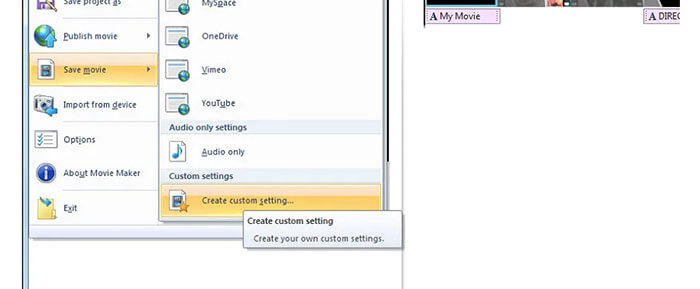
Adım 3: File listesinden Save Movie File ve ardından create custom settingsi tıklayın.
Adım 4: Video settings altında bu AVI videosunu daha küçük yapmak için video genişliği, yüksekliği, bit hızı ve kare hızını ayarlayabilirsiniz.
Adım 5: AVI videonuzu Windows’ta daha küçük dosya boyutuna düşürmek için Savee tıklayın.
Bölüm 3: Mac'te AVI Video Dosyaları Nasıl Sıkıştırılır
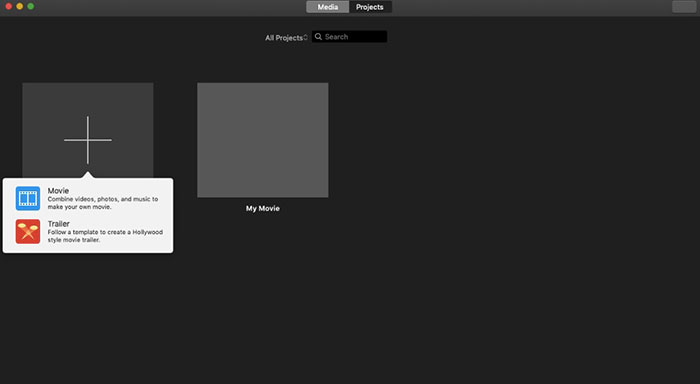
iMovie, ücretsiz AVI video sıkıştırma yazılımınız da olabilir. İMovie'yi Mac'te .avi videolarını ücretsiz olarak sıkıştırmak için kullanabilirsiniz. Ayrıca, iMovie'de video boyutunu küçültmek için siyah kenarları ve istenmeyen parçaları kırpabilirsiniz. İMovie'de birçok yararlı video düzenleme ve sıkıştırma aracı vardır.
Adım 1: iMovie’yi çalıştırın. File açılır listesinden New Movieyi seçin.
Adım 2: Sıkıştırılmış AVI video dosyanız için yeni bir proje oluşturun.
Adım 3: Üstteki Importa tıklayın. Aşırı büyük bir AVI videosu seçip iMovie’ye ekleyin.
Adım 4: File listesini açın ve ardından Share ve File…'ı seçin. Sağ üst köşedeki Export simgesine tıklayın, sonra Fileı seçin.
Adım 5: AVI video boyutunu küçültmek için video çözünürlüğünü ve kalite profillerini düşürmeniz gerekir. Sıkıştırılmış AVI dosyanızı almak için Nexte, ardından Savee tıklayın.
Bölüm 4: AVI Sıkıştırma Hakkında SSS
AVI neden bu kadar büyük?
Avi formatlı dosyaların diğer dosyalardan daha büyük olduğunu görebilirsiniz. AVI, video ve ses verilerini depolamak için daha az sıkıştırma kullanır. Ya da AVI'yi kayıpsız bir video formatı olarak değerlendirebilirsiniz. Bu nedenle, AVI dosyaları her zaman büyük dosya boyutlarındadır.
AVI After Effects ile nasıl sıkıştırılır?
AVI videonuzu After Effects’e ekleyin. Composition listesine gidin. Add to Adobe Media Encoder Queueyu seçin. Media Encoder içinde, işleme motorunda proje dosyanızı bulun. Sağ paneldeki Video veya Audio listesine geçin. Video/ses kalitesini, bit hızını ve diğer ayrıntıları değiştirin. Aslında, sağ alt köşede tahmini dosya boyutunu kontrol edebilirsiniz. Değişiklikleri kaydetmek ve kalite kaybı olmadan After Effects’te AVI dosya boyutunu küçültmek için OKe tıklayın.
AVI'yi MP4 formatına sıkıştırmak işe yarar mı?
Evet. AVI’yi MP4’e dönüştürüp sıkıştırarak video boyutunu önemli ölçüde azaltabilirsiniz. AVI kayıpsız bir video formatıyken, MP4 kayıplı bir video formatıdır. Ayrıca, AVI dosya sıkıştırmasını tamamlamak için video ayarlarını da düzenleyebilirsiniz.
AVI'yi çevrimiçi ve çevrimdışı olarak ücretsiz olarak sıkıştırmak için yukarıdaki araçları kullanabilirsiniz. Video uzunluğu veya dosya boyutu sınırı yoktur. Video boyutunu küçültebilir ve AVI'yi e-posta, Twitter, Facebook ve daha fazlası için doğrudan sıkıştırabilirsiniz. Bu arada, AVI dosyalarını toplu olarak sıkıştırmanız gerekiyorsa, FVC Free Video Compressor kullanmak en hızlı çözümünüzdür. Büyük AVI dosyalarını çevrimiçi olarak toplu olarak 30 kat daha yüksek hızda ücretsiz olarak sıkıştırabilirsiniz. 100% ücretsizdir ve tüm kullanıcılar için kullanımı güvenlidir.
-
 MKV vs MP4 - MKV ve MP4 arasında karşılaştırma
 MKV ve MP4 arasında nasıl seçim yapılır? Video kalitesi için hangi format daha iyidir? Bu yazıda, bir seçim yapmanıza yardımcı olmak için MKV ile MP4 arasında ayrıntılı bir karşılaştırma yapacağız.
-
 MP4 Videoyu Daha Küçük Boyuta Sıkıştırma
 MP4 video yüklemek için çok mu büyük? Video boyutunu küçültmek mi istiyorsunuz? MP4 dosyasını sınırsız olarak daha küçük boyuta sıkıştırmanın 3 etkili yolu.
-
 MP3 VS MP4: MP3 ve MP4 Arasındaki Fark Nedir?
 MP3 veya MP4, hangisi daha iyi? MP3 ve MP4 arasındaki fark nedir? Bu makale MP3 ile MP4'ü görüntüleyebileceğiniz tüm yönlerden karşılaştıracaktır.
