


 Video Dönüştürücü Ultimate
 Ekran kaydedicisi
 Video Onarımı
 Güvenli İndirme
Fotoğraflardan Turistleri Zahmetsizce Kaldırmayı Öğrenin
Seyahat ederken insanlar her zaman güzel manzaralarda fotoğraf çekmek, aileleriyle fotoğraf çektirmek, yalnız ve harika bir manzarayla poz vermek ister. Ancak manzara bu kadar güzel olunca, aynı anda sizinle birlikte fotoğraf çeken birçok insan da olur. Bunun sonucu olarak fotoğraflarınızda başka turistler de yer alır. Eğer bu muhteşem fotoğrafınızdan bu istenmeyen turistleri çıkarmak istiyorsanız, bunu yapmanıza yardımcı olacak bir araca ihtiyacınız var. Neyse ki, fotoğraflarınızdan istenmeyen nesneleri kaldırmanıza yardımcı olacak mükemmel araçları bulduk. Turistleri fotoğraflardan zahmetsizce nasıl kaldıracağınızı öğrenmek için bu makaleyi okuyun.

Bölüm 1. Ücretsiz Filigran Sökücü Kullanarak Turistleri Fotoğraflardan Kaldırma
İnternette ücretsiz bir filigran sökücü aramak oldukça zordur çünkü sadece birkaç filigran sökücü ücretsizdir. Neyse ki, kolayca erişebileceğiniz ücretsiz bir çevrimiçi araç bulduk. Ayrıca bu bölümde, fotoğrafınızdan turistleri çıkarmak için aracın nasıl kullanılacağına ilişkin adımlar sağladık.
FVC Free Watermark Remover, çevrimiçi olarak erişebileceğiniz en çok kullanılan filigran kaldırma araçlarından biridir. Bu çevrimiçi filigran kaldırıcı yalnızca filigranları kaldırmakla kalmaz; fotoğrafınızdaki istenmeyen nesneleri de kaldırmanıza olanak tanır. Dolayısıyla, görüntünüzden bir photobomber’ı (kadrajınıza giren kişiyi) kaldırmak istiyorsanız, bu araç bunu kolayca yapmanıza yardımcı olur. Ayrıca FVC Free Watermark Remover, PNG, JPG, JPEG, BMP vb. en yaygın görüntü formatlarını destekler. Basit kullanıcı arayüzü ve anlaşılır düğmeleri sayesinde, fotoğrafınızı bozan her türlü filigranı veya nesneyi kolayca kaldırabilirsiniz. İnsanlar bu aracı ayrıca, kayıt gerektirmediği ve güvenli olduğu için de tercih eder.
Artıları
- Kullanıcı dostu bir araçtır.
- Filigran silme seçenekleri vardır (Poligonal, Lasso, Brush)
- Silme özelliği vardır.
- Google, Mozilla Firefox ve Safari gibi hemen hemen tüm web tarayıcılarından erişebilirsiniz.
Eksileri
- İnternete bağımlıdır.
FVC Free Watermark Remover kullanarak çevrimiçi fotoğraflardan turistler nasıl kaldırılır:
Adım 1. Kullandığınız tarayıcıda FVC Free Watermark Remover araması yapın. Ya da doğrudan sitelerine gitmek için bağlantıya tıklayabilirsiniz.
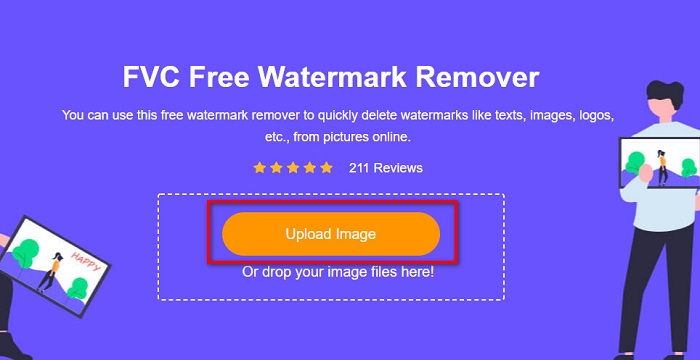
Adım 2. Ardından, yazılımın ana arayüzündeki Upload Image (Görsel Yükle) düğmesine tıklayın. Bilgisayar klasörleriniz açılacak, buradan fotoğrafınızı seçip yükleyin.
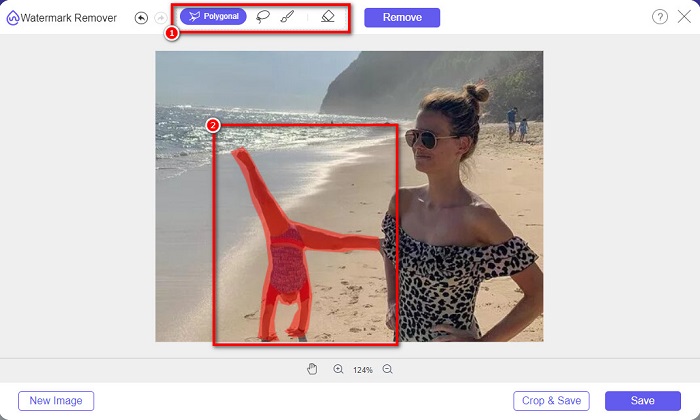
Adım 3. Görselinizi yükledikten sonra, beğendiğiniz bir kaldırma aracını seçin. Polygonal, Lasso veya Brush (Çokgen, Kement ya da Fırça) arasından seçim yapabilirsiniz. Daha sonra, kaldırma aracını kullanarak turistlerin bulunduğu alanı işaretleyin.
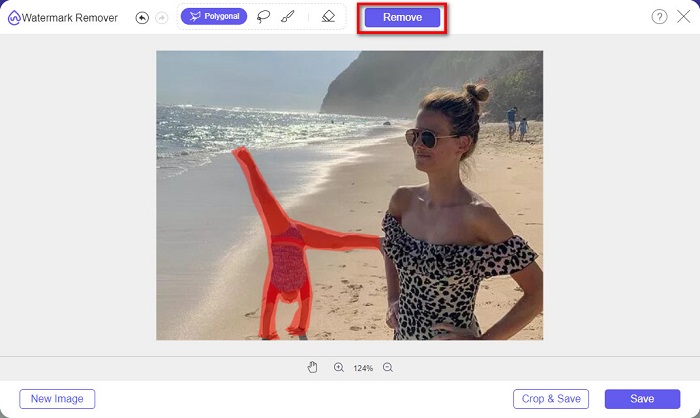
Adım 4. Ardından, fotoğrafınızdan istenmeyen turistin bulunduğu alanı kaldırmak için Remove (Kaldır) düğmesine tıklayın.
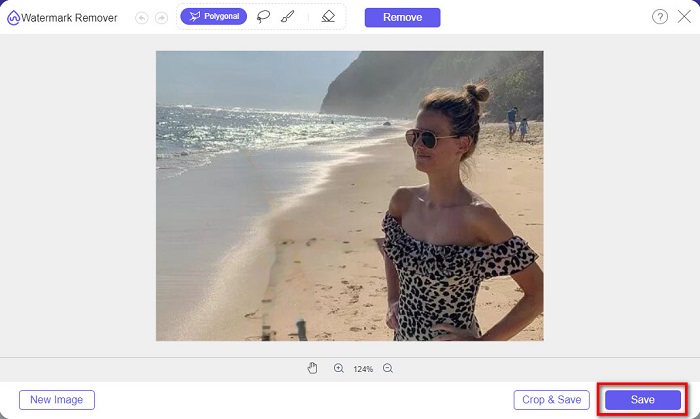
Adım 5. Sonrasında fotoğrafınızdaki turistin kaybolduğunu göreceksiniz. Görüntüyü cihazınıza kaydetmek için Save (Kaydet) düğmesine tıklayın. Hepsi bu kadar!
Bölüm 2. Photoshop'ta Fotoğraflardan Turist Nasıl Kaldırılır
Harika bir turistik yerin fotoğrafını çekmek istediğinizi varsayalım, ancak orada birçok insan var. Fotoğrafınızın görüntünüzde turist yokmuş gibi görünmesi için size ne yapmanız gerektiğini öğreteceğiz. Nasıl yapılacağını öğrenmek için bu bölümü kapsamlı bir şekilde okuyun.
Adobe Photoshop, birçok profesyonelin kullandığı en ünlü düzenleme yazılımlarından biridir. Fotoğraf rötuşlamadan logo oluşturmaya, web siteniz için harika banner’lar hazırlamaya ve fotoğrafınızı geliştirmeye kadar pek çok şeyi Photoshop ile yapabilirsiniz. Buna ek olarak, fotoğrafınızı kapsamlı biçimde düzenlemek için kullanabileceğiniz birçok araç bulunur. Arayüzü takip etmesi zor olsa da, görüntünüzü profesyonelce düzenlemenize yarayan birçok işlev ve özellik sunar. Ayrıca, görselinizdeki her tür filigranı ve istenmeyen nesneyi de kaldırabilirsiniz.
Fotoğraflardan turistler nasıl kaldırılır Photoshop:
Adım 1. Cihazınıza Adobe Photoshop’u indirin ve ardından uygulamayı çalıştırın.
Adım 2. Sahnenin birkaç kez fotoğrafını çekmeniz gerekir; kameranızı Manuel moda alın ve aynı noktadan fotoğraflar çekin. 10–20 fotoğrafa ihtiyacınız olacak.
Adım 3. Sonra, düzenlemelerinizi RAW dosyalara uygulamanız gerekir. Ardından, görüntüleri birbirine özdeş hale getirmek için senkronize edin. Sonrasında ise, Lightroom kullanarak şu adımları izleyin:
1. Çektiğiniz tüm fotoğrafları Library (Kitaplık) bölümünde seçin.
2. Quick Develop (Hızlı Geliştirme) panelini kullanarak RAW düzenlemelerinizi yapın. Quick Develop panelinde yaptığınız tüm değişiklikler seçtiğiniz görüntülerin hepsine uygulanacaktır.
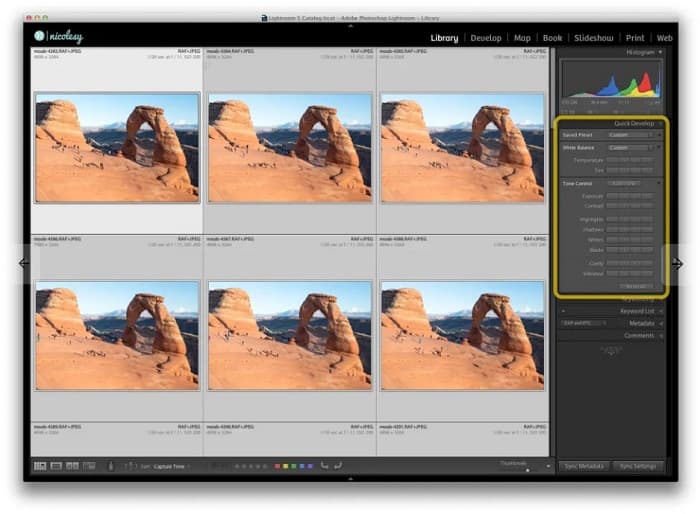
Adım 4. Ardından, görüntüleri Lightroom üzerinden bilgisayarınızdaki klasörlere Export (Dışa Aktar) edin.
Adım 5. Şimdi turistleri fotoğraflarınızdan kaldıracağız. File>Scripts>Statistics (Dosya>Betikler>İstatistikler) yolunu izleyin.
1. Kutunun üst kısmındaki açılır menüden Median (Medyan) seçeneğine tıklayın.
2. Fotoğrafları seçmek için Browse (Gözat) düğmesini kullanın.
3. Ardından, Attempt to Automatically Align Source Images (Kaynak Görüntüleri Otomatik Olarak Hizalamayı Dene) kutusunu işaretleyin.
4. OK (Tamam) düğmesine tıklayın. Ardından Photoshop, fotoğraflarınızı hizalayacak ve üzerlerindeki turistleri yok etme işlemini gerçekleştirecektir.
Bölüm 3. Apowersoft Çevrimiçi Filigran Kaldırma Aracını Kullanarak Turistleri Fotoğraflardan Kaldırma
Apowersoft Online Watermark Remover, fotoğraflardan turistleri kaldırmak için kullanabileceğiniz bir diğer yazılımdır. Fotoğraflarınızdaki logo, yazı veya istenmeyen nesne gibi her türlü filigranı kaldırmak için oldukça kullanışlıdır. Ayrıca, birden fazla görüntüdeki filigranları aynı anda kaldırmak için toplu işlem de yapabilirsiniz. Daha da etkileyici olan, videolardaki filigranları silmek için bir video filigran kaldırma özelliğine de sahip olmasıdır. Basit kullanıcı arayüzü sayesinde yeni başlayanlar için de son derece uygundur.
Çevrimdışı olarak erişmek istiyorsanız, Apowersoft Online Watermark Remover'ın indirilebilir bir uygulaması vardır. Ancak, internete bağımlı bir araçtır, bu nedenle yavaş yükleme işlemi yaşayabilirsiniz.
Apowersoft Çevrimiçi Filigran Kaldırma Aracı'nı kullanarak turistleri fotoğrafınızdan nasıl kaldırabilirsiniz:
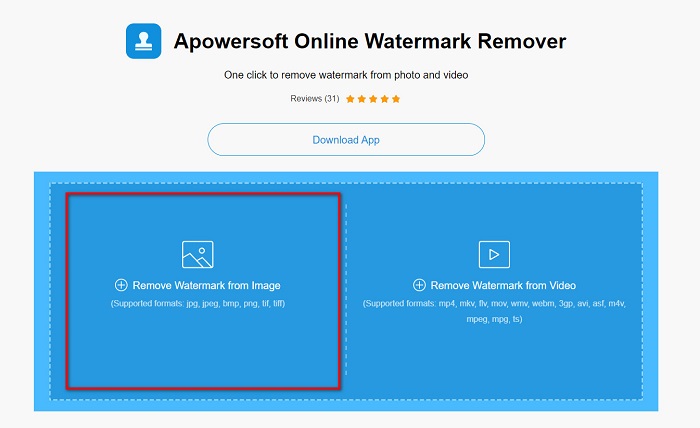
Adım 1. Tarayıcınızda Apowersoft Online Watermark Remover araması yapın ve ardından web sayfalarına gidin. Yazılımın ana kullanıcı arayüzünde iki seçenek göreceksiniz. Remove Watermark from Image (Görüntüden Filigran Kaldır) seçeneğine tıklayın.
Adım 2. Sonraki arayüzde bir remover box (kaldırma kutusu) göreceksiniz; bunu sürükleyip, kaldırmak istediğiniz turisti kapsayacak şekilde konumlandırın.
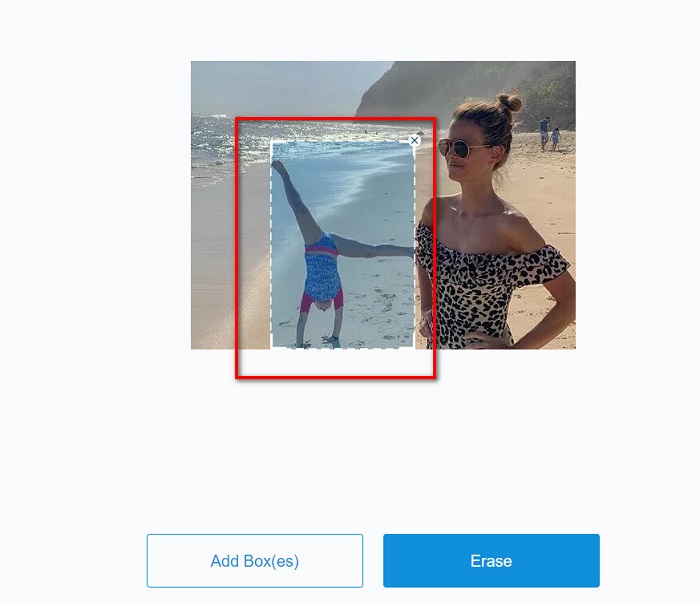
İsteğe bağlı. Fotoğrafınızda iki veya daha fazla turist varsa, ek kaldırma kutuları eklemek için Add Box(es) (Kutu Ekle) düğmesine tıklayın.
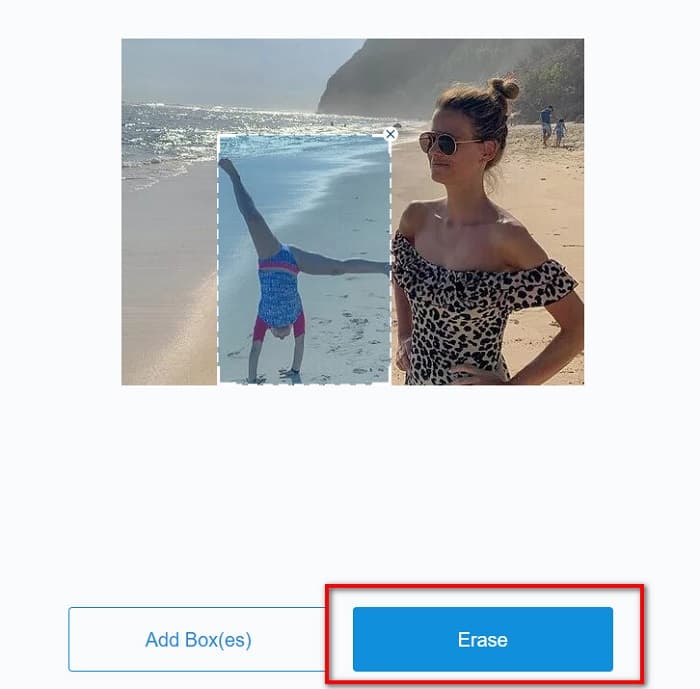
Adım 3. Kaldırmak istediğiniz istenmeyen nesnenin bulunduğu alanı seçtikten sonra, Erase (Sil) düğmesine tıklayın.
İlgili:
Videolardan ve Görsellerden Weibo Filigranı Nasıl Kolayca Kaldırılır
Movavi Filigranını Ücretsiz Kaldırmayı Öğrenin [Mutlaka Deneyin!]
Bölüm 4. Fotoğraflardan Turist Çıkarma Hakkında SSS
Fotoğrafınızdan metin filigranlarını kaldırabilir misiniz?
Evet. Yukarıda bahsedilen araçları kullanarak, fotoğrafınızdaki logo, metin ve resim gibi filigranları kaldırabilirsiniz.
Uygulama mağazasında, fotoğrafınızdan istenmeyen nesneleri kaldırabilecek bir uygulama var mı?
Resminizdeki filigranları kaldırabilen uygulama mağazasındaki en iyi uygulamalardan biri Fotoğraf Rötuşu. Bu uygulama, nesneleri ortadan kaldırmanıza, istenmeyen nesneleri veya kişileri kaldırmanıza ve daha pek çok şeye olanak tanır.
Photoshop'tan filigranları ücretsiz olarak kaldırabilir misiniz?
Adobe Photoshop ücretsiz bir uygulama değildir. Bu nedenle, kullanmadan önce uygulamayı satın almanız gerekir. Bir crack kullanarak indirebilseniz de, güvenli olmadığı için önerilmez.
Sonuç
Artık bu farklı araçları kullanarak turistleri fotoğraflardan nasıl kaldıracağınızı bildiğinize göre, hangi aracı kullanacağınız size kalmış. Farklı özelliklere ve farklı arayüzlere sahip olsalar da, fotoğraflarınızdaki filigranları veya istenmeyen nesneleri kaldırmak için etkili araçlardır. Ancak, kullanımı kolay bir yazılım arayüzü ve erişimi pratik bir araç kullanmak istiyorsanız, FVC Free Watermark Remover’ı tercih edebilirsiniz.
-
 Basit Adımlarla Coub Filigranı Nasıl Kaldırılır
 Bu popüler filigran sökücüleri kullanarak videolarınızdaki coub filigranını nasıl kaldıracağınızı öğrenin. Bu harika araçları ve bunların nasıl kullanılacağını öğrenmek için bu makaleyi okuyun.
-
 Mezuniyet Fotoğraflarından Filigranı Kaldırmanın Kolay Yolları
 Mezuniyet fotoğraflarından filigranları kaldırmanın en iyi yollarını bilmek ister misiniz? Bu makaleyi okuyarak, dereceli resimlerdeki filigranların nasıl kolayca kaldırılacağını öğrenebileceksiniz.
-
 Windows ve Mac'te Lumion Filigranı Nasıl Kolayca Kaldırılır
 Profesyonelce sunmak için Lumion filigranını kaldırmanız mı gerekiyor? Pekala, bıraktığı filigrandan kurtulmanıza yardımcı olacak araçlar var.
