


 Video Dönüştürücü Ultimate
 Ekran kaydedicisi
 Video Onarımı
Pixlr'ın Fotoğraflardaki Filigranları Nasıl Kaldırdığına İlişkin Hızlı Kılavuz
Bir filigranı kaldırmanın gerçekten gerekli ve uygun olduğu durumlar vardır. Örneğin, yanlış yerleştirilmiş, çok büyük veya dikkat dağıtıcı görünüyorsa ya da projenizin nihai kalitesini etkiliyorsa, bir filigranı kaldırmanız gerekebilir. Telif hakkı yasalarına saygı göstermek ve yalnızca sahip olduğunuz veya düzenleme yetkiniz olan içeriklerden filigranları kaldırmak önemlidir.
Oluşturduğunuz filigranların hatalı göründüğünü veya dışa aktardığınız görselleri bozduğunu fark ederseniz, bu makale size Pixlr’de filigranları kaldırma konusunda kolay bir rehber sunacaktır. Ayrıca, fotoğraflardan filigran kaldırma söz konusu olduğunda, en iyi alternatifini öğrenme fırsatını da kaçırmayın. Daha fazla uzatmadan başlayalım!

Bölüm 1. Pixlr nedir?
Pixlr, 2008 yılında piyasaya sürülen güçlü bir çevrimiçi resim düzenleme aracıdır. Başlangıçta temel fotoğraf düzenleme için web tabanlı bir platform olarak tasarlanmıştı, ancak kullanıcıların fotoğrafları düzenlemesine olanak tanıyan kullanımı kolay arayüzü ve erişilebilir özellikleriyle hızla popüler hale geldi.
Ana Özellikler:
• Pixlr Editor'daki Klon Damgası ve İyileştirme Fırçası ile filigranları kaldırın.
• Birden fazla görseldeki filigranları toplu olarak düzenleyin ve kaldırın.
• Filigran kaldırıldıktan sonra Rötuş araçlarıyla düzenlemeleri pürüzsüzleştirin.
• JPG, PNG, WEBP ve PDF çıktı formatlarını destekler.
• Windows ve macOS'ta sorunsuz çalışın.
Filigranları Kaldırmak İçin Pixlr Kullanabilir misiniz?
Evet, filigranları kaldırmak için Pixlr’ı kullanabilirsiniz. Platform; Klon Damgası (Clone Stamp), Düzeltme Fırçası (Healing Brush) vb. gibi çeşitli araçlar sunarak görüntülerdeki filigranları etkili bir şekilde silmenize veya kaldırmanıza olanak tanır. Üstelik, bu özellikler kullanımı kolaydır; bu nedenle, fotoğraflardan filigran kaldırmak için gerçekten ideal bir araçtır.
Bölüm 2. Pixlr'da Filigran Nasıl Kaldırılır?
Artık Pixlr'ın ne olduğunu ve özelliklerini öğrendiğinize göre, fotoğraflardan filigranları nasıl kaldıracağınızı öğrenmenin zamanı geldi. Bu aracın kullanımı oldukça kolay ve hatta yeni başlayanlar tarafından bile kullanılıyor. Aşağıda Pixlr'da filigranların nasıl kaldırılacağına dair adım adım kılavuz bulunmaktadır:
Adım 1. Önce, arama motorunuzda Pixlr’ı arayın.
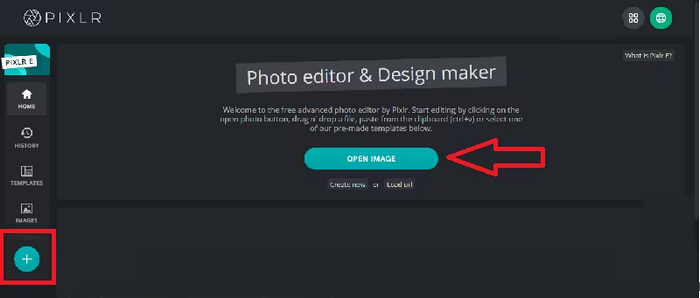
Adım 2. Aracı bulduktan sonra, erişmek için üzerine tıklayın. Ardından, filigranını kaldırmanız gereken fotoğrafı yüklemek için Open Image düğmesine tıklayın. Alternatif olarak, ekranınızın sol tarafındaki panelde yer alan + düğmesine tıklayarak da fotoğrafınızı yükleyebilirsiniz.
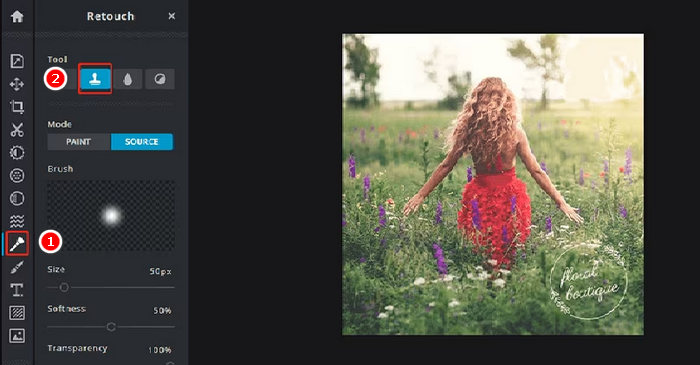
Adım 3. Fotoğrafınız yüklendikten sonra, ekranın sol tarafında yer alan Retouch düğmesine tıklayın; bir panel açılacaktır. Daha sonra, araç menüsünden Clone Stamp aracını seçin.
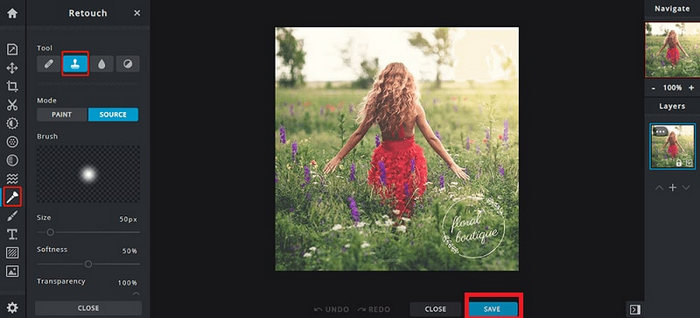
Adım 4. Şimdi, farenizi basılı tutun ve imleci kaldırmak istediğiniz filigranın üzerine getirin. Pixlr ile filigranı kaldırmayı bitirdiğinizde Save düğmesine tıklayın.
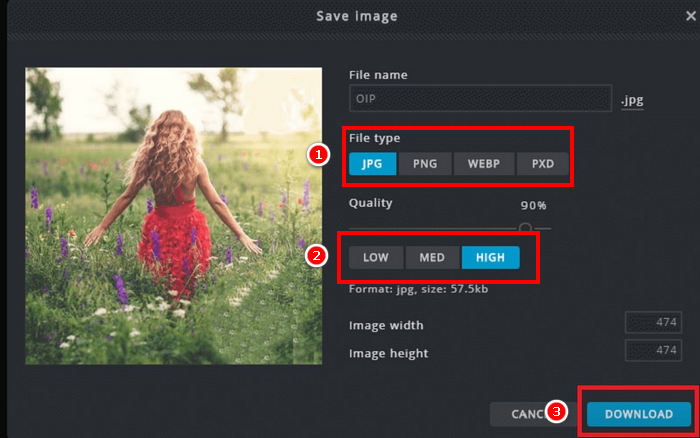
Adım 5. Görsel dosyasını indirmeden önce çözünürlüğü ve görsel türünü seçin. İşlemi tamamladıktan sonra Download düğmesine tıklayın.
Pixlr'da filigranı kaldırırken daima yakınlaştırma yapın. Küçük ayrıntılar üzerinde dikkatli çalışmak, düzenlenen alanı daha doğal bir şekilde harmanlamanıza ve son görüntüde pürüzlü veya düzensiz alanlar oluşmasını önlemenize yardımcı olur.
Bölüm 3. Fotoğraflardan Filigranları Kaldırmak İçin Ücretsiz Alternatif
Bu arada, fotoğraflardan Pixlr ile filigran kaldırmaya alternatif, ücretsiz bir araç arıyorsanız, FVC Free Watermark Remover’ı denemelisiniz. Bu, kullanıcıların fotoğraflarından filigranları kaldırmasına imkân tanıyan web tabanlı bir araçtır. FVC, JPG/JPEG, PNG, BMP ve daha fazlası gibi yaygın görüntü formatlarını destekleyerek, kullanıcıların filigranlarını kaldırmak istedikleri farklı türde görsellerde esneklik sağlamaktadır. Ayrıca, filigranları seçme ve silme konusunda esnek yöntemler sunar. Çokgen bir alan çizebilir, serbest seçim (lasso) kullanabilir veya fırça ile filigran bölgesinin üzerinden geçebilirsiniz. Bu sayede seçim, filigranın şekline ve boyutuna göre kolayca ayarlanabilir.
Ana Özellikler:
• Fotoğraflardan metin, resim ve logo filigranlarını kaldırın.
• JPG, JPEG, PNG ve BMP formatlarını destekler.
• Filigranı kaldırdıktan sonra orijinal görüntü kalitesini koruyun.
• Filigran alanını seçmek için fırça, kement veya çokgen anahattı kullanın.
• Filigranları kaldırmadan önce veya kaldırdıktan sonra görüntüleri kırpın.
• Silgi aracını kullanarak alanları silin ve yeniden seçin.
• Windows ve macOS ile uyumludur.
İşte FVC kullanarak fotoğraflardaki filigranları kaldırma konusunda adım adım rehber:
Adım 1. Öncelikle aracın resmi web sitesine erişmeniz gerekir. Bunun için arama motorunuzda FVC Free Watermark Remover’ı aratın.
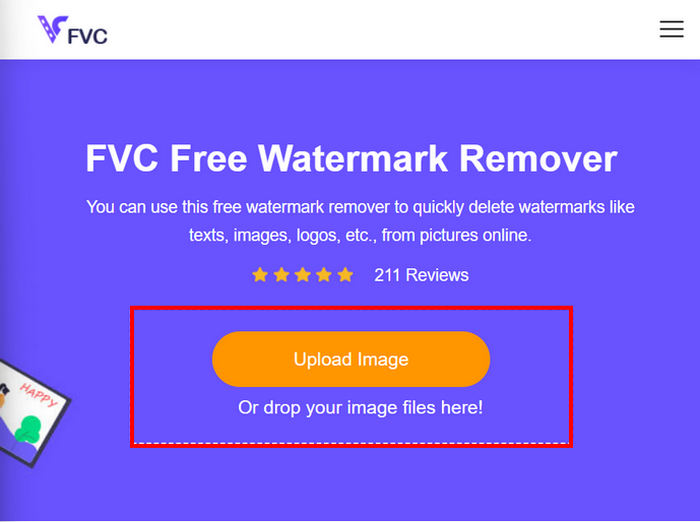
Adım 2. Aracı bulduktan sonra, filigranını kaldırmanız gereken fotoğrafı içe aktarmak için Upload Image düğmesine tıklayın.
Adım 3. Şimdi, üstteki menüden fotoğrafınızdaki filigranı kaldırmak için tercih ettiğiniz aracı seçin. Bu örnekte biz Brush aracını kullandık ve imleci filigranın üzerine doğru hareket ettirerek filigranı fırçaladık. Alan tamamen kaplandıktan sonra üstteki Remove düğmesine, ardından fotoğrafı indirmek için Save düğmesine tıklayın.
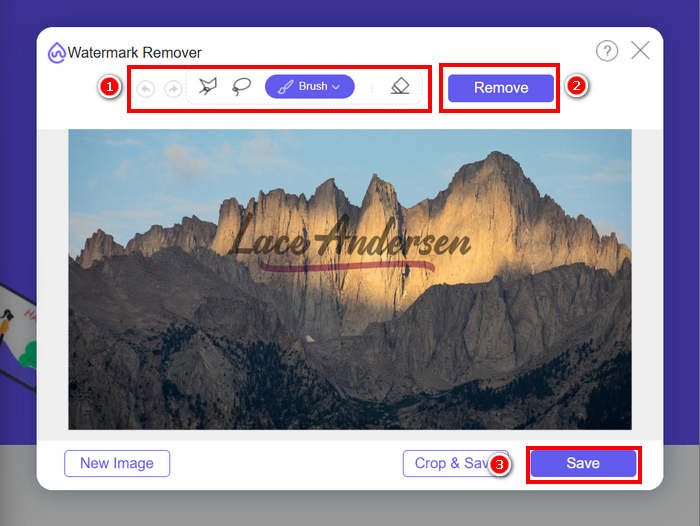
Bir filigranı kaldırırken, filigranın şekline en uygun aracı seçin. Küçük veya düzensiz filigranlar için Fırça'yı, kavisli veya serbest biçimli şekiller için Kement'i ve düz kenarlı veya açılı filigranlar için Çokgen Anahat'ı kullanın. Doğru aracı seçmek, daha temiz ve daha hassas sonuçlar elde etmenize yardımcı olur.
Bölüm 4. Pixlr Filigran Kaldırma Hakkında SSS
Pixlr filigran temizleyici güvenli mi?
Evet. Pixlr, fotoğraflardan filigranları kaldırmak için güvenlidir. Kullanıcı verilerini korumak için güvenli sunucular kullanan güvenilir bir çevrimiçi resim düzenleyicidir. Olası risklerden kaçınmak için resmi Pixlr web sitesine eriştiğinizden emin olun.
Pixlr'da arka plan nasıl şeffaf yapılır?
Pixlr'da şeffaf bir arka plan oluşturmak için, Pixlr düzenleyicinizde Yeni Görüntü Oluştur'u seçin, dosyanız için bir ad yazın, Şeffaf kutusunu işaretleyin ve Tamam'a tıklayın. Ardından, üst menüden Katmanlar'a tıklayın ve düzenlemek istediğiniz görüntüyü yüklemek için Görüntüyü Katman Olarak Aç'ı seçin. Araç çubuğundan Değnek aracını kullanın, ardından kaldırmak istediğiniz arka plan alanına tıklayın. Seçimi hassaslaştırmak için gerekirse Tolerans ayarını düzenleyin. Arka planı kaldırmak için Sil'e basın. Herhangi bir arka plan kalırsa, Silgi aracını kullanarak manuel olarak silin. İşiniz bittiğinde Dosya'ya ve ardından Kaydet'e tıklayın. Bir dosya adı girin, şeffaflığı korumak için dosya biçimi olarak PNG'yi seçin ve Tamam'a tıklayın. Görüntünüzü kaydetmek için bir konum seçin ve Kaydet'e tıklayın.
Pixlr filigran temizleyici artık ücretsiz değil mi?
Pixlr hem ücretsiz hem de premium sürümler sunar. Clone Stamp ve Healing Brush gibi temel filigran kaldırma araçları ücretsiz kullanıcılar için mevcuttur. Ancak, bazı gelişmiş özellikler ve daha yüksek kaliteli dışa aktarma seçenekleri için Pixlr Premium aboneliği gerekebilir.
Sonuç
Fotoğraflardan filigran kaldırmak, doğru araçlar kullanıldığında hem basit hem de etkili olabilir. Artık Pixlr ile filigranları nasıl kaldıracağınızı bildiğinize göre, filigranları kolayca kaldırmanızı sağlayan kullanıcı dostu platformundan tam anlamıyla yararlanabilirsiniz. Gerçekten de Pixlr, hem yeni başlayanlar hem de deneyimli kullanıcılar için erişilebilir seçenekler sunar. Buna ek olarak, ücretsiz bir alternatif arıyorsanız, FVC Free Watermark Remover esnek araçlar sunar ve sorunsuz düzenleme için çeşitli görsel formatlarını destekler. Fotoğrafları düzenlerken her zaman sahiplik ve telif haklarına saygı göstermeyi unutmayın ve temiz, profesyonel sonuçlar elde etmek için ihtiyaçlarınıza en uygun aracı seçin.
-
 DeviantArt Filigranı Çevrimiçi Olarak Nasıl Kaldırılır [5 Çözüm]
 Resimlerinizdeki DeviantArt filigranını nasıl kaldıracağınızı öğrenmek ister misiniz? En seçkin DeviantArt filigran çıkarıcıları kullanarak bu sinir bozucu filigranları kolayca kaldırabilirsiniz.
-
 Sürtünmeye Dayanıklı Filigranın Nasıl Kaldırılacağına İlişkin Kolay Yöntemler
 Bu kolay yöntemleri izleyerek Shootproof filigranını kaldırın. Shootproof filigranı görüntünüzden kolayca kaldırmak için bu harika filigran çıkarıcıları kullanın.
-
 En İyi Araçları Kullanarak B612 Filigranını Kaldırmanın 5 Yolu
 Fotoğraflarınızdan B612 filigranlarını nasıl kaldıracağınızı bilmek ister misiniz? Bu olağanüstü araçları kullanarak B612 filigranını resimlerinizden zahmetsizce kaldırabilirsiniz.
