


 Video Dönüştürücü Ultimate
 Ekran kaydedicisi
 Video Onarımı
 Güvenli İndirme
6 Etkili Yazılım [Ücretsiz] ile Fotoğraflardan Nesneyi Kaldırın
Milyonlarca fotoğrafçı, hatta yeni başlayanlar bile, gün batımı, sahil, turistik yerler, ay ve daha birçok manzaranın birden fazla fotoğrafını çekti. Görsellerle, gerçekte kim olduğumuzu ifade edebiliriz. Basit bir deklanşörle herkesin yaratıcılığını ve içindeki sanatsal yönünü harekete geçirebilirsiniz. Her çektiğimiz kare kusursuz olmaz; bazen fotoğrafınızda yer almasını istemediğiniz belirli bir nesneyi çıkarmanız gerekir. Fotoğraflardan nesne kaldırmak için bir araca mı ihtiyacınız var? Burada, çektiğiniz görüntüdeki gereksiz nesneleri anında kaldırmak için kullanabileceğiniz farklı yöntem ve araçları tanıtacağız.

Bölüm 1. En İyi Nesne Kaldırıcıyı [Web Hizmeti] Kullanarak Nesneyi Fotoğraftan Kaldırma
FVC Free Watermark Remover, fotoğraflardan çevrimiçi ve ücretsiz nesne kaldırmak için ilk tercihimizdir. Bu sayede, masaüstünüze yazılım indirmeden ve bu tür düzenleme konusunda hiç deneyiminiz olmasa bile, mükemmel görüntünüzü bozan her şeyi anında silebilirsiniz. Bu araca güvenebilirsiniz; çünkü yalnızca nesneyi vurgulamanız yeterlidir, araç görüntüdeki nesneleri geride iz bırakmadan kaldırır. Bu aracı, görüntüden gereksiz öğeleri kaldırmada hem eğlenceli hem de etkili bulduk; bu aracı kullanmak isterseniz, aşağıya eklediğimiz adımları uygulayın.
Adım 1. Nesneyi açmak ve FVC geliştirmesini kaldırmak için resmi web sitesine gitmek amacıyla bu bağlantıya tıklayın.
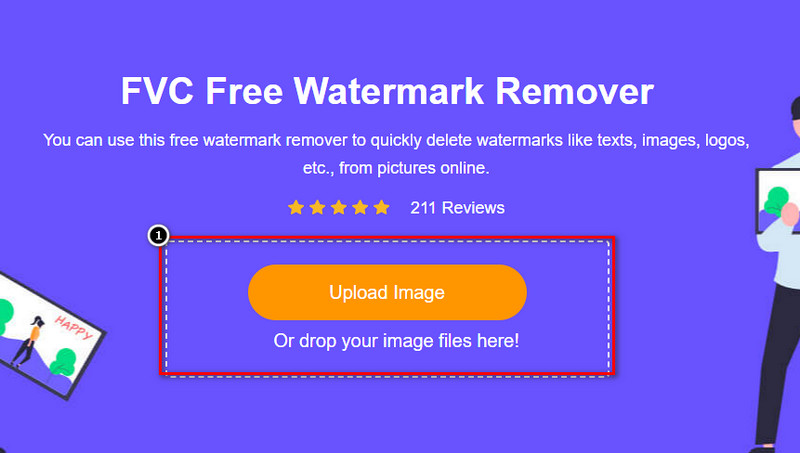
Adım 2. Çektiğiniz ve üzerinde gereksiz nesne bulunan fotoğrafı içe aktarmak için Upload Image düğmesine basın.
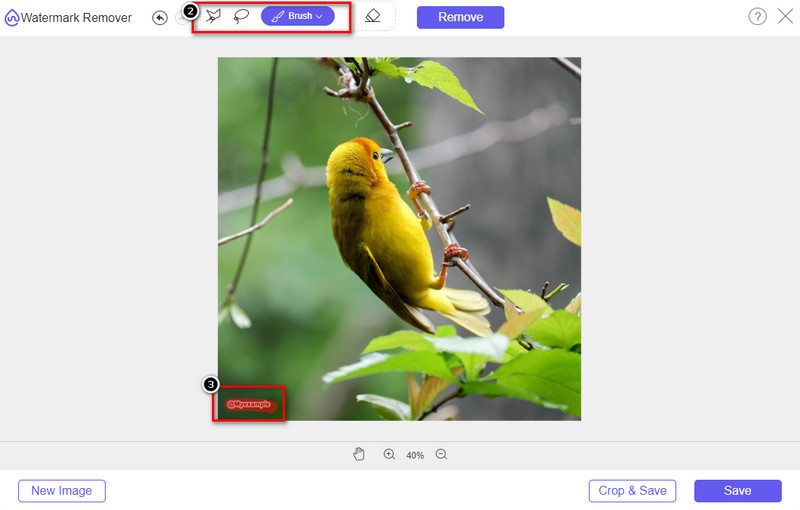
Adım 3. Burada bulunan araçlarla nesneyi vurgulamanız gerekir.
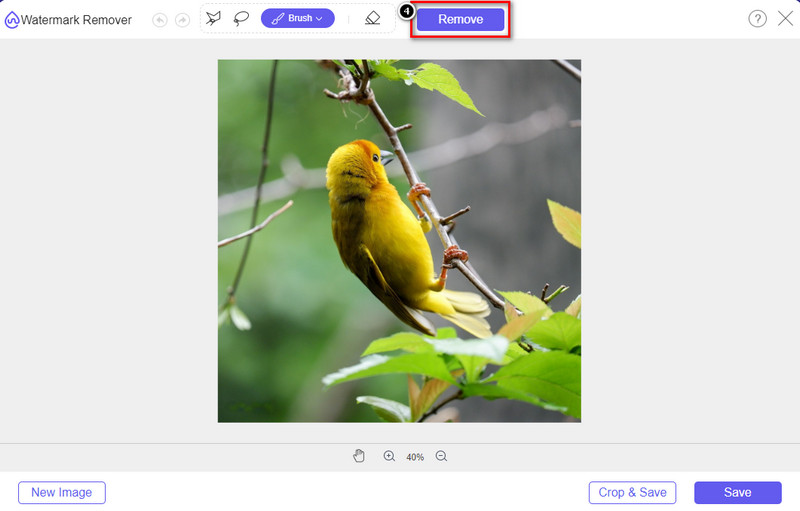
Adım 4. Bu aracın desteklediği yapay zekâ teknolojisinin yardımıyla nesneyi kaldırmak için Remove düğmesine basın.
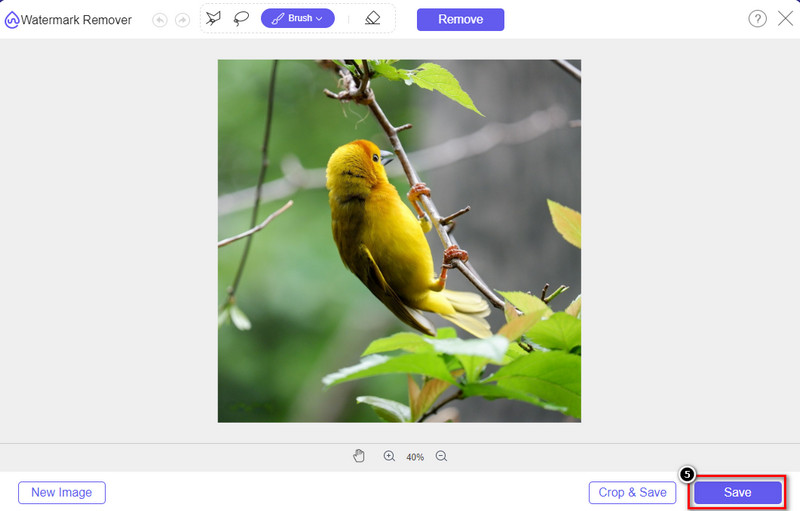
Adım 5. Düzenlediğiniz kusursuz görüntüyü indirmek için Save düğmesine tıklayın.
Bölüm 2. Masaüstü Programlarını Kullanarak Profesyonel Olarak Fotoğraftan Nesneyi Kaldırma [Windows ve Mac]
Photoshop
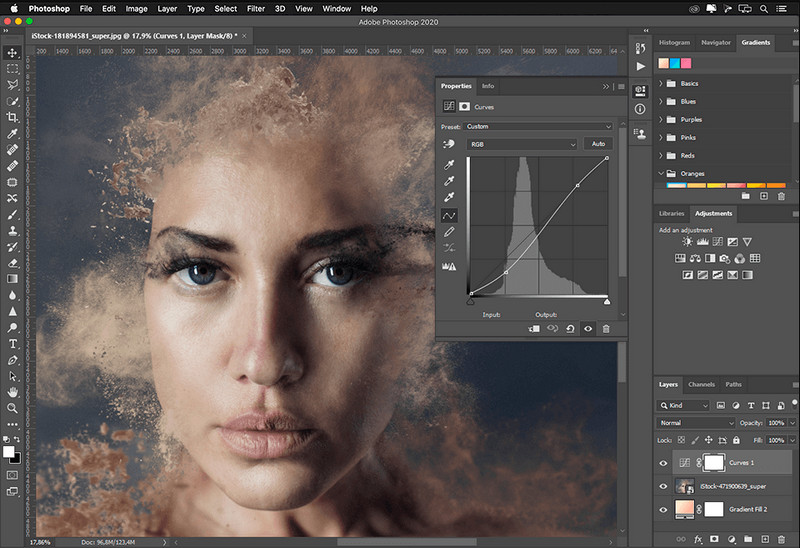
Fotoğraflardan nesneleri kaldırmak için profesyonel bir araca ihtiyacınız varsa, Photoshop tam size göre! Bu araç, Adobe'nin bize gururla sunduğu eksiksiz bir görüntü düzenleyicidir. Özelliği ve işlevi ile görüntünün inanılmaz görünmesini hiçbir şey engelleyemez. Profesyoneller arasındaki popülaritesi nedeniyle, birçok yeni başlayanlar, resimlerini düzenlemek ve oluşturmak için bu yazılımı kullanmaya çalışır. Yani, bu profesyonel aracı nasıl kullanacağınızı öğrenmek istiyorsanız, aşağıya eklediğimiz öğreticiyi takip edebilirsiniz.
Adım 1. Adobe’nin resmi web sitesini açın ve ardından Photoshop’u bilgisayarınıza indirin.
Adım 2. Görseli buraya yüklemek için File menüsüne tıklayın ve ardından Open’a basın.
Adım 3. Sol bölümden, görseldeki nesneyi otomatik olarak izlemek için Magic Wand Tool aracını seçin.
Adım 4. Edit bölümüne gidin ve altından Content-Aware Fill seçeneğini seçin.
Adım 5. Bunu açtıktan sonra filigranı otomatik olarak kaldıracaktır, ardından OK düğmesine tıklayın.
GIMP
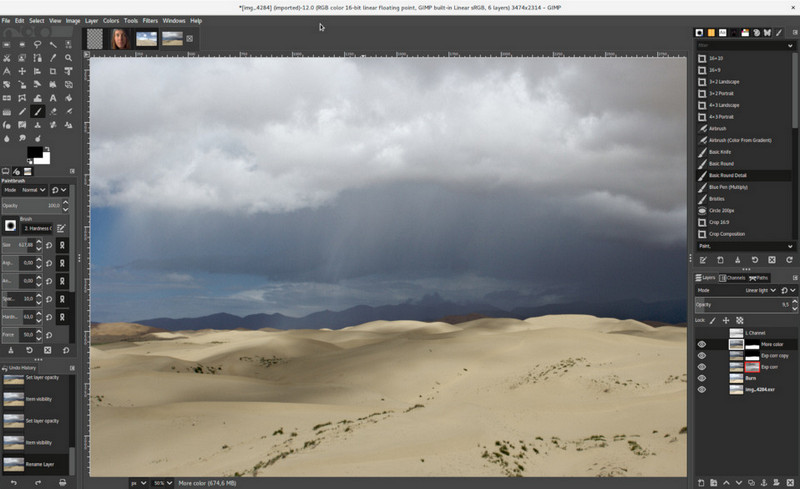
GIMP, Mac, Linux ve Windows’ta fotoğraflardan nesne kaldırmak için kullanabileceğiniz, tam özellikli bir görüntü düzenleyicisidir. Photoshop kadar güvenilir bir araçtır. Adobe Photoshop’a alternatiflerden bahsedilirken araç en üst sıralarda yer alsa da hâlâ aktif olarak geliştirilmektedir. Bu araçla, görüntülerinizi yoğun biçimde düzenleyerek hedef kitlenin gözünde daha etkileyici hale getirebilirsiniz. Ayrıca, çalışmanızı kolaylaştırmak istiyorsanız arayüzünü özelleştirebilirsiniz. Bu aracı profesyonel düzenleme için indirmeyi düşünüyorsanız, buna ulaşabileceğinizi söyleyebiliriz. Açık kaynaklı bir editör olmasına rağmen, arayüzü hâlâ geliştirme aşamasında olduğu için aracın son hâlini almaya ihtiyacı var. Bu nedenle, bunu kullanmak istiyorsanız, aşağıdaki adımlar GIMP’te bir fotoğraftan nesneyi nasıl kaldıracağınızı adım adım gösterecektir. Aşağıda sunulan adımlar size yol gösterecektir.
Adım 1. Düzenlemeniz gereken görseli yükleyebilmek için yazılımı indirin ve çalıştırın. Ayrıca Resynthesizer eklentisini de indirin.
Adım 2. Sol kısımdaki araçlardan Free Select aracını seçin ve modu Add Current Selection olarak değiştirin.
Adım 3. Kaldırmak istediğiniz nesnenin etrafını çizin; nesneyi başarıyla izledikten sonra klavyenizde Enter tuşuna basın.
Adım 4. İndirdiğiniz eklentiyi kullanmak için Filter menüsüne, ardından Enhance seçeneğine gidin ve Heal Selection’a tıklayın.
Adım 5. Ardından bir iletişim kutusu açılacaktır; gerekirse örnekleme genişliğini değiştirin, örnekleme alanını all-around olarak ayarlayın ve Filling Order’ı random yapın. Görüntüdeki nesnenin sentezlenmesini başlatmak için OK düğmesine basın.
Mac'te Fotoğraf Uygulaması
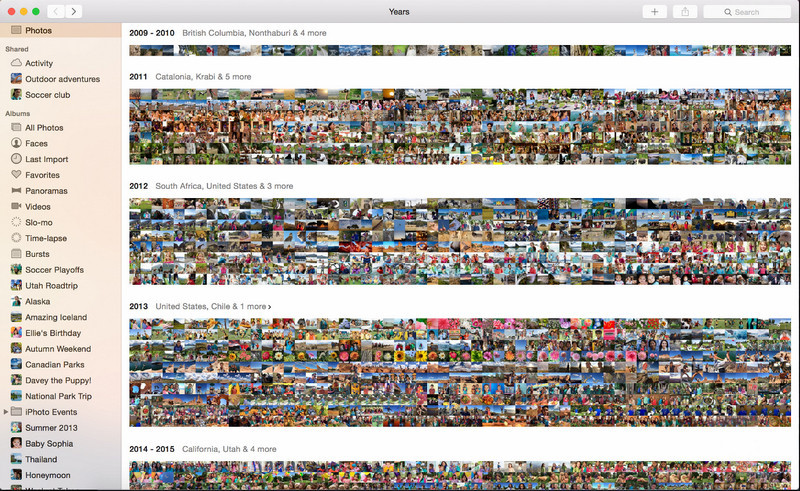
Photo App, Mac gibi güncel Apple ürünlerinde yerleşik olarak bulunan bir özelliktir. Bu uygulama önceden yüklü gelir; böylece indirme adımını atlayarak aracı hemen kullanabilirsiniz. Yazılım tam anlamıyla bir görüntü düzenleyicisi değildir; temel amacı Mac veya iOS aygıtlarındaki fotoğraflar için bir kütüphane ve görüntüleyici olmaktır. Mac’te profesyonel bir görüntü düzenleyiciniz olmasa bile, tek tıkla profesyonel sonuçlar elde etmek için bu özelliklerden yararlanabilirsiniz. Dolayısıyla, Fotoğraflar uygulamasında nesne kaldırmak istiyorsanız, aşağıda eklediğimiz adımlara göz atın ve bunları sırasıyla izleyin.
Adım 1. Mac’inizde Fotoğraflar uygulamasını açın ve üzerinde gereksiz nesne bulunan görüntüyü seçin.
Adım 2. Görüntüyü düzenlemeye başlamak için sağ üst kısımdaki Edit düğmesine tıklayın.
Adım 3. Sağ kısımda Retouch seçeneğini göreceksiniz; bu işlevi kullanmak için üzerine tıklayın.
Adım 4. Kaldırmak istediğiniz alanın üzerine tıklayıp farenizi sürükleyin.
Adım 5. Görüntüye uyguladığınız değişiklikleri kaydetmek için Done düğmesine basın.
Bölüm 3. Android ve iOS'ta Uygulamayı Kullanarak Nesneyi Fotoğraftan Kaldırma
Photoshop DÜZELTME
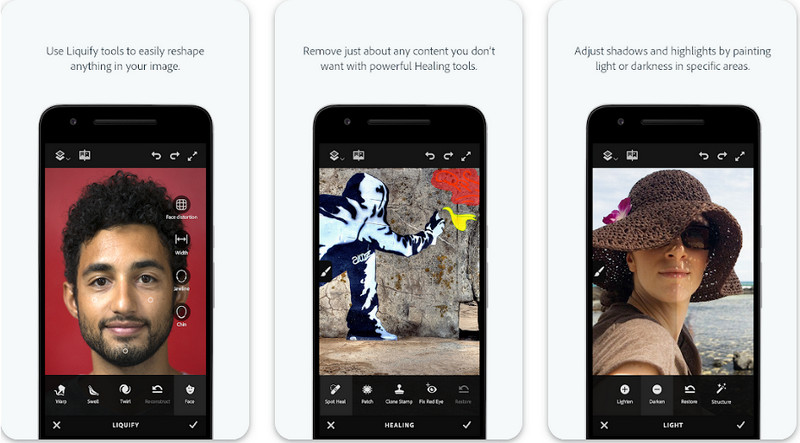
Photoshop FIX, Android’de çalışan, fotoğraflardan nesne kaldırmak için profesyonel düzeyde sonuç veren, ancak kullanımı kolay bir uygulamadır. PlayStore’u açtığınızda cihazınıza indirebileceğiniz açık kaynaklı bir uygulamadır. Araç açık kaynaklı olmasına rağmen, nesne kaldırma özelliğinin son derece başarılı olduğunu açıkça görebilirsiniz. Bu işi yapmak için Android cihazlarda en çok indirilen uygulamalardan biridir. Bu uygulamayı nasıl kullanacağınızı öğrenmek istiyorsanız, aşağıdakileri okumaya devam edin.
Adım 1. Uygulamayı Android cihazınıza indirin.
Adım 2. Tüm görsellerinizi kitaplığınızda görmek için On My Phone seçeneğine basın. Düzenlemek istediğiniz görüntüyü seçin.
Adım 3. Bu uygulamanın nesne kaldırma özelliğini kullanmak için Healing seçeneğine tıklayın.
Adım 4. Burada nesneyi kaldırmak için iki seçenek kullanabilirsiniz. Nesneyi fırçalayarak silmek için Spot Heal’i seçin. Ancak bir pikseli klonlamak istiyorsanız Clone Stamp’i seçmeniz gerekir. Seçiminizle filigranı vurgulayın.
Adım 5. Görüntüyü kamera rulonuza kaydedin, hepsi bu!
Fotoğraf Rötuşu
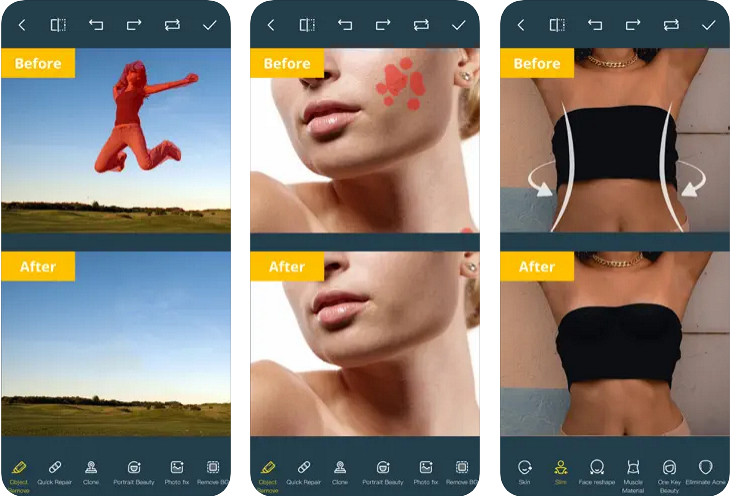
Photo Retouch, iPhone’da fotoğraftan nesne kaldırmak için sorunsuz bir şekilde kullanabileceğiniz güvenilir bir uygulamadır. Görsellerinizdeki nesneleri kaldırma konusunda usta olmasanız bile, bunları etkili bir şekilde temizleyebilirsiniz. Uygulamayı denemek isterseniz, AppStore’dan ücretsiz olarak indirebilirsiniz. Ayrıca, ihtiyaç duymanız halinde elinizdeki fotoğrafların arka planını ve filigranını da kaldırabilirsiniz. Görüntünüzdeki nesneyi temizlemek için bu uygulamayı kullanmaya hazırsanız, eklediğimiz adımları takip edebilirsiniz.
Adım 1. Resmî uygulamayı indirin ve başlatın.
Adım 2. Photo Eraser ardından Photo seçeneğine tıklayın. Kaldırmak istediğiniz gereksiz arka plana sahip görüntüyü seçin ve görüntünün iPhone’unuzdaki Fotoğraflar kısmında olduğundan emin olun.
Adım 3. Alt kısımdan Object Removal seçeneğini belirleyin.
Adım 4. Bu uygulamanın sunduğu fırçayı kullanarak kaldırmak istediğiniz nesnenin üzerinden geçin ve nesneyi kaldırmak için GO düğmesine tıklayın.
İlgili:
Dreamstime Filigranını Kaldırın
Picsart Filtre Filigranını Kaldırın
Bölüm 4. Fotoğraflardan Nesnelerin Nasıl Kaldırılacağına İlişkin SSS
Neden fotoğraflardan nesneleri kaldırmam gerekiyor?
Bir şeyi yakaladığımız çok zaman var ve Photobomber'lar var. Bu nesne, diğer insanlar üzerindeki çoğu profesyonel için bir sorundur çünkü yakaladığınız görüntüyü vurgulamaz. Bu nedenle, görüntüyü yeniden çekmek yerine, fotoğrafınızdaki nesneyi kaldırmak için aşağıdaki ideal yolları okuyabilirsiniz.
Nesneleri kaldırmak için görüntüyü kırpabilir miyim?
Evet yapabilirsin. Kaldırmak istediğiniz nesne fotoğrafın yanındaysa, yerleşik düzenleyicinizle görüntüyü kırpmayı deneyebilirsiniz. Ancak, özellikle nesne yakaladığınız görüntünün ortasında veya yakınındaysa bu seçenek bir seçenek değildir. Resmi kırpmak fotoğrafı kesecektir, bu nedenle bu seçeneği denemek istiyorsanız iki kez düşünmeniz daha iyi olur.
Nesneyi kaldırmak için neden bir resim yükleyemiyorum?
Resmi yükleyemezsiniz; ya görüntü bozuk ya da görüntü uzantısı desteklenmiyor. Resminiz bozuksa, düzeltmenin yolları vardır. İnternette araştırırsanız bulabilirsiniz. Genellikle görüntünün dosya uzantısı olabilir; Bu sorunu çözmek için dönüştürmeniz gerekecek.
Sonuç
Bu makalede listelediğimiz araç ve uygulama sayesinde fotoğraftaki nesneleri kaldırmak kolaydır. Peki siz en çok hangi aracı tercih ediyorsunuz? Eklediğimiz bu kılavuzun sorunu kolayca çözmenize yardımcı olacağını umuyoruz.
-
 Düşük Çözünürlüklü Görüntüyü Çevrimiçi Olarak Yüksek Çözünürlüklüye Dönüştürme
 Düşük çözünürlüklü görüntüleri çevrimiçi olarak yüksek çözünürlüklü görüntülere nasıl dönüştüreceğinizi öğrenmek istiyorsanız, bu makale tam size göre. Nasıl olduğunu öğrenmek için tamamen okuyun.
-
 Sürtünmeye Dayanıklı Filigranın Nasıl Kaldırılacağına İlişkin Kolay Yöntemler
 Bu kolay yöntemleri izleyerek Shootproof filigranını kaldırın. Shootproof filigranı görüntünüzden kolayca kaldırmak için bu harika filigran çıkarıcıları kullanın.
-
 Bandicam Filigranını Zahmetsizce Kaldırma [3 Etkili Yol]
 Bandicam filigranı nasıl kaldırılır? Buraya eklediğimiz araçlarla, bununla etkili bir şekilde nasıl başa çıkacağınızı bileceksiniz!
