


 Video Dönüştürücü Ultimate
 Ekran kaydedicisi
 Video Onarımı
 Güvenli İndirme
Bilmeniz Gereken En İyi Yolları Kullanarak iPhone Fotoğraf Çözünürlüğünü İyileştirin [En Yeni]
Yüksek çözünürlüklü görüntüler çekebilen bir mobil cihaza ihtiyacınız varsa, yenilikçi, üst düzey ön ve arka kamerası sayesinde bir iPhone tercih etmek akıllıca bir seçimdir. Android kullanıcıları, üzgünüm ama en yeni iPhone’un kamerasının çok daha iyi olduğu gerçeğiyle yüzleşmemiz gerekiyor. Çoğu insan genellikle fotoğraf çekmek için iPhone kullanır, ancak çektikleri tüm görüntüler mükemmel değildir; bazılarının ayarlanmaya, düzenlenmeye, iyileştirilmeye veya yükseltilmeye (upscale) ihtiyacı vardır. iPhone fotoğraf çözünürlüğünü artırmak istiyorsanız, bilmeniz gereken bilgileri adım adım anlattığımız bu makaleyi takip edin!

Bölüm 1. Önerilen Yol: En İyi Görüntü Yükseltici ile Çevrimiçi Fotoğraf Çözünürlüğü Nasıl Artırılır
'iPhone 13'te fotoğraf çözünürlüğü nasıl değiştirilir?” Sorununuz buysa, FVC Free Image Upscaler kullanmalısınız. Buraya yüklediğiniz her şeyi, bu araç gelişmiş yapay zekâ teknolojisiyle anında yükseltir. Görüntüyü buraya yükledikten sonra arkanıza yaslanıp dinlenebilirsiniz, çünkü araç, yüklediğiniz görselin çözünürlüğünü otomatik olarak artıracaktır. Kullanabileceğiniz diğer yazılımların aksine, bunu kullanmak için herhangi bir kurulum dosyası indirmeniz gerekmez. Ayrıca FVC sizden hesap açmanızı ya da giriş yapmanızı istemez, böylece bilgi sızdırma riskiniz azalır ve çerez kullanımıyla da sizi rahatsız etmez. Bu araç ilginizi çektiyse, sorunu çözmek için aşağıya eklediğimiz adımları hemen izleyebilirsiniz.
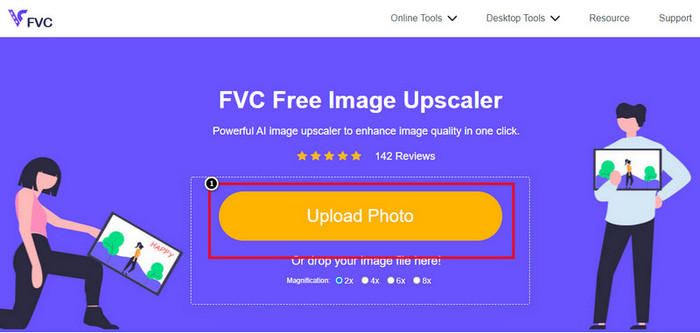
Adım 1. Yukarıda adına tıklayarak çevrim içi aracı açın; otomatik olarak yeni bir sekme açılacak ve sizi resmi web sitesine yönlendirecektir.
Adım 2. Bu araçta çözünürlüğünü yükseltmek istediğiniz görüntüyü eklemek için Upload Photo seçeneğine dokunun. Tıkladıktan sonra ekranda bir klasör açılacak, görseli seçin ve Open tuşuna basın.
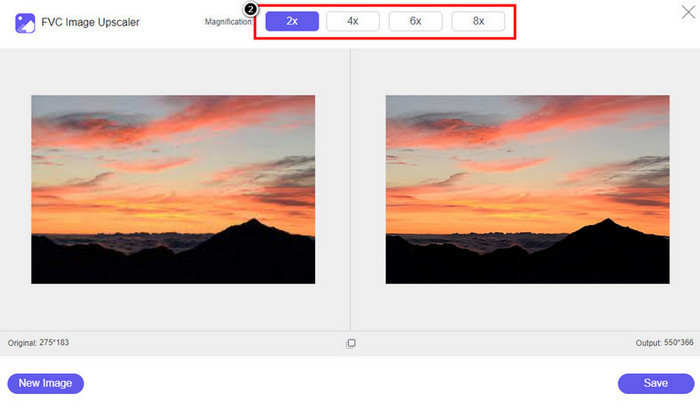
Adım 3. Görüntünün geliştirilmiş sürümüne uygulanmasını istediğiniz Büyütme (Magnification) türünü seçin; hangisinin görüntünüzü daha iyi gösterdiğini görmek için hepsini deneyebilirsiniz.
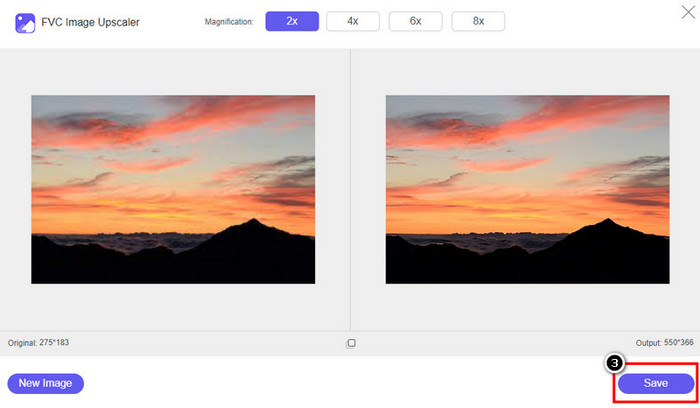
Adım 4. Burada iyileştirdiğiniz görseli indirmek için Save düğmesine tıklayın; araç dosyayı doğrudan yerel klasörünüze kaydedecektir. Düzenlediğiniz görselin yükseltilmiş (upscaled) sürümünü kontrol edin.
Bölüm 2. iPhone'da Fotoğraf Çözünürlüğü Nasıl Değiştirilir [Görüntünüzü Kolayca Tasarruf Edin]
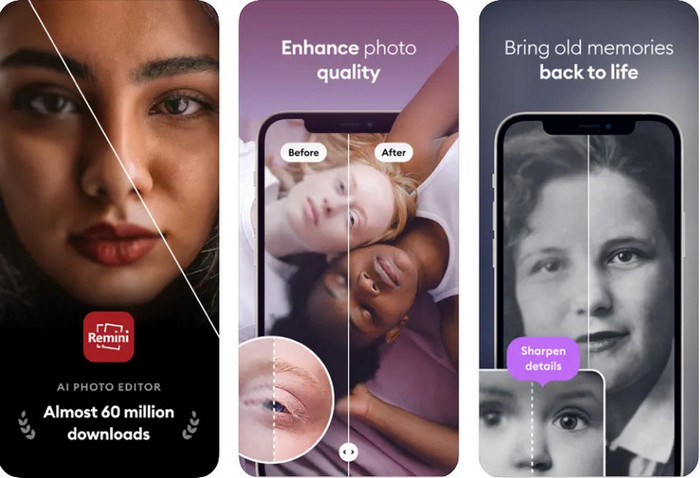
Remini Uygulaması, iPhone’daki resimlerin çözünürlüğünü değiştirerek çok daha iyi görünmesini sağlar. App Store’a girdiğinizde bu uygulamayı indirebilirsiniz. Bu uygulama, tek bir kaydırma hareketiyle siyah beyaz fotoğrafları renklendirebilen, hepsi bir arada bir fotoğraf düzenleyicisidir. Yapay zekâ teknolojisi sayesinde herhangi bir görseli 4 kata kadar yükseltebilirsiniz. Bu uygulamayı kullanmak istiyorsanız, bir sonraki kısımda eklediğimiz adımları takip edebilirsiniz.
Adım 1. Uygulamayı iPhone’unuza indirin ki kullanmaya başlayabilesiniz.
Adım 2. Uygulamayı açın ve Enhance seçeneğine basın. Fotoğraflar içindeki iyileştirmek istediğiniz görüntüyü seçin.
Adım 3. Yüklediğiniz görselin işlenip iyileştirilmesini bekleyin; görüntünün önceki ve sonraki hâlini görmek için kaydırıcıyı sürükleyebilirsiniz.
Adım 4. İşlenmiş görüntü hazır olduğunda, iyileştirdiğiniz görseli indirmek için Save düğmesine tıklayın.
Bölüm 3. Android'de Fotoğraf Çözünürlüğü Nasıl Değiştirilir [Görüntüleri Etkili Şekilde Geliştirin]
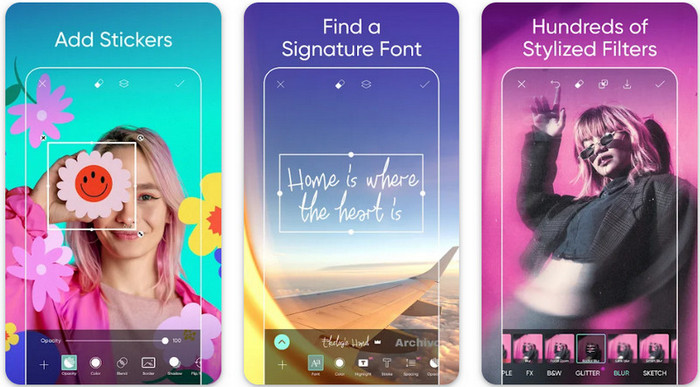
Android’de fotoğraf çözünürlüğü nasıl değiştirilir? Android’de çektiğiniz görüntülerin çözünürlüğünü yükseltmek istiyorsanız, Picsart kullanmayı deneyebilirsiniz. Android’inize indirebileceğiniz ve elinizdeki fotoğrafları daha iyi görünmeleri için düzenleyebileceğiniz, çok bilinen bir uygulamadır. Yararlanabileceğiniz pek çok özelliğe sahiptir. Burada öğreteceğimiz iyileştirme yöntemi düşündüğünüz klasik yöntem olmayabilir; ancak görüntü kalitesini artırabilir. Daha fazlasını öğrenmek için aşağıdaki ayrıntılı bilgileri takip edin!
Adım 1. Uygulamayı Play Store üzerinden indirin ve başlatın. İyileştirmek istediğiniz görseli seçip yükleyin.
Adım 2. Effects bölümüne gidin, Blur’a tıklayın, bulanıklık (blur) kaydırıcısını 5 ile 10 arasına getirin ve kaydetmek için onay (check) simgesine basın.
Adım 3. Tools (Araçlar) bölümünü açın ve Curve (Eğri) seçeneğine gidin.
Adım 4. Görselin çözünürlüğü daha iyi görünsün diye eğriyi yukarı ve aşağı sürükleyerek ayarlayın.
Adım 5. Eğriyi bükerek görüntüye uyguladığınız değişiklikleri kaydetmek için onay simgesine basın ve ardından Export ederek dışa aktarın.
Bölüm 4. Daha İyi Görüntüler Yakalamak için Kamera Ayarı Nasıl Yapılır! [İpuçları & Hileler]
Daha iyi bir portre fotoğrafı çekmek için iPhone'daki bir fotoğrafın çözünürlüğü nasıl artırılır? Özelliklerin tümü iPhone'unuzun Kamera uygulamasında sunulmaz. Görüntü kalitenizi daha iyi hale getirmek için kullanılanlardan bazıları ayarlardır. Bu sorunla nasıl başa çıkacağınızla ilgileniyor musunuz? Ardından aşağıya eklediğimiz bilgileri okumaya devam edin.
Adım 1. Ayarlar’a gidin ve Kamera uygulamasını açın.
Adım 2. Formats (Biçimler) seçeneğine tıklayın.
Adım 3. Nihai çıktıyı Most Compatible olarak ayarlayın; bu da JPEG’tir. Böylece her fotoğraf çektiğinizde, herkesin bildiği gibi yüksek görüntü kalitesi sunan kayıplı JPEG sıkıştırma formatında kaydedilecektir.
İlgili:
En İyi Araçlarla HEIC Fotoğrafları Nasıl Düzeltilir
Fotoğraflarda Pürüzsüz, İpeksi Bir Cilt İçin Kullanmanız Gereken Leke Giderme Araçları
Bölüm 5. iPhone'da Fotoğraf Çözünürlüğünün Nasıl Değiştirileceğine İlişkin SSS
iPhone'da görüntü kalitesini kötü yapan nedir?
Sorunun ne olabileceğini düşünmeniz gereken birçok faktör var. Bir görüntü yakalamadan önce iPhone'unuzun lensini temizlediğinizden ve eliniz sabit olduğundan emin olun veya hareketli nesneler için bir kamera sehpası kullanabilir ve yüksek ISO değerini kullanabilirsiniz. Bunu yaptıysanız ve hala kötü kaliteye sahipseniz, bu makalede listelediğimiz araçları kullanabilirsiniz.
Görüntü kalitesini değiştirmek dosya boyutunu büyütür mü?
Gerçekten de, siz onu geliştirdikten sonra görüntü kalitesi daha da büyüyecektir. Görüntüye piksel eklediğinizde, iyileştirdikten sonra, geliştirilmiş sürümün dosya boyutu da büyüyecektir.
iPhone'da fotoğraf çözünürlüğünü değiştirmek kolay mı?
Evet, iPhone'unuzun fotoğraf çözünürlüğünü geliştirmek için yılların deneyimine sahip olmanız gerekmez, bu nedenle nasıl yapılacağını bilmek istiyorsanız, yukarıda eklediğimiz adımları ve kullanabileceğiniz tanıttığımız araçları kopyalayabilirsiniz.
Sonuç
Sonuç olarak, bu özel uygulamaların yardımıyla iPhone fotoğraf çözünürlüğünü eskisinden bile daha iyi hâle getirme konusunda artık net bir fikre sahibiz! Umarız bu makale, iPhone ve Android için sunduğumuz farklı çözümlerle yaşadığınız sorunun üstesinden gelmenize yardımcı olmuştur. Kimse kötü görüntü kalitesini sevmez; işte bu yüzden bunu düzeltmeniz için buradayız. Yukarıda eklediğimiz adımları izleyerek işlemi kısa sürede başarıyla tamamlayabilirsiniz!
-
 Düşük Çözünürlüklü Görüntüyü Çevrimiçi Olarak Yüksek Çözünürlüklüye Dönüştürme
 Düşük çözünürlüklü görüntüleri çevrimiçi olarak yüksek çözünürlüklü görüntülere nasıl dönüştüreceğinizi öğrenmek istiyorsanız, bu makale tam size göre. Nasıl olduğunu öğrenmek için tamamen okuyun.
-
 Şimdi Sahip Olmanız Gereken En İyi 6 Leke Fotoğraf Çıkarıcı [2022]
 Pürüzsüz bir cilde sahip olmak için fotoğraf lekesi çıkarıcıya mı ihtiyacınız var? Artık endişelenme! Burada, cihazınıza yardımcı olabilecek farklı araçlar tanıtacağız.
-
 Kullanabileceğiniz Ücretsiz ve Ücretli Sürümü Kullanarak StarUML Filigranını Kaldırın
 Nihai çıktıdaki StarUML filigranını kaldırmak ister misiniz? Pekala, bunu yapmanın iki yolu var ve bunları burada tartışalım.
