


 Video Dönüştürücü Ultimate
 Ekran kaydedicisi
 Video Onarımı
 Güvenli İndirme
Bilgisayar ve Mobil Cihazlarda Görüntüyü Keskinleştirmek İçin Yapay Zeka Kullanımına Yönelik Nihai Kılavuz
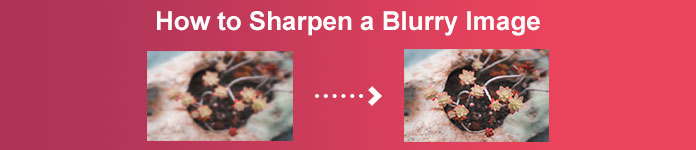
Hiç donuk ve cansız görünen bir görseliniz oldu mu? Belki fotoğrafınızın keskinliği ve netliği eksiktir. Peki biliyor muydunuz? İnternette bulabileceğiniz birçok görüntü keskinleştirme uygulaması var. Görüntünüzü keskinleştirmek için pahalı masaüstü çözümlerine ihtiyacınız yok. İnternette arama yaparak, görüntünüzü keskinleştirmenize yardımcı olabilecek birçok uygulama bulacaksınız. Ancak artık arama yapmanıza gerek yok çünkü en iyi görüntü keskinleştirme araçlarını listeledik ve bunları nasıl kullanacağınızı öğretiyoruz. Görselleri çevrimiçi veya çevrimdışı olarak ücretsiz keskinleştirmeyi öğrenmek için bu makaleyi sonuna kadar okuyun.
Bölüm 1. Kayıt Olmadan Ücretsiz Çevrimiçi Görüntü Nasıl Keskinleştirilir
Buna rağmen, bir görüntüyü keskinleştirmek için birçok uygulama vardır; güvenli ve en basit aracı kullanmanız önerilir. Bu yüzden en iyi görüntü keskinleştiricileri araştırdık ve bunları sizin için listeledik. Ayrıca, size bu görüntü netleştirme araçlarının nasıl kullanılacağını göstereceğiz.
FVC Ücretsiz Görüntü Yükseltici ile Resmi Keskinleştirin
FVC Free Image Upscaler, bir görseli keskinleştirmek için en iyi araçtır. Bir yapay zekâ destekli görüntü keskinleştirme aracı arıyorsanız, FVC Free Image Upscaler aradığınız araçtır. Ayrıca PNG, JPG, JPEG ve BMP gibi çeşitli görüntü formatlarını da destekler. Yapay zekâ (Artificial Intelligence) teknolojisini kullanarak görselinizi 2x, 4x, 6x ve 8x’e kadar büyüterek iyileştirebilirsiniz. Bu çevrimiçi aracın bir başka harika yanı ise Google, Firefox ve Safari dâhil olmak üzere tüm web tarayıcılarından erişilebilmesidir.
Ayrıca, birçok yeni başlayan, basit bir kullanıcı arayüzüne sahip olduğu için bu aracı kullanmayı tercih ediyor. Ayrıca online bir uygulama olmasına rağmen hızlı bir bileme işlemine sahip olması kullanım kolaylığı sağlamaktadır. Ayrıca çıktı resminizi cihazınıza indirmeden önce önizleyebilirsiniz. Bu nedenle, resminizi keskinleştirmek için bu aracı kullanmak istiyorsanız, aşağıdaki kolay talimatları izleyin.
FVC Free Image Upscaler kullanarak bir görüntü nasıl netleştirilir:
Adım 1. Tarayıcınızı açın ve arama kutunuza FVC Free Image Upscaler yazın. Ana sayfalarına gitmek için bağlantıya doğrudan da tıklayabilirsiniz.
Adım 2. Ardından, keskinleştirmek istediğiniz görseli içe aktarmak için ana arayüzdeki Upload Photo (Fotoğraf Yükle) düğmesine tıklayın.

Adım 3. Sonra, görseliniz için istediğiniz büyütme (magnification) ön ayarını seçin. 2x, 4x, 6x ve 8x büyütme seçenekleri arasından seçim yapabilirsiniz. Sonrasında çıktı önizlemesini göreceksiniz.
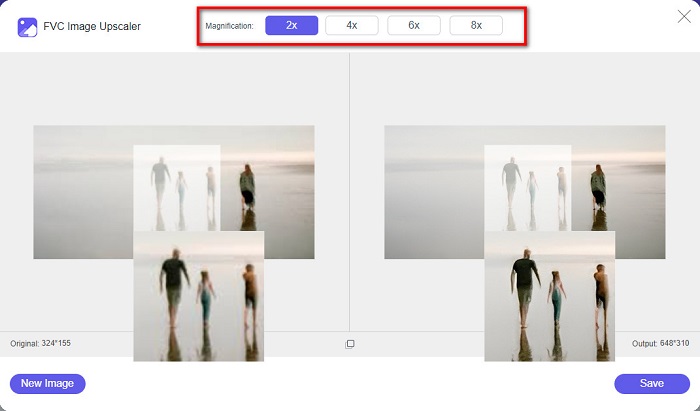
Adım 4. Son olarak, görsel çıktınızı kaydetmek için Save (Kaydet) düğmesine tıklayın. Ardından uygulama görselinizi bilgisayarınızdaki klasörlere otomatik ve hızlı bir şekilde kaydedecektir.
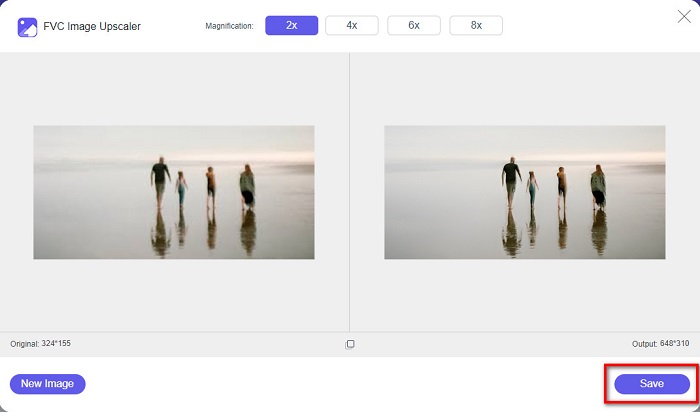
Ve bu kadar! Bu kadar basit, görüntünüzün bulanıklık kısmını kolayca iyileştirebilir ve ona netlik ekleyebilirsiniz.
VanceAI ile Görüntüyü Keskinleştirin
VanceAI, görselinizi keskinleştirmek veya ona daha fazla netlik katmak istediğinizde kullanabileceğiniz çevrimiçi bir görüntü keskinleştirme aracıdır. Görselinize keskinlik eklediğinizde elbette daha iyi görünecektir. Bu yüzden görselinizi hızlı bir şekilde keskinleştirmek istiyorsanız, kullanmanız gereken araç VanceAI’dir. Ayrıca Google ve Safari gibi hemen hemen tüm web tarayıcılarında ücretsiz olarak kullanabilirsiniz. Sadece birkaç tıklamayla görselinizin bulanık kısımlarını otomatik olarak iyileştirir. Kullanımı kolay arayüzü sayesinde, yeni başlayanlar da bu uygulamayı rahatlıkla kullanabilir. Dahası, JPG, JPEG ve PNG gibi en yaygın görüntü formatlarını destekler. Ancak, görselinizi VanceAI ile keskinleştirdiğinizde, görselinizin üzerinde bir filigran bırakacaktır.
VanceAI kullanarak bulanık bir görüntüyü nasıl keskinleştirirsiniz:
Adım 1. Tarayıcınızda VanceAI’ı aratın ve ana sayfalarına gidin. Ardından, ana arayüzde keskinleştirmek istediğiniz görseli yüklemek için Upload Image (Görsel Yükle) düğmesine tıklayın.
Adım 2. Görselinizi yükledikten sonra, arayüzün sağ alt köşesindeki Start to Process (İşlemeyi Başlat) düğmesine tıklayın.
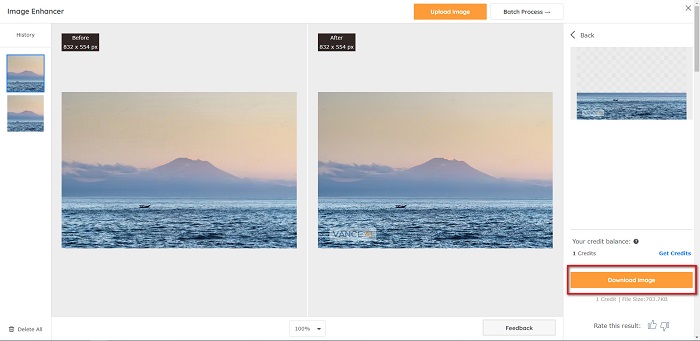
Adım 3. Son olarak, görselinizin çıktı önizlemesini göreceksiniz. Ardından, keskinleştirilmiş görselinizi indirmek için Download Image (Görseli İndir) düğmesine tıklayın.
PineTools'u kullanarak bulanık görüntüyü keskinleştirin
PineTools, kolayca kullanabileceğiniz bir diğer çevrimiçi keskinleştirme uygulamasıdır. Basit kullanıcı arayüzü sayesinde, yeni başlayanlar da bu aracı görsel kalitesini düzeltmek için kullanabilir. Kaydırma çubuğu (slider) seçeneğini kullanarak görselinizin gücünü veya keskinliğini ayarlayabilirsiniz. Ayrıca, görseliniz için konvolüsyon maskesinin boyutunu 3x3 ile 5x5 arasında seçebilirsiniz. Bu çevrimiçi uygulamanın bir diğer güzel yanı ise Google ve Safari dâhil neredeyse tüm web tarayıcılarından erişilebilmesidir. PineTools’un dezavantajı ise, görselinizi keskinleştirirken dikkatinizi dağıtabilecek çok sayıda reklam içermesidir. Yine de, kullanımı pratik olduğu için birçok yeni başlayan bu aracı tercih etmektedir.
PineTools kullanarak bulanık bir görüntü nasıl keskinleştirilir
Adım 1. Önce tarayıcınızda PineTools araması yapın ve sitesine yönlendiren sayfaya tıklayın. Ardından, keskinleştirmek istediğiniz fotoğrafı yüklemek için ilk arayüzdeki Choose Files (Dosya Seç) düğmesine tıklayın.

Adım 2. Daha sonra, Sharpen (Keskinleştir) panelinde, görseliniz için tercih ettiğiniz güç veya keskinlik seviyesine getirmek için mini kutuyu (küçük kutucuğu) hareket ettirin.
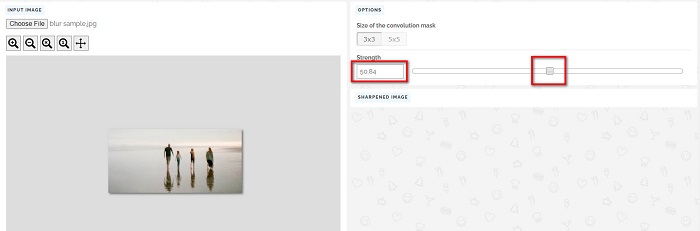
Adım 3. Sonra, görselinizi keskinleştirmek için arayüzün altındaki Sharpen (Keskinleştir) düğmesine tıklayın. Çıktı görselinizi kaydetmek istiyorsanız, istediğiniz görsel formatına tıklayın; ardından görseliniz cihazınıza kaydedilecektir.
Bölüm 2. Windows/Mac'te Görüntü Nasıl Keskinleştirilir
Photoshop'ta Görüntü Nasıl Keskinleştirilir
Adobe Photoshop, dünya çapında çok sayıda kişi tarafından kullanılan güçlü ve yaygın olarak kullanılan bir resim düzenleme yazılımıdır. Hem yeni başlayanlar hem de profesyoneller içindir ve kişilerin resimleri hassas ve yaratıcı bir şekilde düzenlemesini sağlayan çok sayıda özellik içerir. Basit ayarlamalardan karmaşık tasarımlara kadar, Photoshop fikirlerinizi hayata geçirmenizi sağlar. Keskinleştirme filtreleri, kontrastlarını ve ayrıntılarını değiştirerek fotoğrafların daha keskin görünmesini sağlar. Photoshop'ta bir fotoğrafı keskinleştirmek basittir ve gelişmiş katmanları ve filtreleri sayesinde orijinaline zarar vermez; sosyal medya görüntüleri, ticari fotoğrafçılık ve grafik tasarım için idealdir.
Adım 1. Layers panel (Katmanlar paneli) > Filter menu (Filtre menüsü) > Convert for Smart Filters (Akıllı Filtreler için Dönüştür) adımlarına tıklayın.

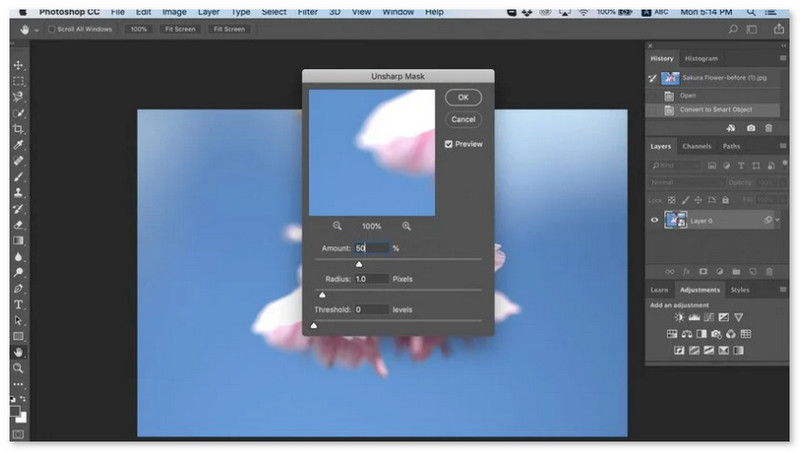
Adım 2. Sharpen (Keskinleştir) > Unsharp Mask under Filter (Filtre altında Unsharp Mask) seçeneğini seçin.
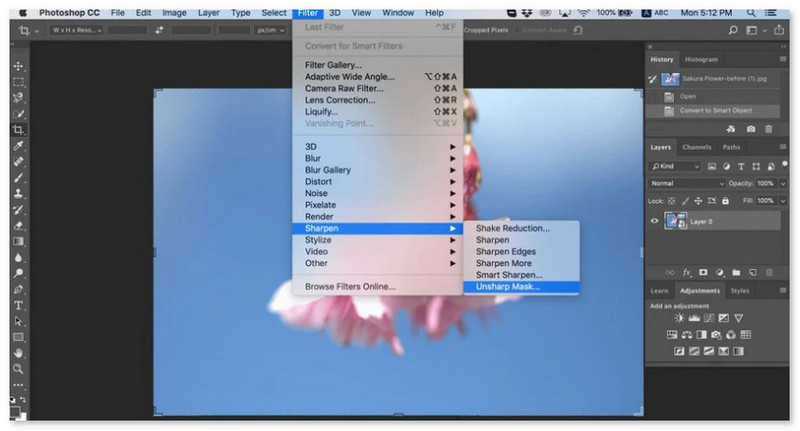
Adım 3. Ayarları düzenleyin ve OK düğmesine tıklayın.
GIMP'de Bir Görüntü Nasıl Keskinleştirilir
Yukarıda sunulan netleştirme uygulamasından farklı olarak GIMP, görüntünüzü keskinleştirmek veya kalitesini artırmak istiyorsanız kullanabileceğiniz çevrimdışı bir araçtır. Ayrıca, birçok profesyonel bu aracı görüntüleri netleştirmek ve geliştirmek için kullanır. Birçok kişi bu aracı Adobe Photoshop'a bir alternatif olarak tanır. PNG, JPG, JPEG, WebP ve BMP gibi hemen hemen tüm görüntü formatlarını destekler. Ayrıca, fotoğraf rötuşlama, kompozisyon değiştirme ve daha fazlası dahil olmak üzere kullanabileceğiniz birçok düzenleme özelliğine sahiptir. Ancak bu uygulamanın dezavantajı, kullanımı zor bir arayüze sahip olması ve yeni başlayanların kullanmasını zorlaştırmasıdır.
Bununla birlikte, birçok fotoğraf düzenleme uygulamasında profesyonelseniz, kesinlikle GIMP'yi bir görüntüyü keskinleştirmek için harika bir araç bulacaksınız.
GIMP'de bir görüntü nasıl netleştirilir:
Adım 1. Cihazınıza GIMP görüntü keskinleştirme yazılımını indirin. Yazılımın ana arayüzünde, görselinizi içe aktarmak için File > Open (Dosya > Aç) seçeneğine tıklayın.
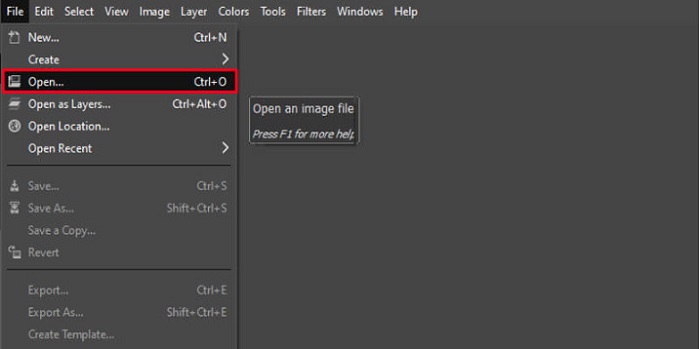
Adım 2. Ardından, Layer > Duplicate (Katman > Kopyala) seçeneğine tıklayarak bir kopya katman oluşturun. Katmanları kopyalamak için kısayol tuşlarını da kullanabilirsiniz. Shift + Ctrl + D tuşlarına basın; ardından katman kopyalanacaktır.
Adım 3. Sonraki adımda, Filter > Enhance > Noise Reduction (Filtre > İyileştir > Gürültü Azaltma) yoluyla gürültüyü azaltacağız. Daha sonra istediğimiz keskinliği uygulamak için High Pass seçeneğini kullanacağız. Bunun için Filters > Enhance > ardından High Pass seçeneğini seçin.
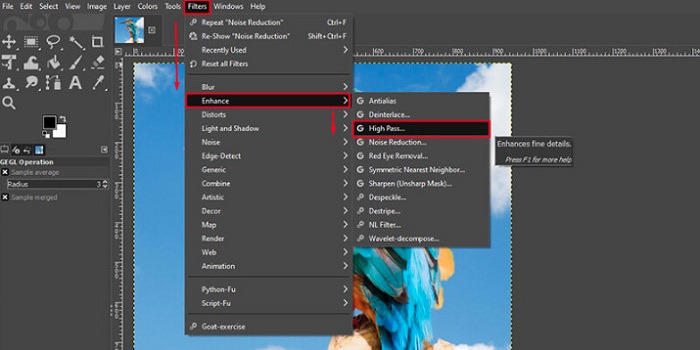
Adım 4. Ardından, görselimizi aydınlatmak ve detay eklemek için Vivid Light seçeneğini kullanacağız. Mod bölümünde Option kısmına gidin ve Normal’i Vivid Light olarak değiştirin.
Adım 5. Son dokunuşlar için bir kez daha kopya katman oluşturun, sonra Filters > Enhance > Sharpen (Unsharp Mask) yolunu izleyin. Ardından görselinizin Radius, Amount ve Threshold (Yarıçap, Miktar ve Eşik) ayarlarını düzenleyebilirsiniz. Çıktınızı kaydetmek için klavyenizde Ctrl + S tuşlarına basın.
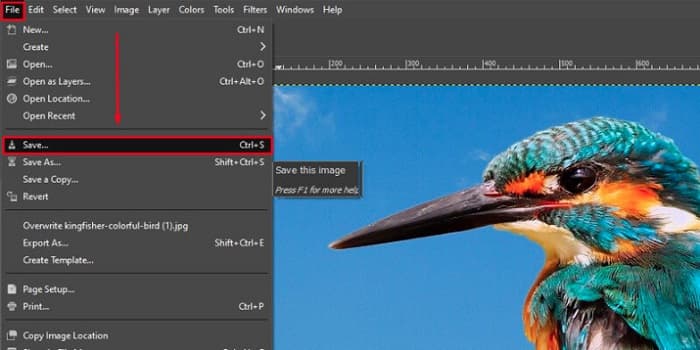
İşte bu kadar! Görselleri GIMP ile nasıl keskinleştireceğini araştıran kişilerden biriyseniz, bu rehber tam size göre. Sadece bu adımları takip ederek GIMP kullanarak görsel kalitenizi artırabilirsiniz.
Bölüm 3. iPhone/Android'de Fotoğraf Nasıl Netleştirilir
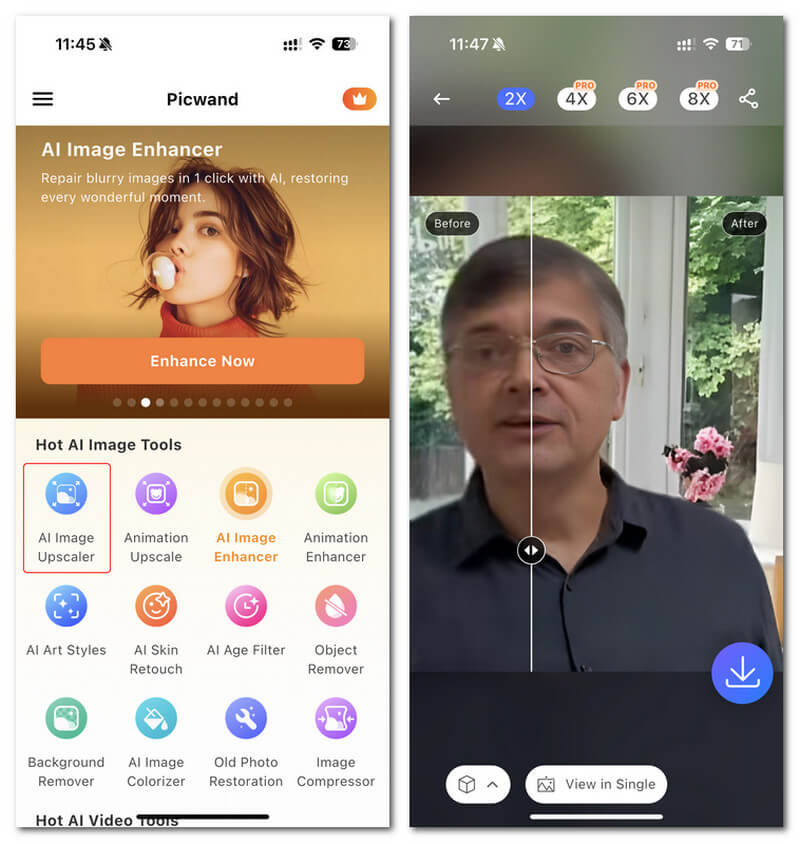
Picwand AI Photo Editor, resimlerinizi AI ile düzenlemenize yardımcı olan güçlü bir düzenleyicidir. Picwand'ın web sitesinde doğrudan düzenleme yapabilir veya iPhone veya Android cihazlarınıza indirebilirsiniz. Resimleri büyütme, arka planları kesme, nesneleri çıkarma ve resimleri netleştirme gibi çok sayıda akıllı özellik vardır, hepsi gelişmiş AI sayesinde. Bulanık resimleri düzeltin, eski resimleri rötuşlayın veya istenmeyen şeyleri Picwand ile ortadan kaldırın ve bunları hızlı ve hassas bir şekilde yapın. Basit arayüzü, deneyimi ne olursa olsun herkes için uygun hale getirir.
Adım 1. Uygulamayı açın ve AI Image Upscaler seçeneğini seçin.
Adım 2. Bir görsel yükleyin ve istediğiniz büyütme oranını seçin.
Adım 3. Dışa aktarmak için indirme simgesine dokunun.
Bölüm 4. Bulanık Görüntünün Nasıl Keskinleştirileceğine İlişkin SSS
Pikselleşmiş resimleri düzeltmek için bir uygulama var mı?
Evet. Görselinizin piksel değerini ayarlamak için bir görüntü yükseltici (image upscaler) kullanabilirsiniz. Pikselli (bulanık kareli) fotoğrafları düzeltmek için en iyi araçlardan biri PIXLR’dır. Görselinizi netleştirmede de oldukça iyidir.
GIMP ücretsiz mi?
GIMP, Windows, Mac ve Linux'ta bulunan bir resim düzenleme uygulamasıdır. Kaynak kodunu değiştirebileceğiniz, kullanımı ücretsiz bir uygulamadır. Ancak, diğer düzenleme özelliklerine erişmek için uygulamayı satın almalısınız.
Canva'yı kullanarak bir görüntüyü netleştirebilir miyim?
Neyse ki Canva'nın görselinize netlik katabileceğiniz bir özelliği var. Bu nedenle, bulanık bir görüntünüz varsa Canva sizin için uygun bir araç olabilir.
Sonuç
Sorularınıza, görüntüleri nasıl keskinleştireceğiniz konusunda yanıt verebildiğimizi umuyoruz. Bunu güzel ve hızlı bir şekilde yapmanın, Video Converter Ultimate, Photoshop, VanceAI ve benzeri araçları kullanmak dâhil 7 yolu vardır. Ayrıca, tamamen ücretsiz bir araç arıyorsanız, bakışlarınızı FVC Free Image Upscaler üzerine çevirebilirsiniz. Bu, 0% ücretsiz bir çevrimiçi araçtır.
-
 Çevrimiçi ve Çevrimdışı Kullanabileceğiniz En İyi 4 Görüntü Kalitesi Düşürücü
 Bu görüntü kalitesi düşürücüler, bazı nedenlerle görüntünüzün kalitesini düşürmenize yardımcı olabilir. Bir ihtiyacınız varsa, bu makaleyi okuyun!
-
 Uygulamalı Bir Eğitimle Görüntüyü 4k'ye Yükseltmenin Resmi Yolları
 Görüntüyü 4k'ye yükseltmek için cihazınızda bir yazılıma ihtiyacınız olacak. Eğer yoksa, buraya eklediğimiz aracı seçmeniz gerekecektir.
-
 Ücretsiz ve Ücretli Uygulamaları Kullanarak Fotoğrafın Netliği Nasıl Düzenlenir
 Fotoğrafın netliği nasıl düzenlenir? Bu makaleyi okurken bu soru cevaplanacak ve bilmeniz gereken ipuçlarını ekleyeceğiz!
