


 Video Dönüştürücü Ultimate
 Ekran kaydedicisi
 Video Onarımı
 Güvenli İndirme
Photoshop'ta Görüntüyü Hızla Netleştirme - Bilmeniz Gereken Eksiksiz Bir Kılavuz
En iyi uzmanların tercih ettiği görüntü düzenleyiciyle elinizdeki her görseli bir üst seviyeye taşıyabilirsiniz. Adobe Photoshop, Windows, Mac, iOS ve Android için indirebileceğiniz en uzun süredir güvenilir olan yazılım olmuştur. Geliştiricisi Adobe sayesinde, düzenleme alanını zaten tanıtmış ve en üst düzeyde devrimleştirmiştir. Gelişmiş özellikleri nedeniyle, yeni başlayan editörler arayüzü ve genel işlevleri yüzünden bundan çekinir hâle gelmiştir. Kullanımı zor görünebilir ama özellikle görüntü keskinleştirme konusunda aslında öyle değildir. Burada, Photoshop’ta görüntü nasıl hızlıca keskinleştirilir konusunda eksiksiz bir eğitim ele alacağız.

Bölüm 1. Photoshop'ta Görüntüyü Netleştirme Üzerine Tam Bir Eğitim [3 Etkili Keskinleştirme Yolu]
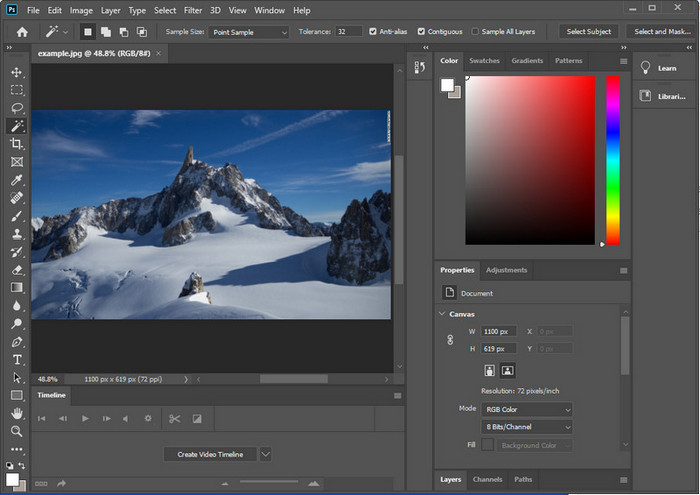
Photoshop görüntülerini keskinleştirmek, bu programı kullanmayanları bunaltabilir. Ancak eğitime geçmeden önce resmi yazılımı Adobe'ye indirmeniz gerekecek. Lütfen masaüstünüzde olması için doğru indirme düğmesini seçin. Bu programı masaüstünüze indirmediyseniz, ücretsiz deneme sürümünü kullanabilirsiniz, ancak denemeyi bitirdiyseniz, aylık veya yıllık bir plan satın almanız gerekecektir. Aşağıdaki her şeyden sonra, aşağıda eklediğimiz seçim yollarının adımlarına geçin.
1. Yol. Yüksek Geçiş Kullanarak Photoshop'ta Görüntüyü Keskinleştirme:
Highpass, görüntüyü vurgulamanıza ve görüntüye Photoshop'a yüklediğiniz fotoğrafın kenarlarını keskinleştirmenize yardımcı olabilecek bir filtre uygulamanıza olanak tanır. Sahip olduğunuz görsellere highpass nasıl uygulanacağını ve kullanılacağını öğrenmek için aşağıda eklediğimiz öğreticiyi takip edebilirsiniz.
Adım 1. Yazılımı başlattıktan sonra File (Dosya) seçeneğine tıklayın ve görüntüyü yüklemek ve keskinleştirmeye başlamak için Open (Aç) düğmesine basın.
Adım 2. Photoshop’a yüklediğiniz görüntünün katmanını kopyalayın.
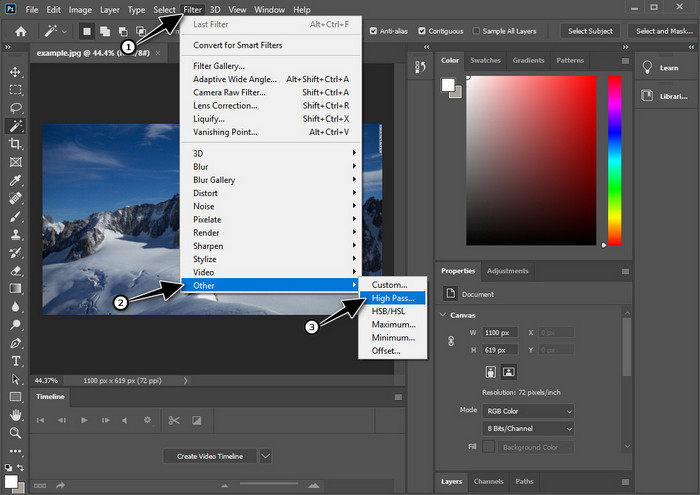
Adım 3. Üst bölümdeki Filter (Filtre) menüsüne tıklayın, ardından Other (Diğer) ve High Pass (Yüksek Geçiren) seçeneklerine basın. Görüntünüz griye dönerse endişelenmeyin; yüksek geçiren filtresi eklediğinizde bu olması beklenen bir durumdur.
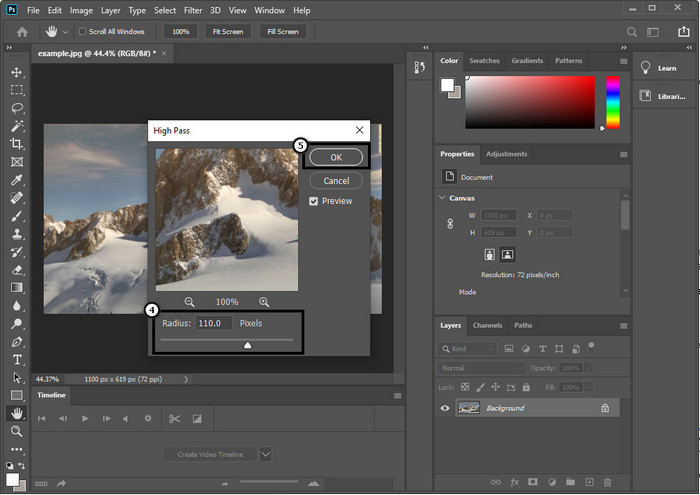
Adım 4. Ekranınızda bir açılır pencere görünecek; burada, görüntünüzde iyi ayrıntılar elde etmek için yarıçapı artırmak amacıyla slider’ı (kaydırıcıyı) sürüklemeye başlayabilirsiniz. Ardından kaydetmek için OK (Tamam) düğmesine basın.
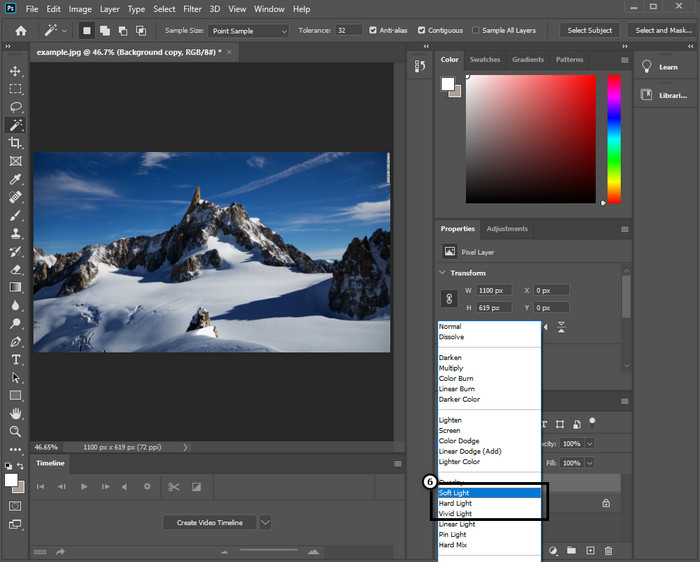
Adım 5. Katman paneline geri dönün, drop-down (açılır) düğmesine tıklayın ve görüntünüze uygulamak istediğiniz ışık türünü seçin; yumuşak, sert veya canlı ışıktan keskinleştirme efektlerine kadar. Görüntünüzü yeniden keskinleştirmek için 3. adımdan bu adıma kadar olan işlemleri tekrarlayın.
2. Yol. Smart Sharper ile Photoshop'ta Görüntü Nasıl Daha Keskin Yapılır:
Smart Sharpen, Adobe Photoshop’ta görüntünüzdeki her şeyi keskinleştirmek için erişebileceğiniz etkili bir özelliktir. Bu özellik otomatik bir çözüm değildir; her şeyin net görünmesi için bazı parametreleri kendiniz ayarlamanız gerekir. Adobe’de bu özelliği kullanmak istiyorsanız, eklediğimiz aşağıdaki adımları takip edebilirsiniz.
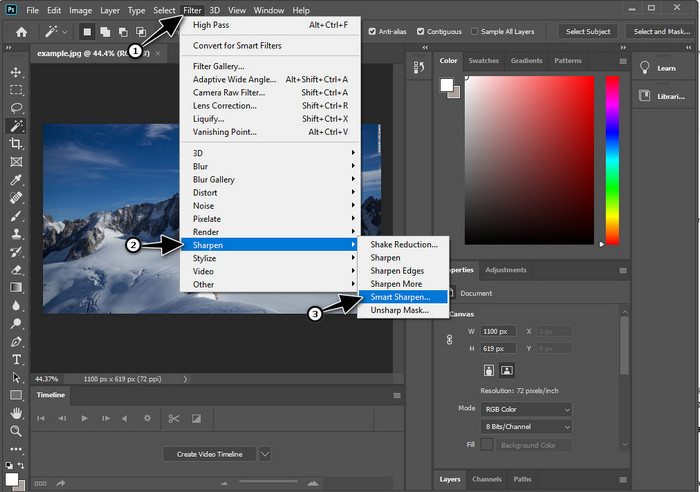
Adım 1. Keskinleştirmek istediğiniz görüntüyü ekledikten sonra Filter (Filtre) menüsüne tıklayın.
Adım 2. Açılan seçenekler arasından Sharpen (Keskinleştir) üzerine gelin, ardından Smart Sharpen (Akıllı Keskinleştirme) seçeneğine basın.
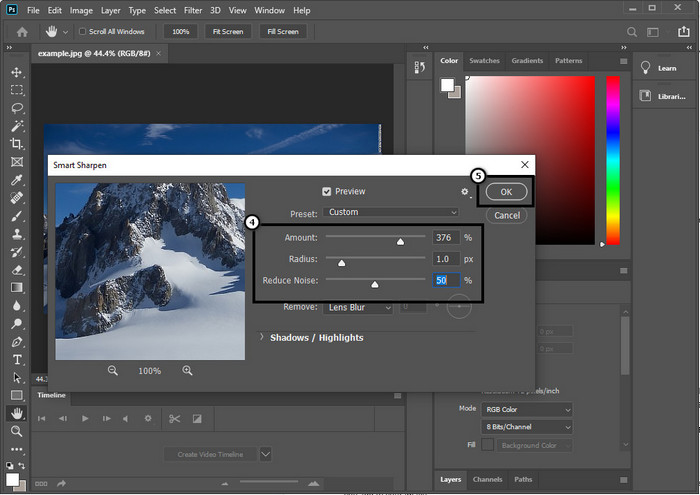
Adım 3. Tercihinize göre keskinlik miktarını ve yarıçapını ayarlayın ve değişiklikleri kaydetmek için OK (Tamam) düğmesine tıklayın. İşte bu kadar basit; bu yazılımın keskinleştirme aracıyla fotoğrafı keskinleştirmiş olursunuz.
3. Yol. Parlaklık ve Kontrastı Ayarlayarak Fotoğraftaki Görüntü Nasıl Netleştirilir:
Tanıttığımız iki yoldan farklı olarak, parlaklık ve kontrast, yüklediğiniz görüntünün daha ayrıntılı görünmesini sağlamak için, keskinleştirme araçlarının yaptığı gibi vurgulamaya odaklanır. Çok az kullanıcı bu seçeneği biliyor, bu yüzden bu seçeneği kullanmak ve sahip olduğunuz görüntüyü keskinleştirmeye başlamak istiyorsanız aşağıdaki adımları izleyin.
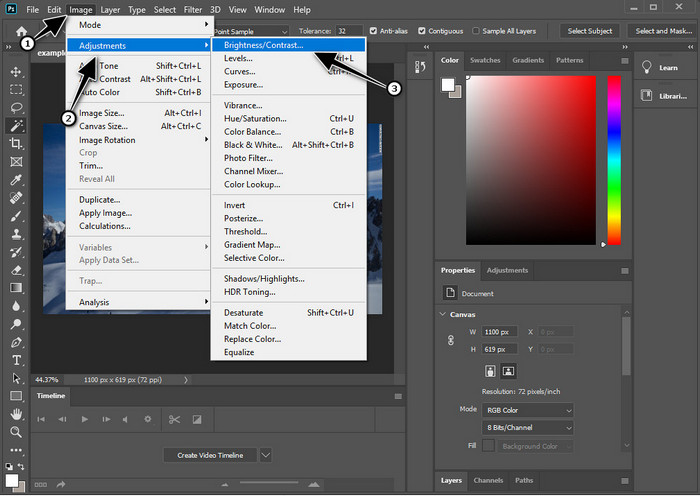
Adım 1. Görüntünüzü Photoshop’a yükledikten sonra, devam etmek için Image (Görüntü) menüsüne tıklayın.
Adım 2. Birkaç seçenek görüntülenecektir; Adjustment (Düzenleme) seçeneğine tıklayın, ardından Brightness and Contrast (Parlaklık ve Kontrast) seçeneğini seçin.
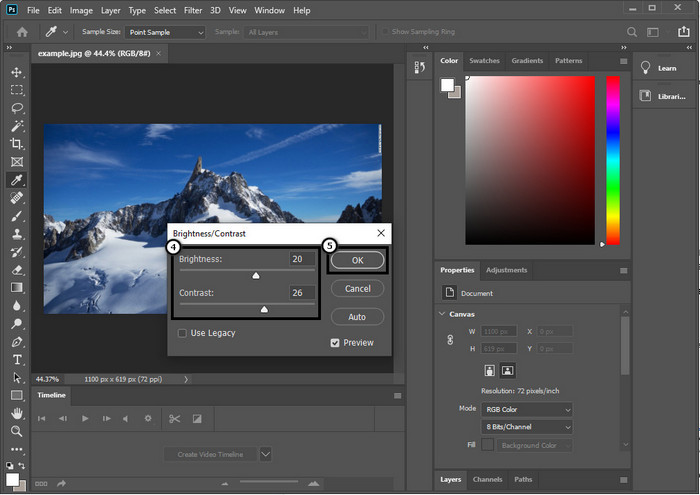
Adım 3. Parlaklığı ve kontrastı slider’ı (kaydırıcıyı) sürükleyerek ayarlayın ve görüntünüze eklediğiniz değişiklikleri kaydetmek için OK (Tamam) düğmesine basın.
İlgili:
Photoshop’ta Videoya Hızlıca Filigran Eklemek için Basit Rehber
Bölüm 2. Çevrimiçi Görüntüyü Netleştirmek için Photoshop'a En İyi Alternatif [Ücretsiz Hizmet]
Uygulama olmadan Photoshop’ta bulanık bir görüntü nasıl keskinleştirilir? Bunun için FVC Free Image Upscaler’ı kullanabilirsiniz. Bu çevrim içi araç, burada yapmanız gereken karmaşık işlemlerden sizi kurtarabilir. Görüntüyü yükleyin ve yazılımın sahip olduğu yapay zekâ teknolojisinin sizin için işi yapmasına izin verin. Ayrıca, yazılımın lisans anahtarını ya da premium sürümünü satın almanız gerekmez; resimlerini acil olarak düzenlemesi gereken tüm kullanıcılar için tamamen ücretsizdir. Düzenleme uzmanı olmasanız bile, aşağıda belirtilen adımları izleyerek görüntünüzü keskinleştirmeyi başarabilirsiniz.
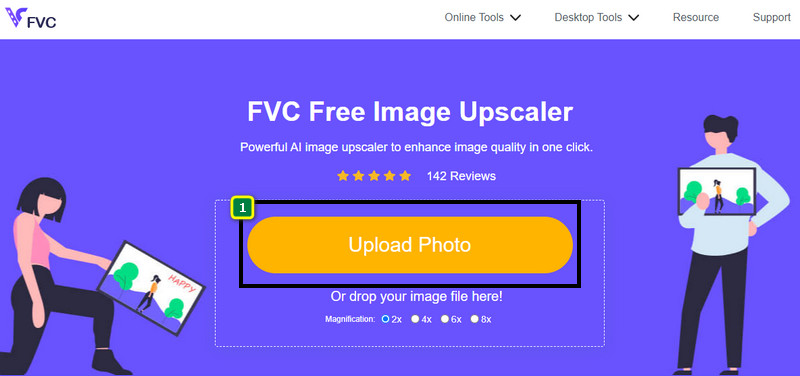
Adım 1. Web aracını açmak ve fotoğrafınızı keskinleştirmek için bu bağlantıya tıklamanız gerekir.
Adım 2. Web sitesinde, keskinleştirmek istediğiniz resmi eklemek için Upload Image (Görüntü Yükle) düğmesine basmanız gerekir. Ekranınızda bir klasör açılacak; görüntüyü seçin ve yüklemek için Open (Aç) düğmesine tıklayın.
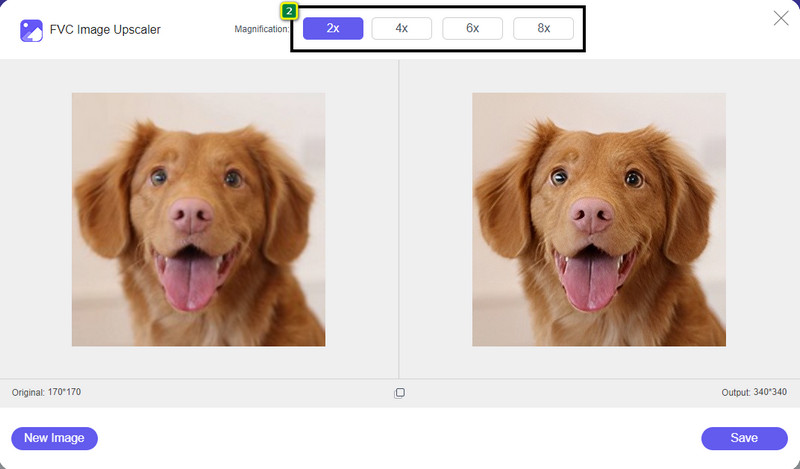
Adım 3. Yapay zekâ teknolojisinin yardımıyla görüntünüzü kolayca keskinleştirebilmeniz için çeşitli büyütme seçenekleri sunulacaktır.
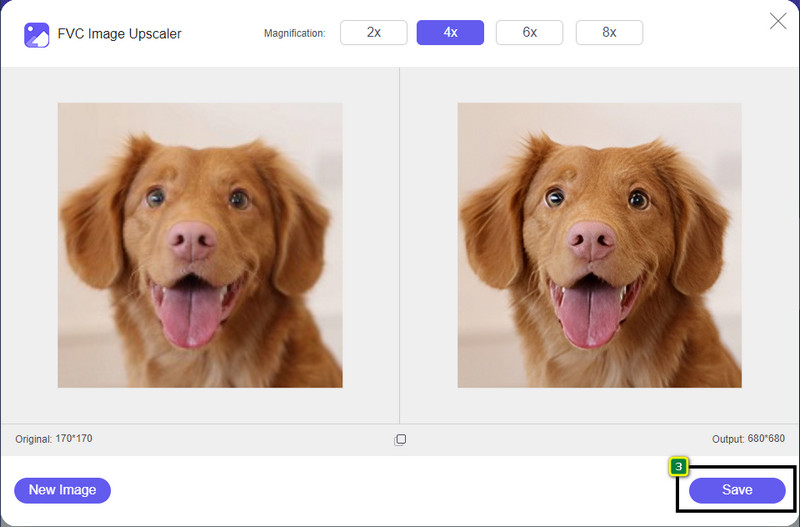
Adım 4. Alt kısımda, keskinleştirilmiş görüntüyü yerel sürücünüze indirmek için Save (Kaydet) düğmesine tıklayın.
Bölüm 3. Photoshop'ta Görüntüleri Netleştirme Hakkında SSS
Photoshop'un ücretsiz deneme süresi sona ererse ne yapmalıyım?
Adobe tarafından geliştirilen bu profesyonel görüntü düzenleyiciyi kullanmaya devam etmek isterseniz, editörü kullanmayı sürdürmek için bir plan satın almanız gerekir. Ancak Photoshop’a benzer düzenleme özelliklerini deneyimlemek istiyorsanız, FVC Free Image Upscaler’ı kullanmaya başlayın.
Photoshop'la ne yapabilirim?
Burada diğer düzenleyicinin sunmadığı çok sayıda resim ve video düzenlemesi yapabilirsiniz. 2D görüntüyü 3D'ye dönüştürmek ve daha pek çok şey gibi harika şeyler yaratmak için ihtiyaç duyacağınız eksiksiz bir görüntü düzenleyicidir. Ancak, bu yazılım biraz karmaşıktır ve genel olarak nasıl kullanılacağına hakim olmak için zaman ayırmanız gerekecektir.
Photoshop'u nereden indirebilirim?
Adobe Photoshop, 64-bit veya sonraki sürümleri ve Mac 10.15 Catalina veya sonraki sürümleri ile Windows 10'u destekler. Ayrıca, Photoshop Express Photo Editor adlı bir mobil sürümü de destekler.
Sonuç
Photoshop’ta görüntü nasıl keskinleştirilir konusunda eklediğimiz bu eğitimle, artık en iyi editörü kullanarak farklı yollarla görüntü keskinleştirme yapabilirsiniz. Peki ya ücretsiz denemeniz bitti ve görüntüyü keskinleştirmek istiyorsunuz, ne yapmalısınız? Endişelenmeyin, çünkü görüntüyü daha kolay ve ücretsiz keskinleştirmek için, internetiniz olduğu sürece kullanabileceğiniz çevrim içi bir alternatif ekledik: FVC Free Image Upscaler.
-
 Piyasada Bulabileceğiniz En İyi Yollarla Fotoğraf HD Yapın
 Merak ediyor musunuz veya fotoğraf HD yapmak mı istiyorsunuz? Aşağıda eklediğimiz öğreticiyi kullanabileceğiniz farklı çözümlerle takip edebilirsiniz.
-
 Çevrimiçi ve Çevrimdışı Kullanabileceğiniz En İyi 4 Görüntü Kalitesi Düşürücü
 Bu görüntü kalitesi düşürücüler, bazı nedenlerle görüntünüzün kalitesini düşürmenize yardımcı olabilir. Bir ihtiyacınız varsa, bu makaleyi okuyun!
-
 Uygulamalı Bir Eğitimle Görüntüyü 4k'ye Yükseltmenin Resmi Yolları
 Görüntüyü 4k'ye yükseltmek için cihazınızda bir yazılıma ihtiyacınız olacak. Eğer yoksa, buraya eklediğimiz aracı seçmeniz gerekecektir.
