


 Video Dönüştürücü Ultimate
 Ekran kaydedicisi
 Video Onarımı
 Güvenli İndirme
Görüntüyü Yeniden Boyutlandırmak İçin Olağanüstü Bir Uygulama - FastStone Photo Resizer
İnternette bir fotoğraf yeniden boyutlandırıcı aramak çok kolaydır. Özellikle günümüzde çevrimiçi olarak kullanılabilen pek çok fotoğraf düzenleme yazılımı vardır. Görselleri yeniden boyutlandırma ve dönüştürme söz konusu olduğunda, çevrimiçi ve çevrimdışı pek çok mükemmel araç bulabilirsiniz. Ancak birini seçmekte zorlanıyorsanız, sizin için seçim yapmayı kolaylaştıracağız. FastStone, görsellerinizi yeniden boyutlandırmak için kullanabileceğiniz bir resim düzenleme platformudur. Ve bu yazıda, FastStone hakkında tam bilgileri ve FastStone photo resizer’ı nasıl kullanacağınızı anlatacağız.

Bölüm 1. FastStone Photo Resizer İncelemesi
FastStone Photo Resizer, kullanılması gereken bir resim düzenleme uygulamasıdır. Windows masaüstünüzde kullanabilir ve kolayca indirebilirsiniz. Ayrıca, temiz ve kullanımı kolay bir arayüze sahip olması onu kullanıcı dostu bir araç haline getiriyor. FastStone Photo Resizer, JPEG, BMP, PNG, TIFF ve GIF gibi çeşitli görüntü formatlarını destekler. Ayrıca dönüştürmek, yeniden adlandırmak, kırpmak, metin eklemek, renk değiştirmek, filigran eklemek ve daha fazlasını yapmak için kullanabileceğiniz birçok düzenleme özelliği içerir.
Ayrıca, aynı anda iki veya daha fazla görüntüyü işleyebileceğiniz toplu işleme sunar. Yaptığınız dönüşümün önizlemesini görmek istiyorsanız FastStone bunu yapmanızı sağlar. FastStone image resizer'ı Windows bilgisayarınıza ücretsiz olarak indirebilirsiniz, ancak açık özelliklerini kullanmak için uygulamayı satın almanız gerekir. FastStone kullanarak görüntüleri nasıl yeniden boyutlandıracağınızı öğrenmek istiyorsanız aşağıdaki öğreticiyi izleyin.
Artıları
- Çeşitli düzenleme özellikleri ve araçları sunar.
- Düşük bir fiyatı var.
- Basit bir kullanıcı arayüzüne sahiptir.
- Kolay bir dosya paylaşım süreci vardır.
Eksileri
- Yalnızca sınırlı bir destek ve yardım olanağına sahiptir.
- Kullanımı ücretsiz değildir.
- Yalnızca Windows yazılımında kullanılabilir
Resimleri yeniden boyutlandırmak için FastStone Photo Resizer nasıl kullanılır:
Adım 1. Önce Windows masaüstünüze FastStone Photo Resizer’ı indirin ve kurun. Uygulamayı yükledikten sonra masaüstünüzde çalıştırın. Ardından, uygulamanın ana arayüzünde, yeniden boyutlandırmak istediğiniz görseli yüklemek için Menüdeki Batch Convert düğmesine tıklayın.
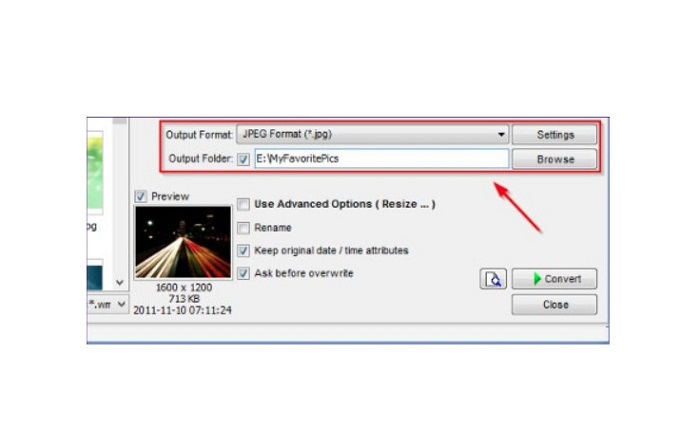
Adım 2. Görsel(ler)inizi içe aktardıktan sonra, bunlar arayüzde görünecektir. Daha sonra, istediğiniz çıktı dosya formatını seçmek için Output Format açılır okuna tıklayın. Çıktınızın kaydedileceği konumu seçmek için ise Output Folderın yanındaki Browse düğmesine tıklayın.
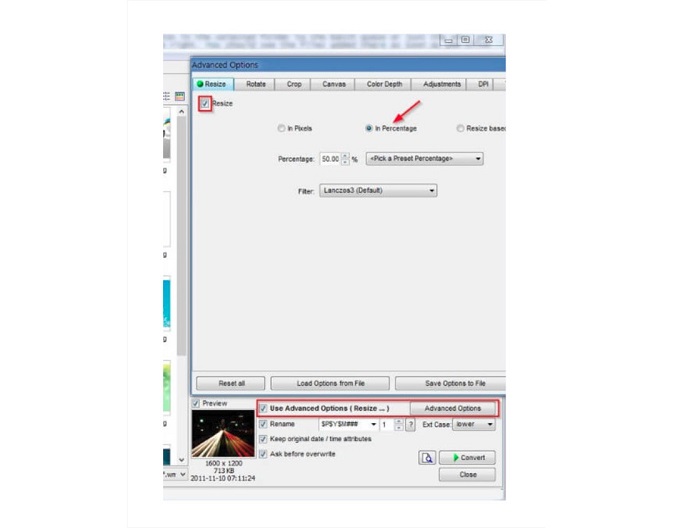
Adım 3. Sonraki adımda Advanced Options’a tıklayın ve yeni bir sekme açılacaktır. Ardından Resize sekmesinde, görsel boyutunu yüzdeye göre değiştirmek için In Percentage seçeneğini işaretleyin. Filterın yanındaki açılır oka tıklayarak bir filtre de seçebilirsiniz.
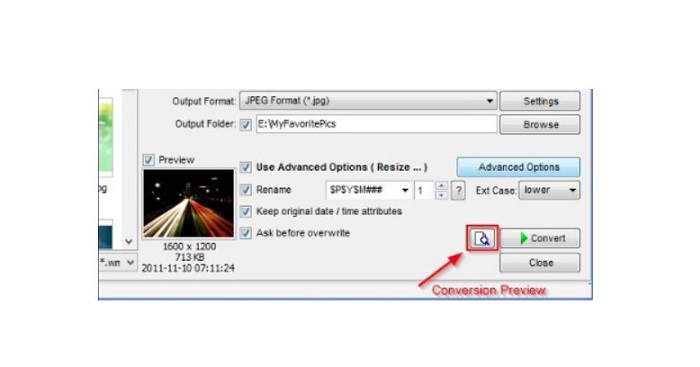
Adım 4. Daha sonra, Convert düğmesinin yanındaki Preview simgesine tıklayarak görselinizi ön izleyebilir ve orijinal dosya ile karşılaştırabilirsiniz.
Adım 5. Son olarak, yeniden boyutlandırma işlemini başlatmak için Convert düğmesini işaretleyin. Bu işlem, görsel dosyanızı önceki adımda seçtiğiniz formata da dönüştürecektir. FastStone görselinizi yeniden boyutlandırdıktan sonra, çıktı görsellerini ve boyutlarını görebileceğiniz yeni bir pencere açılacaktır.
FastStone Photo Resizer öğreticisinin sonu da bu. Yukarıdaki adımları izleyerek FastStone kullanarak görselinizi kolayca yeniden boyutlandırabilirsiniz.
Bölüm 2. FastStone Photo Resizer'a Alternatifler
FastStone Photo Resizer'a yalnızca Windows masaüstlerinde erişilebilir. Diğer bir dezavantaj ise, diğer düzenleme özelliklerine erişmeden önce uygulamayı satın almanız gerektiğidir. Bu nedenle, Windows, Mac veya Linux cihazlarda bulunan ve çevrimiçi olarak sunulan bir video kırpma uygulamasını kullanmayı tercih ediyorsanız, bu bölümü baştan sona okuyun.
FVC Ücretsiz Görüntü Yükseltici
FVC Free Image Upscaler, çevrimiçi olarak ve Google, Firefox, Safari dahil tüm tarayıcılarda erişilebilen, en çok kullanılan çevrimiçi görsel yeniden boyutlandırma uygulamalarından biridir. Bu çevrimiçi araç, bulanık görselleriniz konusunda da size yardımcı olabilir. Eğer bulanık ya da düşük kaliteli bir fotoğrafınız varsa, bu çevrimiçi aracı kullanarak onu netleştirebilir ve kalitesini artırabilirsiniz. Ayrıca, görselinizi 2x, 4x, 6x ve 8x büyütme oranlarıyla geliştirebilirsiniz. FVC Free Image Upscaler’ı etkileyici kılan şey, görselinizin bulanık kısımlarını otomatik olarak tespit edip iyileştiren bir yapay zekâ teknolojisi kullanmasıdır.
Ayrıca PNG, JPG, JPEG ve BMP gibi tüm görüntü formatlarını destekler. Ayrıca bu aracı kullanmak için bir hesap için kayıt olmanız veya oturum açmanız gerekmez. Ve çıktınızın önizlemesini kaydetmeden önce kontrol etmek isterseniz, bunu bu uygulamayı kullanırken yapabilirsiniz. Ayrıca, kullanımı güvenli ve kullanımı kolaydır. Ve internete bağımlı bir uygulama olmasına rağmen, yeniden boyutlandırmak için resim yüklemekte zorlanmayacağınız hızlı bir işlem arayüzüne sahiptir.
Adım 1. Tarayıcınızı açın ve arama kutunuza FVC Free Image Upscaler yazın. Ana sayfaya doğrudan gitmek için verilen bağlantıya tıklayın.
Adım 2. Masaüstünüzde programı başlatmak için Upload Photo düğmesine tıklayın. Uygulamayı başlattıktan sonra, yeniden boyutlandırmak/nete kavuşturmak istediğiniz görseli yüklemek için Upload Photo düğmesine tıklayın.
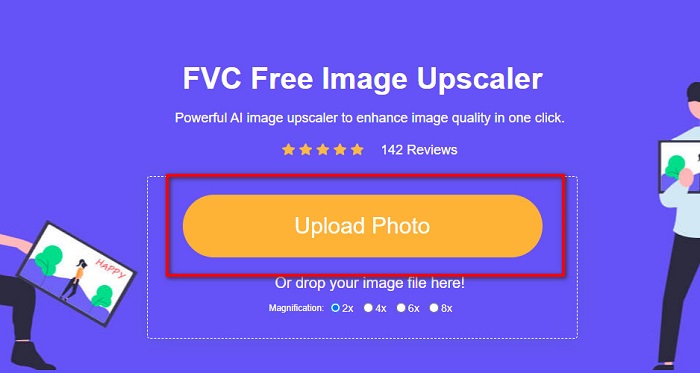
Adım 3. Sonra, seçebileceğiniz büyütme hazır ayarlarını göreceksiniz. 2x, 4x, 6x veya 8x arasında seçim yapabilirsiniz.
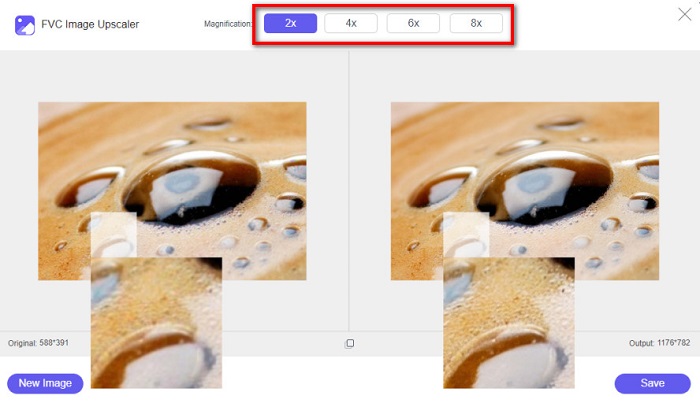
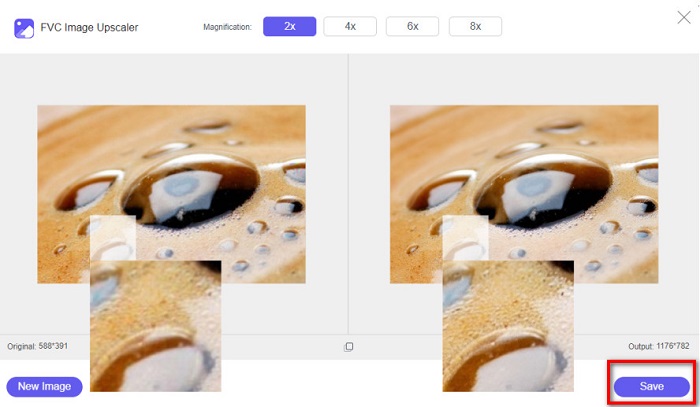
Adım 4. Görselinizin ön izlemesini görmek için imlecinizi hareket ettirin. Eğer sonuçtan memnunsanız, arayüzün sağ alt köşesindeki Save düğmesine tıklayın.
Resim Resizer.com
Kullanabileceğiniz bir diğer harika çevrimiçi görsel yeniden boyutlandırıcı da Image Resizer.com'dur. Image Resizer.com, görselinizin boyutlarını ayarlayarak görselinizi yeniden boyutlandırmanıza olanak tanır. Ayrıca fotoğrafınızı kırpma veya döndürme özelliğine de sahiptir. Kullanımı kolay arayüzü sayesinde yeni başlayanlar için de uygun bir araçtır. Ancak, dikkatinizi dağıtabilecek birçok rahatsız edici reklam içerir.
Adım 1. Tarayıcınızda Image Resizer.com şeklinde arama yapın. Ana kullanıcı arayüzünde, yeniden boyutlandırmak istediğiniz fotoğrafı yüklemek için Select Image düğmesine tıklayın.
Adım 2. Sonraki arayüzde, görselinizin boyutlarını piksel cinsinden ya da yüzdeyle değiştirebilirsiniz. Ardından, resminiz için tercih ettiğiniz Width and Height (Genişlik ve Yükseklik) değerlerini yazın.
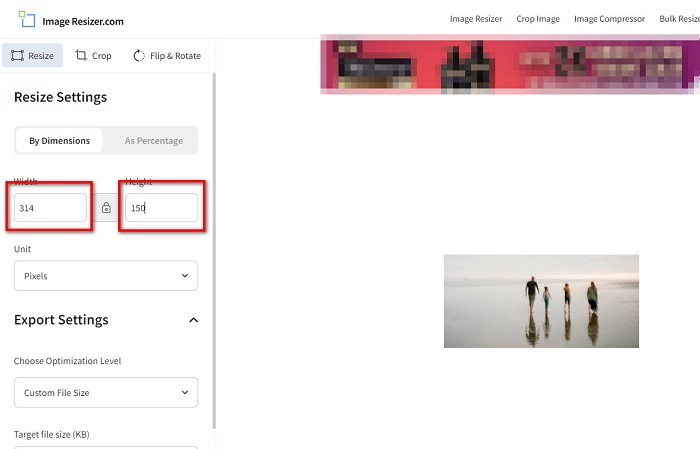
Adım 3. Görselinizi yeniden boyutlandırmayı bitirdiyseniz, işlemi tamamlamak için Resize Image düğmesine tıklayın.
Bölüm 3. FastStone Photo Resizer hakkında SSS
FastStone Photo Resizer'ın maliyeti nedir?
$19.95 için FastStone Photo Resizer'ın tam sürümünü satın alabilirsiniz (Ömür Boyu Lisans)
FastStone görüntüleyici ücretsiz mi?
FastStone Image Viewer, Microsoft Windows için kullanılan bir resim görüntüleyicidir. FastStone Image Viewer'ı ücretsiz ve ücretsiz olarak kullanabilirsiniz.
FastStone Photo Resizer fotoğraf kalitesini bozar mı?
Hayır. Görselinizi FastStone Photo Resizer kullanarak optimize ettiğinizde, görselinizin kalitesi düşmez.
Sonuç
FastStone Photo Resizer, Windows masaüstünüzde görselinizi yeniden boyutlandırmak istiyorsanız mükemmel bir uygulamadır. Bunun yanı sıra birçok düzenleme özelliğine sahiptir ve kullanıcı dostu bir araçtır. Ancak, FastStone Photo Resizer’ın Mac sürümü olup olmadığını soruyorsanız, cevap hayırdır. Bu nedenle, tüm platformlarda kullanılabilen bir fotoğraf yeniden boyutlandırıcı istiyorsanız, şimdi FVC Free Image Upscaler kullanın.
-
 Eksiksiz Imglarger Kılavuzu – Fotoğraf Tasarımcıları için Çözüm
 Imglarger, en seçkin görüntü çözüm araçlarından biridir. Imglarger'ın tam açıklamalarını, artılarını ve eksilerini, fiyatını ve alternatiflerini öğrenmek için bu sayfayı tıklayın.
-
 En İyi Fotoğraf Yeniden Boyutlandırma Uygulaması Çevrimiçi, Çevrimdışı, Android ve iPhone
 En iyi fotoğraf boyutlandırma uygulamaları nelerdir? Dosyanızı geliştirmek veya yeniden boyutlandırmak için kullanabileceğiniz en güçlü beş fotoğraf yeniden boyutlandırma uygulamasını öğrenmek için sayfayı tıklayın.
-
 Web'de ve Çevrimdışında Bir Görüntüyü Yeniden Boyutlandırmanın 6 Yolu [100% Çalışıyor]
 Buraya eklediğimiz öğretici ile artık bir görüntüyü tercih ettiğiniz boyuta göre kolayca yeniden boyutlandırabilirsiniz. Nasıl yapacağınızı buradan öğrenin!
