


 Video Dönüştürücü Ultimate
 Ekran kaydedicisi
 Video Onarımı
 Güvenli İndirme
Cihazlarınızı Kullanarak Bir Videodan Logo Kaldırmanın Muhteşem Yolları
En sevdiğiniz videoları izlemek tatmin edicidir, ta ki videoda logolar, filigranlar, metinler vb. gibi gereksiz nesneler olana kadar. En mükemmel ve kullanışlı yöntemleri arıyorsanız, fikir edinmek için bu makaleyi okumanız gerekir. Harika uygulamalar kullanarak, çevrimdışı ve çevrimiçi olarak videolardan logo kaldırmanın birçok yolunu deneyebilirsiniz. Bu logo kaldırıcıların yardımıyla sevdiğiniz filmleri, video klipleri, slayt gösterilerini ve daha fazlasını keyifle izleyebilirsiniz. Böylece aynı sorunla bir daha karşılaşmazsınız. Videolarınızdaki bir logoyu kaldırmanın etkili yollarını öğrenmek istiyorsanız, bu bilgilendirici makaleyi okumayı atlamayın.

Bölüm 1: Bir Videodan Logoyu Kaldırmanın En İyi Yöntemi
Diyelim ki ücretsiz bir logo kaldırıcı arıyorsunuz. Kullanabileceğiniz en iyi uygulama Video Converter Ultimate’tır. Bu uygulama, videonuzdaki logoyu kaldırmanıza yardımcı olabilir. Yalnızca logoyu değil, videolarınızdaki filigranlar, metinler, resimler vb. gibi diğer gereksiz nesneleri de kaldırabilirsiniz. Ayrıca, yalnızca yeni başlayanların bile takip edebileceği basit adımlara sahip olduğundan logoyu kolayca kaldırabilirsiniz.
Ayrıca Video Converter Ultimate, bir videodan logoları kaldırmak için çok zaman harcayan diğer uygulamaların aksine hızlı bir kaldırma işlemine sahiptir. Bu uygulamayı kullanarak, iki kolay araçta logoyu kaldırabilirsiniz: video filigran kaldırıcı ve video kırpıcı. Ayrıca, video dönüştürücü, video hız denetleyicisi, video sıkıştırıcı, renk düzeltme, video kırpıcı, kolaj oluşturucu ve daha fazlası gibi keyfini çıkarabileceğiniz özelliklere sahiptir. Video Converter Ultimate kullanarak logoları kaldırmanın bu iki yolunu bilmek istiyorsanız, aşağıdaki adımları izleyin.
1. Video Filigran Kaldırma işlevini kullanma
Adım 1: İlk adım olarak, Video Converter Ultimate web sitesine gitmeli ve yazılımı indirmelisiniz. İndirdikten sonra kurulum işlemine geçin ve Video Converter Ultimate’ı masaüstünüzde başlatın.
Ücretsiz İndirWindows 7 veya üstü içinGüvenli İndirme
Ücretsiz İndirMacOS 10.7 veya üstü içinGüvenli İndirme
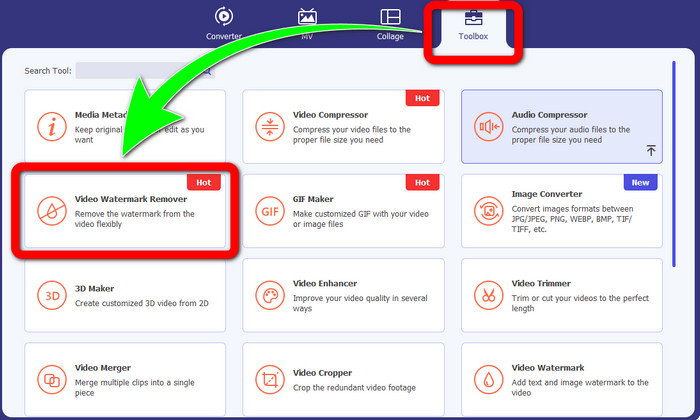
Adım 2: Yazılımı başlattıktan sonra Toolbox paneline gidin. Ardından Video Watermark Remover’ı bulun ve tıklayın.
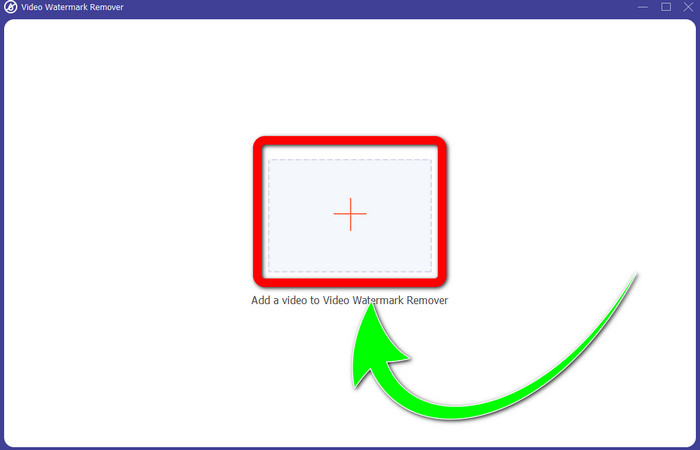
Adım 3: Video Watermark Remover’a tıkladıktan sonra masaüstünüzde başka bir arayüz açılacaktır. Artı işareti düğmesini seçin ve logolu videonuzu içe aktarın.
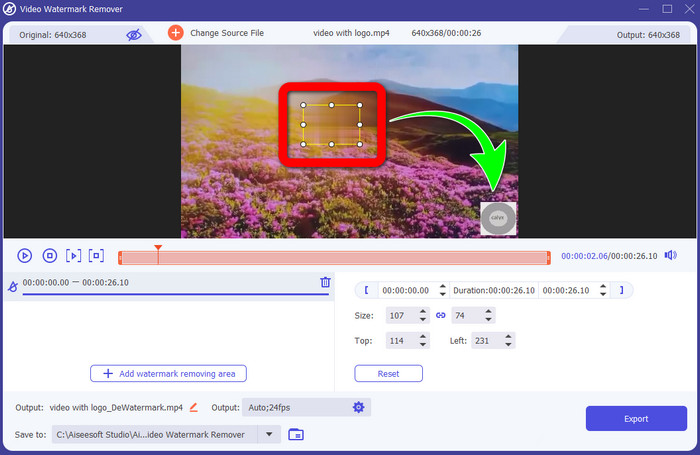
Adım 4: Add Watermark Removing Area düğmesini seçin. Videonuzda küçük bir kutu belirecektir. Logoyu kapatmak için bu kutuyu logonun üzerine taşıyın.
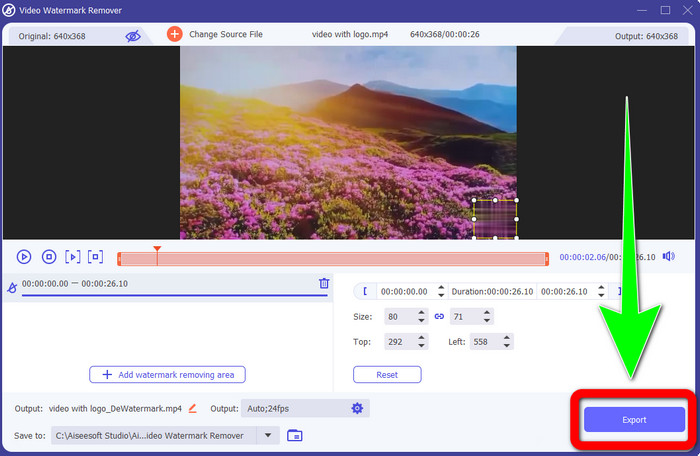
Adım 5: Kutuyu logoyu kapatacak şekilde yerleştirmeyi bitirdiğinizde, son videonuzu kaydetmek için Export düğmesini seçin.
1. Video Kırpıcı işlevini kullanma
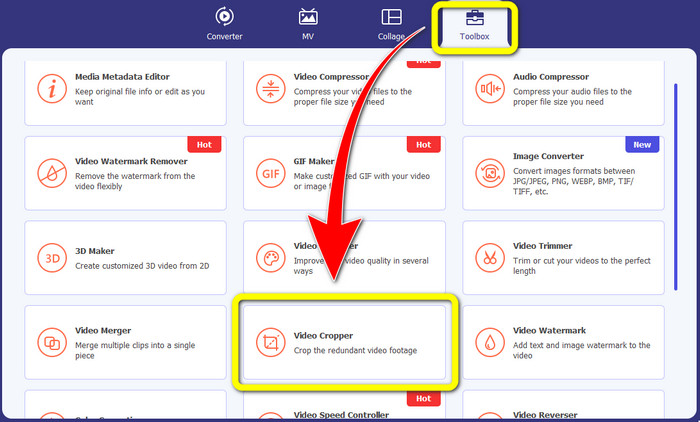
Adım 1: Video Converter Ultimate’ı açın, Toolbox’a gidin ve Video Cropper düğmesine tıklayın. Ardından ekranınızda başka bir arayüz açılacaktır.
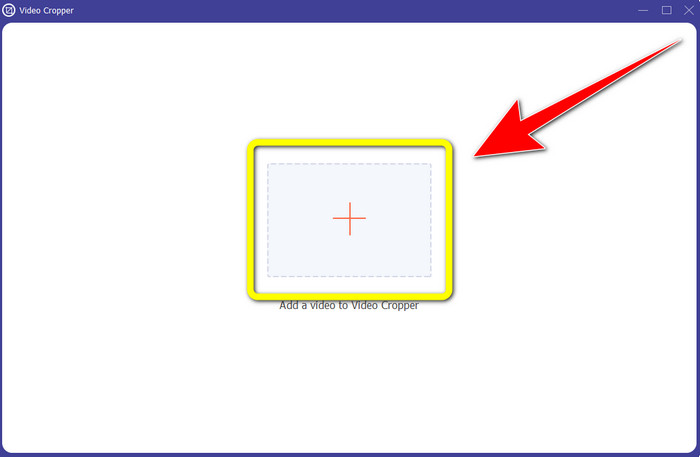
Adım 2: Yeni arayüz ekranınızda göründüğünde, Plus işareti düğmesini seçin ve logolu videonuzu içe aktarın.
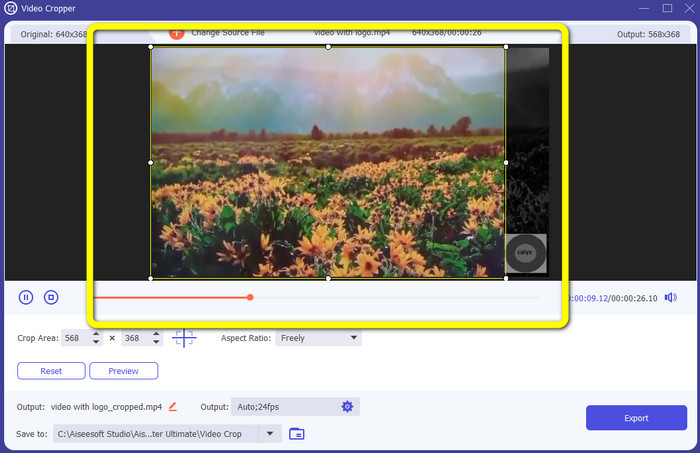
Adım 3: Videoyu içe aktardıktan sonra, logoyu ortadan kaldırmak için videonuzu kırpabilirsiniz.
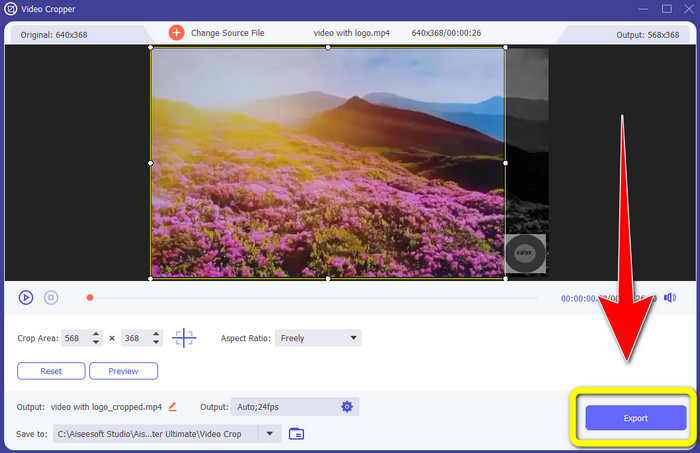
Adım 4: Videoyu kırptıktan sonra Export düğmesine tıklayın.
Bölüm 2: Video Online'dan Logo Nasıl Kaldırılır
Videodan logo kaldırma konusunda size yardımcı olması için kullanabileceğiniz harika bir uygulama arıyorsanız, 123APPS’i kullanabilirsiniz. Bu uygulama, videonuzdaki logoyu hızlı ve zahmetsizce kaldırmanıza yardımcı olabilir; bu da yeni başlayanlar için mükemmel ve uygundur. Ayrıca bu çevrimiçi araç ücretsizdir; dolayısıyla satın alıp almama konusunda endişelenmenize gerek yoktur. Bunun yanında, bu uygulamanın iyi işlevlerinden biri de videolarınızdaki filigranlar, metinler, resimler vb. gibi rahatsız edici nesneleri ortadan kaldırmaktır. Ayrıca MOV, WMV, AVI, MP4 ve daha fazlası gibi çeşitli dosya biçimlerini destekler. Ancak, her dosya yüklediğinizde yüklenmesi uzun sürer. Ayrıca kaldırma işlemi de oldukça yavaştır. Videolarınızdan bir logoyu kaldırmak istiyorsanız, aşağıdaki basit adımları izleyin.
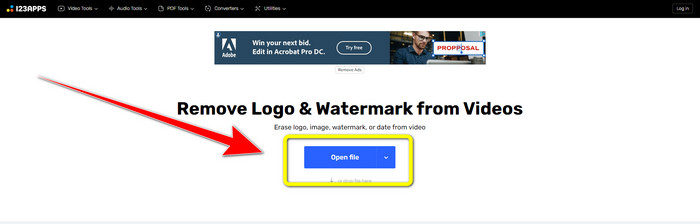
Adım 1: 123APPS web sitesine gidin. Open file düğmesine tıklayın ve TikTok logosu olan videonuzu ekleyin.
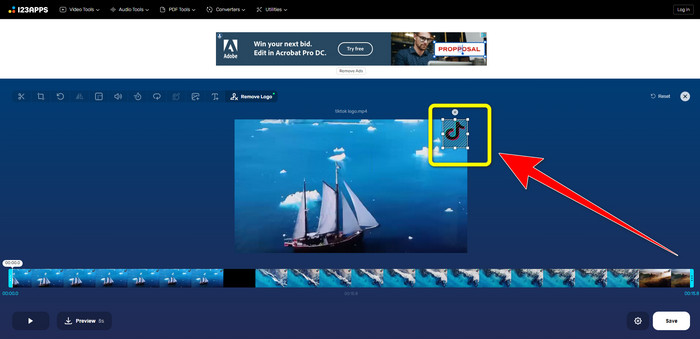
Adım 2: Videonuzu ekledikten sonra, ekranda farenizle bir kutu oluşturun ve logoyu kaldırmak için üzerini kapatın.
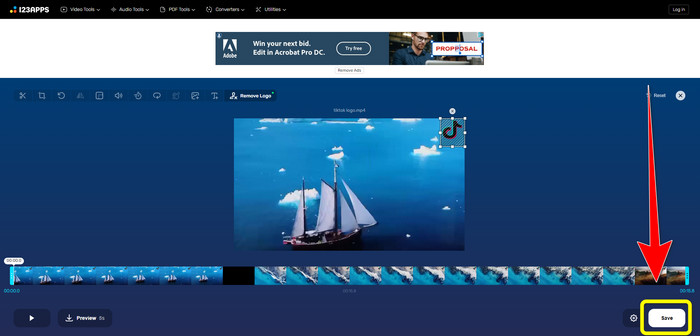
Adım 3: Logoyu kapattıktan sonra, logodan arındırılmış son video çıktınızı kaydetmek için Save düğmesine tıklayabilirsiniz.
Bölüm 3: iPhone ve Android'de Videodan Logo Nasıl Kaldırılır
Android'de Videodan Logo Nasıl Silinir
Android kullanarak videodan logo kaldırmayı öğrenmek istiyorsanız, kullanabileceğiniz uygulama Remove and Add Watermarktır. Bu yazılım, videolarınızdaki logoyu anında kaldırmanıza yardımcı olabilir. Ayrıca yalnızca videolarınızdaki gereksiz nesneleri kaldırmak için değil, görüntülerinizdeki logoları da kaldırmak veya yok etmek için kullanılabildiğinden kullanıcılar için oldukça pratiktir. Buna ek olarak bu kaldırıcı basit ve kullanımı kolaydır. Son olarak, videolarınızı kaydetme konusunda da oldukça hızlıdır. Videolarınızdaki logoyu kaldırmak istiyorsanız, aşağıdaki basit adımları izleyin.
Adım 1: Remove and Add Watermark uygulamasını Android cihazınıza indirin.
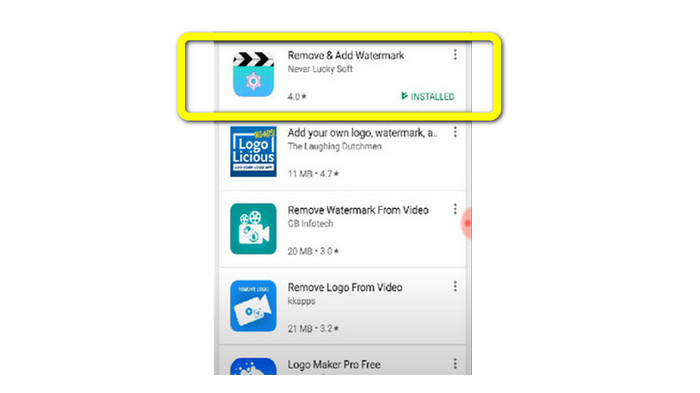
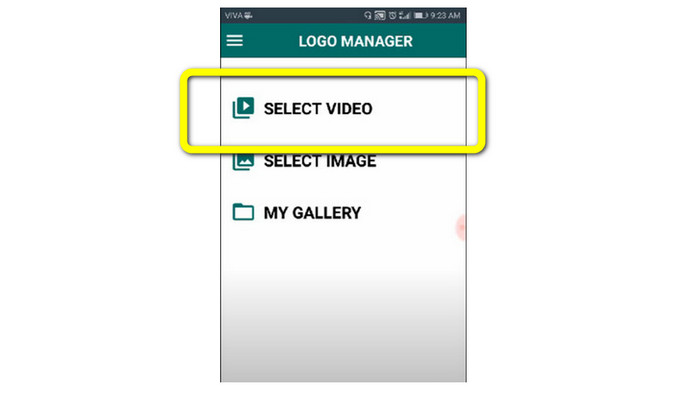
Adım 2: Uygulamayı indirdikten sonra, logolu videonuzu eklemek için Select Video > Remove Logo düğmesine tıklayın.
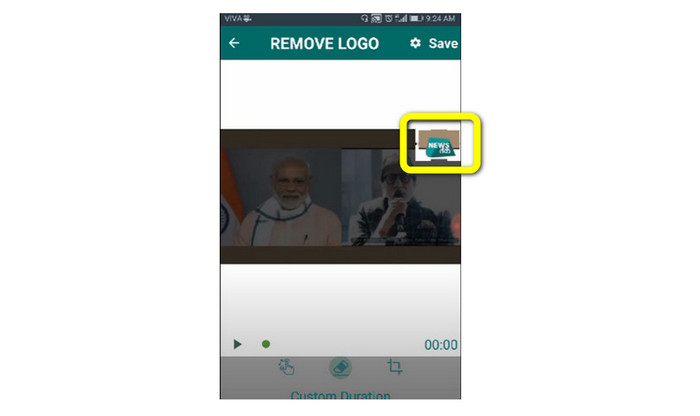
Adım 3: Videonuzu ekledikten sonra ekranınızda küçük bir kutu görünecektir. Logoyu kaldırmak için bu kutuyu kullanın.
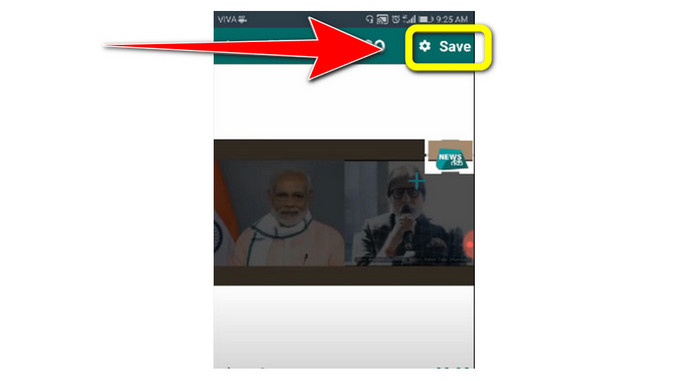
Adım 4: Logoyu kapatmayı bitirdiyseniz, videonuzu logosuz olarak kaydetmek için Save düğmesine tıklayın.
iPhone'da Videodan Logo Nasıl Silinir
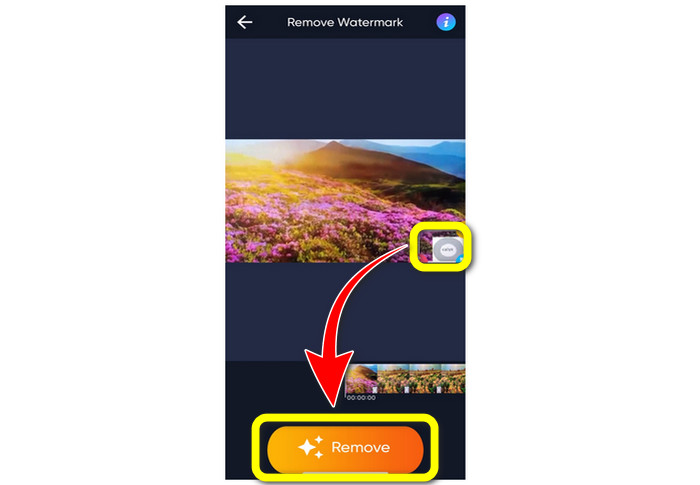
Videolardan logoyu iPhone kullanarak silmek istiyorsanız, kullanabileceğiniz en iyi uygulama Watermark Remover Retouchtır. Bu uygulama, videolarınızdaki logolar, filigranlar, metinler, resimler vb. gibi gereksiz nesneleri kaldırmanıza olanak tanır. Ayrıca bunları hızlı bir şekilde kaldırabilirsiniz; bu da yeni kullanıcılar için uygundur. Dahası, basit bir arayüze sahiptir, böylece bu uygulamayı kolayca kullanabilirsiniz. Bu uygulamayı kullanarak iPhone videonuzdaki logoları kaldırmak istiyorsanız, aşağıdaki basit adımları izleyin.
Adım 1: Watermark Remover Retouch uygulamasını iPhone’unuza indirin. Ardından uygulamayı başlatın ve logolu videoyu ekleyin.
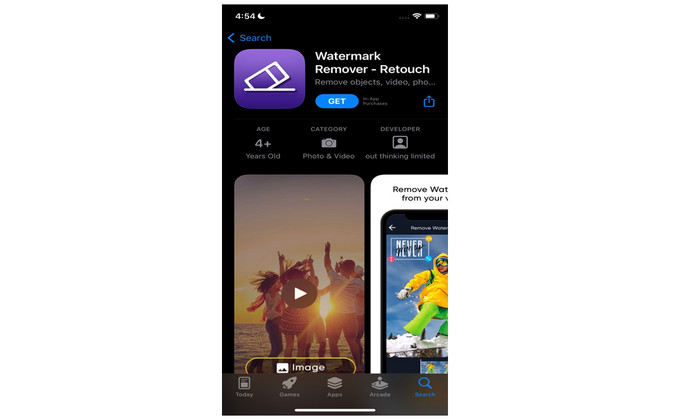
Adım 2: Video eklendikten sonra video üzerinde küçük bir kutu görünecektir. Bu kutuyu logoyu kapatmak için kullanın. Ardından Remove düğmesine tıklayın ve videonuzu filigransız olarak kaydedin.
İlgili:
Filmora Filigranını Videolarınızdan veya Projelerinizden Ücretsiz Olarak Nasıl Kaldırırsınız
Videodan Adobe Stock Filigranını Kaldırmanın En Hızlı Yöntemi [Öğretici[
4. Bölüm: Videodan Logo Kaldırma Hakkında SSS
Logoyu çevrimiçi olarak kaldırmak güvenli midir?
Evet öyle! Çevrimiçi uygulamalar güvenli ve kullanımı güvenlidir. Yapmanız gereken en iyi şey, logoları kaldırmanıza ve kullanmanıza yardımcı olacak bir uygulama aramaktır.
Videolarımdan imzaları kaldırmak mümkün mü?
Elbette. Video Converter Ultimate’ı kullanarak videolarınızdaki imzaları kaldırabilirsiniz. İmzalar, filigranlar, logolar ve metinler bu mükemmel uygulama ile kolayca kaldırılabilir.
Mac'imi kullanarak logoları kaldırmak için kullanabileceğim en iyi uygulama nedir?
Mac’inizde logo kaldırmak için kullanabileceğiniz en iyi uygulama Video Converter Ultimate’tır. Bu uygulama yalnızca Windows için değil, Mac için de kullanılabilir olduğundan kullanıcılar için oldukça uygundur.
Sonuç
Bu makale, videolarınızdaki logoları kaldırmanız için etkili ve güvenilir bir yol sundu. Bu sayede en sevdiğiniz videoları logosuz izlemenin keyfini çıkarabilirsiniz. Son olarak, videolarınızdaki logoları kaldırmanın en basit ve zahmetsiz yöntemini istiyorsanız, mutlaka Video Converter Ultimate’ı kullanmalısınız.
-
 Animaker Filigranı Maliyetsiz Nasıl Kaldırılır [Kanıtlanmış Yollar]
 Animaker filigranı nasıl kaldırılır? Bu blogda listelediğimiz en iyi araçlarla filigrandan kurtulmak için bunları kullanabilirsiniz.
-
 Kaynak Grafiğinden Filigranı Kaldırma Eğitimi [100% Çalışıyor]
 Filigranı Origin Graph'tan kaldırmak için yardıma ihtiyacınız olacak. İhtiyacın olan yardım bu yazıda yer alıyor, bilmek için bunu okuyabilirsiniz.
-
 SmartDraw'da Filigranı Kolayca Kaldırma [2 Kanıtlanmış Yol]
 Smart Draw'da filigran nasıl kaldırılır? Aynı sorunuz varsa, sizi ele aldığımız için bu makaleye güvenebilirsiniz!
