


 Video Dönüştürücü Ultimate
 Ekran kaydedicisi
 Video Onarımı
 Güvenli İndirme
Xvid'i DivX'e Dönüştürürken Kullanılacak En İyi 4 Uygulama
Bu modern çağda videolar her yerde karşımıza çıkıyor. İnsanlar film, klip vb. izlemeyi çok seviyor. Ancak beklenmedik anlarda videonun belirli bir platformla uyumsuz olması söz konusu olabiliyor. Bunun en iyi nedenlerinden biri, videonun dosya biçiminin o platform tarafından desteklenmemesi olabilir. Bu durumda en iyi çözüm, videoyu başka bir dosya biçimine dönüştürmektir. Dosya biçimini değiştirirken, bir biçimi başka bir biçime dönüştürmek için kullanabileceğiniz mükemmel bir yazılım bulmanız gerekir. Xvid’i DivX’e dönüştürmeyi öğrenmek istiyorsanız, devam edin ve keşfedin.

Bölüm 1: Bilgisayarda Dönüştürmek İçin En İyi Uygulama
Video Converter Ultimate, bilgisayarınızda Xvid’i DivX’e dönüştürmek için kullanabileceğiniz mükemmel ve dikkat çekici bir yazılım uygulamasıdır. Bu uygulama hem Windows hem de Mac’te kullanılabilir. Ayrıca GIF, FLV, AVI, MOC, MKV ve daha birçok farklı dosya biçimini destekler. Bu dönüştürücü uygulaması, diğer programlar veya aygıtlarla uyumsuz dosyaları dönüştürebilir. Dosyanızı kalite kaybı olmadan da dönüştürebilirsiniz. Dahası, Video Converter Ultimate son derece basit ve kullanımı kolaydır; bu da dosyalarını zahmetsizce dönüştürmek isteyen yeni başlayanlar için idealdir. Ayrıca bu uygulama sadece çeşitli dosyaları dönüştürmekte başarılı değildir. Bunun yanında, kolaj oluşturucu, video hız denetleyicisi, video sıkıştırıcı, ses sıkıştırıcı, filigran ekleme ve kaldırma, video kırpma, kolaj oluşturucu, filigran ekleme, renk düzeltme ve daha fazlası gibi birçok düzenleme aracına da sahiptir. Xvid’i DivX’e dönüştürmek istiyorsanız aşağıdaki basit ve kolay adımları izleyin.
Adım 1: Video Converter Ultimate yazılımını bilgisayarınıza indirin. Kurulum işlemi tamamlandıktan sonra uygulamayı başlatın.
Ücretsiz İndirWindows 7 veya üstü içinGüvenli İndirme
Ücretsiz İndirMacOS 10.7 veya üstü içinGüvenli İndirme
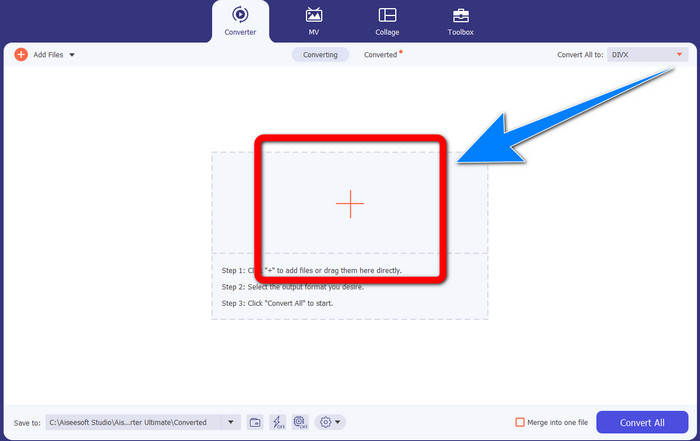
Adım 2: Video Converter Ultimate uygulamasını başlattıktan sonra Converter bölümüne geçin. Ardından, DivX’e dönüştürmek istediğiniz Xvid video dosyasını eklemek için Artı işaretine tıklayın.
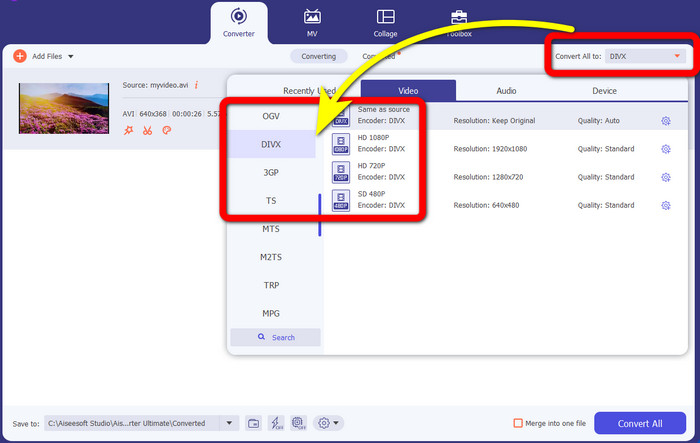
Adım 3: Xvid video dosyanızı ekledikten sonra Convert All (Tümünü Dönüştür) düğmesine tıklayın. Ardından DivX dosyasını seçin ve 480p, 720p, 1080p gibi istediğiniz kaliteyi belirleyin.
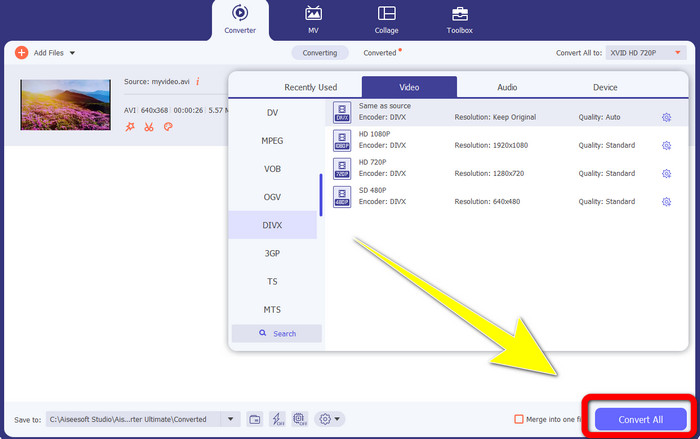
Adım 4: Videonuzu Xvid dosyasından DivX dosyasına dönüştürdükten sonra, dönüştürme işlemini tamamlayıp son çıktınızı kaydetmek için Convert All (Tümünü Dönüştür) düğmesine tıklayın. Daha sonra dönüştürülmüş dosyanızı cihazınızda deneyerek artık uyumlu olup olmadığını kontrol edebilirsiniz.
Bölüm 2: Xvid'i DivX'e Dönüştürmek İçin Ücretsiz Yazılım
Ücretsiz olarak kullanabileceğiniz bir başka video dönüştürücü ise HitPaw Video Converter’dır. Bu uygulamayı Windows ve Mac’e indirebilirsiniz. Bu uygulama Xvid’i DivX’e dönüştürmenize olanak tanır. Ayrıca MP4, M4V, MOV, MKV, WMV, MPEG, AVI, FLV ve daha birçok biçim dâhil 1000’den fazla dosya biçimini dönüştürebilir. Bunun yanında, HitPaw Video Converter her kullanıcıya uygun, sade bir uygulamadır. Bu uygulamayı kullanarak çok sayıda dosyayı daha kolay dönüştürebilirsiniz. Ancak kurulum biraz zaman alır ve gelişmiş özellikler ücretli sürümlerde sunulur. Xvid’i DivX’e dönüştürmek istiyorsanız şu adımları izleyin.
Adım 1: HitPaw Video Converter uygulamasını Windows veya Mac’inize indirin. Kurulum işleminden sonra uygulamayı başlatın.
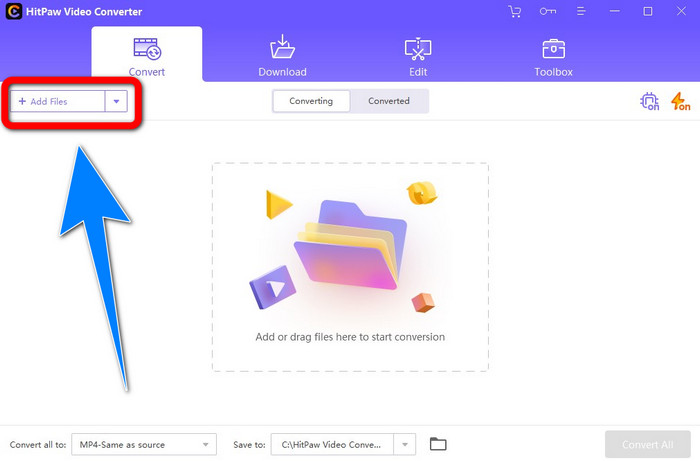
Adım 2: Xvid dosyanızı eklemek için Dosya Ekle düğmesine tıklayın.
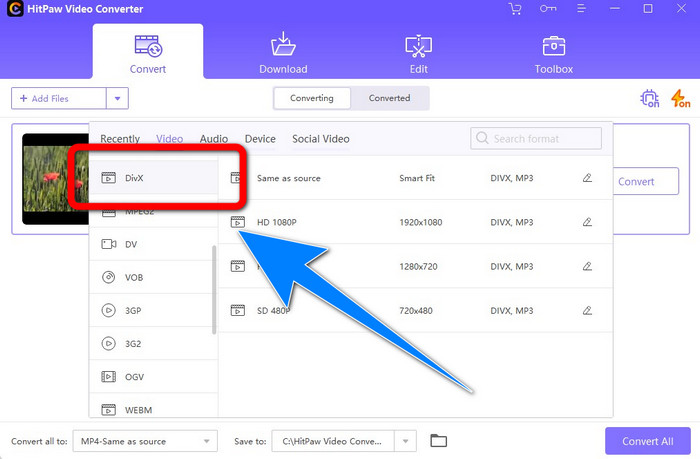
Adım 3: Biçim seçeneklerine gidin ve DivX dosyasını tıklayın.
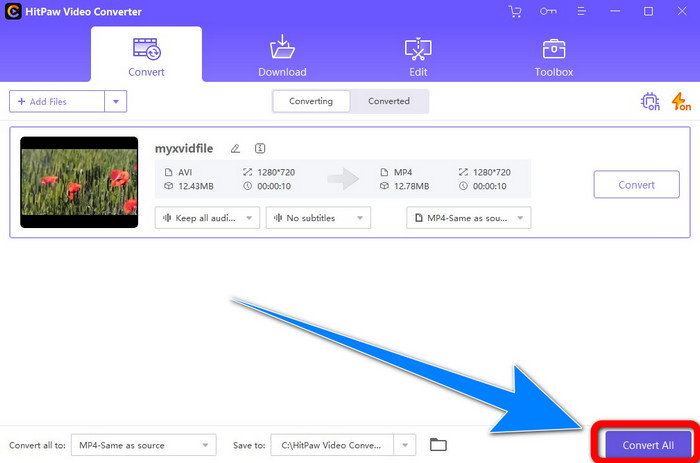
Adım 4: DivX dosya biçimini seçtikten sonra, son çıktınızı dönüştürmek ve kaydetmek için Convert All (Tümünü Dönüştür) düğmesine tıklayın.
Bölüm 3: Çevrimiçi Aracı Kullanarak Xvid'i DivX'e Dönüştürme
1. Evano'yu Kullanma
Evano, Xvid dosyanızı DivX dosyasına dönüştürmenize imkân tanıyan en güvenilir ve en iyi yazılımlardan biridir. Ayrıca bu yazılım ücretsizdir ve özellikle yeni kullanıcılar için uygun, basit dönüştürme yöntemlerine sahiptir. Bunun yanında, çeşitli ses ve video biçimlerini destekler. Ses tarafında MP3, WAV, FLAC, M4R, DTS, AAC, MP2 ve daha pek çok ses biçimini destekler. Video tarafında ise DivX, Xvid, AVI, MPEG, MKV, MOV, MJPEG, WEBM ve daha fazlasını destekler. Ancak bu yazılımın bazı kısıtlamaları vardır. Günde yalnızca en fazla on dosya dönüştürebilirsiniz; bu da çok sayıda dosya dönüştüren kullanıcılar için pek iyi değildir. Ayrıca dönüştürme süreci yavaştır ve birkaç dakika sürebilir. Evano kullanarak Xvid’i DivX’e dönüştürmek istiyorsanız aşağıdaki adımları izleyin.
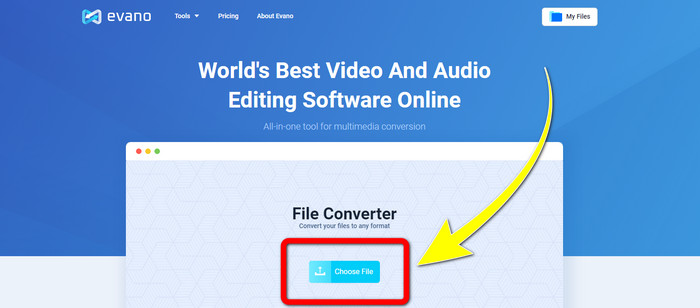
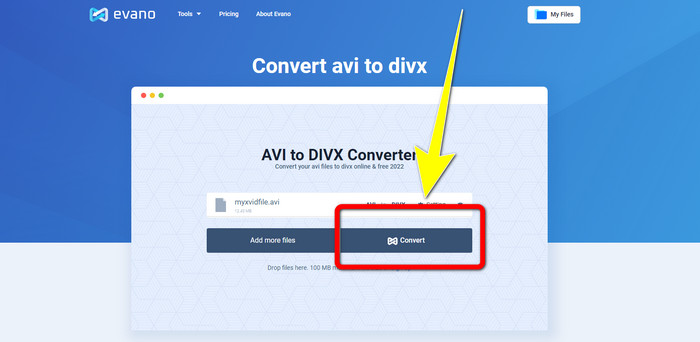
Adım 1: Evano’nun web sitesine gidin. Ardından Dosya seç düğmesine tıklayın ve Xvid video dosyanızı ekleyin.
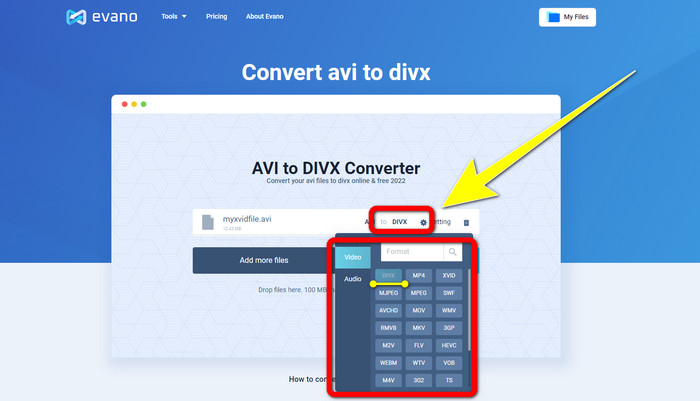
Adım 2: Video dosyanızı ekledikten sonra Format options (Biçim seçenekleri) bölümüne gidin ve DivX dosya biçimini seçin.
Adım 3: DivX dosyasını tıkladıktan sonra Convert (Dönüştür) düğmesini seçin. Dönüştürme işleminin tamamlanmasını bekleyin ve dönüştürülmüş dosyanızı İndirin.
2. AnyConv'u Kullanma
Xvid’i DivX’e dönüştürmek için çevrim içi başka kullanışlı ve değerli bir uygulama arıyorsanız, kullanabileceğiniz yazılım AnyConv’dur. Ayrıca bu uygulama için abonelik satın almanıza gerek yoktur; ücretsizdir. Bunun yanında 3GP, DIVX, MOV, FLAC, FLV, H264, JPEG, JPG, MP3, MP3, MP4, MPEG ve daha fazlası gibi pek çok ses, video ve görüntü biçimini destekler. Ayrıca bu yazılımı kullanmak da kolaydır; Xvid dosyanızı DivX’e dönüştürmek için yalnızca üç basit adım gerekir. Ancak AnyConv’un dönüştürme süreci yavaştır ve bazen yazılım düzgün çalışmayabilir. Yine de bu çevrim içi uygulamayı kullanarak farklı dosyaları dönüştürmek istiyorsanız aşağıdaki adımları izleyin.
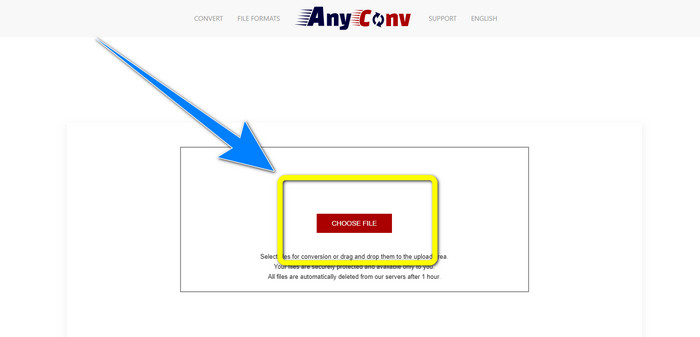
Adım 1: AnyConv web sitesini ziyaret edin. Dosya Seç düğmesine tıklayın ve dönüştürmek istediğiniz videoyu ekleyin.
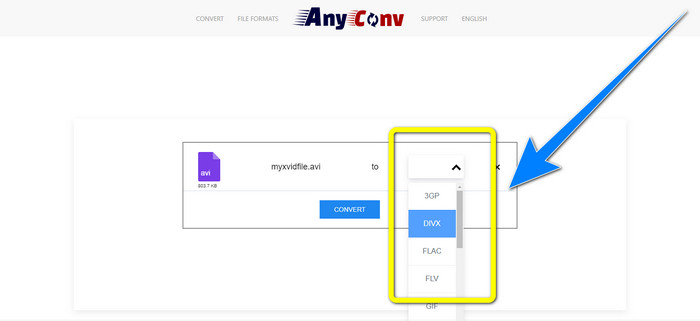
Adım 2: Dosyanızı ekledikten sonra format options (biçim seçenekleri) bölümüne gidin ve DivX biçimini seçin.
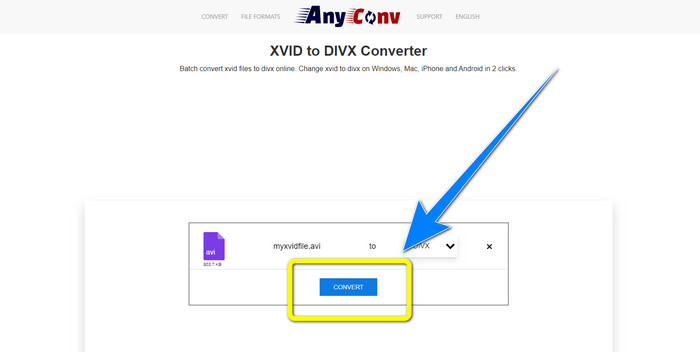
Adım 3: Ardından Convert (Dönüştür) düğmesine tıklayın. Dönüştürme işlemi bittikten sonra dönüştürdüğünüz dosyayı indirin ve cihazınıza kaydedin.
İlgili:
Kalite Kaybı Olmadan XviD’i FLV’ye Nasıl Dönüştürürsünüz [Çözüldü]
XviD’i WMV Biçimine Kayıpsız Dönüştürmenin 2 Faydalı Yolu
Bölüm 4: Xvid ve DivX'in Tanıtımı
Xvid, MPEG-4 biçimine dayalı ve GNU Genel Kamu Lisansı kapsamında yayımlanmış bir yazılımdır. Ayrıca, tam uzunluktaki bir DVD filmini tek bir CD’ye sığacak kadar sıkıştırma sağlar. Bunun yanında, DivX’ten doğmuştur. Dahası Xvid, DivX’in doğrudan rakibidir. Ayrıca en yeni çözümlerden biridir ve diğer dosya biçimlerinden daha iyi teknoloji sunar. Öte yandan, DivX piyasada görebileceğiniz en eski video kodeklerinden biridir. Aynı zamanda MPEG-4 ailesine aittir. Ancak DivX dosyasının boyutu diğer dosya biçimlerinden daha küçüktür. En iyi yanı ise DivX dosyasının farklı işletim sistemleri ve cihazlarla uyumlu olmasıdır.
Bölüm 5: Xvid'i DivX'e Dönüştürmeyle İlgili SSS
Xvid'imi bir DivX dosyasına dönüştürmek ne kadar sürer?
Hızlı video dönüştürme işlemi, hangi uygulamayı kullandığınıza bağlı olacaktır. Bazı uygulamaların dönüştürülmesi yalnızca birkaç saniye sürerken bazılarının dönüştürülmesi biraz zaman alır. Ayrıca, yine de videonun dosya boyutuna bağlıdır.
Mac'imi kullanarak Xvid'i bir DivX dosyasına dönüştürebilir miyim?
Evet, elbette! Mac’inizi kullanarak Xvid’i DivX dosyasına dönüştürebilirsiniz. Cihazınız için uygun uygulama Video Converter Ultimate’tır. Hem Windows hem de Mac’te erişilebilir. Ayrıca diğer uygulamalara kıyasla daha hızlı dönüştürme yapmanıza yardımcı olabilir.
MP4 dosyamı Video Converter Ultimate kullanarak başka bir dosyaya da dönüştürebilir miyim?
Evet yapabilirsin! Video Converter Ultimate, MP4, WEBM, MXF, FLV, GIF, XVID, DIVX, AVI, 5K/8K Video ve daha fazlası gibi birçok video dosyası formatını destekler. Bu şekilde, bu uygulamayı kullanarak farklı dosya formatlarını dönüştürebilirsiniz.
Neden dosyalarımı başka bir biçime dönüştürmem gerekiyor?
Bazen, cihazlarınızla daha uyumlu hale getirmek için dosyalarınızı başka biçimlere dönüştürmeniz gerekir.
Sonuç
Görüldüğü gibi, Xvid’i DivX’e dönüştürmek oldukça önemlidir. Bu yalnızca dosya biçimini değiştirmek değildir. Asıl mesele, videoları belirli bir cihazda hiçbir sorun yaşamadan oynatabilmenizdir. Özellikle videonuz cihazlarınızda uygun ya da uyumlu değilse dönüştürme en iyi çözümdür. Ayrıca daha fazla dosyayı dönüştürmek ve farklı dosya biçimlerine çevirmek istiyorsanız, kullanabileceğiniz en iyi ve en güvenilir dönüştürücü Video Converter Ultimate’tır.
-
 XviD'yi MOV'a [Çevrimiçi ve Çevrimdışı] Dönüştürmek İçin Önerilen En İyi 2 Dönüştürücü
 XviD dosyalarını MOV formatına dönüştürmek için kullanabileceğiniz önerilen 2 dönüştürücünün ne olduğunu öğrenin Xvid dosyasının nasıl dönüştürüleceği hakkında fikir sahibi olmak için bu makaleyi dikkatlice okuyun.
-
 Videonun Kalitesini Kaybetmeden XviD'yi AVI'ye Dönüştürme [2021]
 XviD dosyanızı AVI'ye dönüştürmek istiyor musunuz? Eğer öyleyse, XviD ve XviD dosyanızı AVI formatına nasıl dönüştüreceğiniz hakkında daha fazla konuştuğumuz için bu makaleyi okuyun.
-
 MKV'yi DivX'e Çevrimiçi ve Çevrimdışı Olarak Ücretsiz Dönüştürme
 MKV'yi DivX formatına ücretsiz olarak dönüştürmenin en iyi yollarını mı arıyorsunuz? En iyi MKV'den DivX'e çevrimiçi ve çevrimdışı dönüştürücüleri öğrenmek için okumaya devam edin.
