


 Video Dönüştürücü Ultimate
 Ekran kaydedicisi
 Video Onarımı
 Güvenli İndirme
MTV'yi MKV'ye Dönüştürmek İçin En Etkili Çevrimiçi ve Çevrimdışı Yöntemler
Bazen MTV dosya biçiminiz cihazınızla veya programınızla uyumsuz olabilir. Bunun en iyi çözümü video dosya biçiminizi değiştirmektir. Neyse ki, sizin için son derece kullanışlı yöntemlerimiz var. Bu yazı, MTV’yi anında MKV’ye dönüştürmek için kullanabileceğiniz çeşitli uygulamalar sunacaktır. En iyi MTV’den MKV’ye dönüştürücüyü bulmak için bu makaleyi okumayı atlamayın.

1. Bölüm: MTV ve MKV Hakkında Ayrıntılı Bilgiler
MTV nedir?
MTV, Music Television’ın kısaltmasıdır. MTV, 1 Ağustos 1981’de bir Amerikan kablo kanalı olarak yayına başladı. Bu dosya türü, Çin yapımı ucuz taşınabilir MP4 oynatıcılarda ek lisans maliyeti olmadan video oynatma özelliği sunmak için oluşturuldu. MTV oynatıcı Çin’de üretilmiştir ve video, metin dosyaları ve resimleri görüntüleyebilir. Son olarak, MP3 ses çalarken ham, sıkıştırılmamış rgb565/555 görüntü kareleri dizisini göstererek çalışır.
MKV nedir?
MKV, Matroska Video’nun kısaltmasıdır. MOV ve AVI formatlarına benzer bir multimedya kapsayıcıdır. Ancak aynı dosya içinde daha fazla altyazı ve ses parçasını destekler. Bu Matroska multimedya kapsayıcısı video için kullanılır. Ayrıca Genişletilebilir İkili Meta Dili (Extensible Binary Meta Language) temel alınarak geliştirilmiştir. MKV formatını diğer video formatlarından ayıran şey, diğer formatların codec olması, MKV’nin ise bir kapsayıcı olmasıdır.
Bölüm 2: MTV'yi Kayıpsız MKV'ye Dönüştürme
MTV’yi MKV’ye kayıpsız dönüştürmek, Video Converter Ultimate kullanarak oldukça kolaydır. Bu uygulama MOV, MTS, XVID, FLV, AVI, MP4 ve daha birçok dosyayı dönüştürebilir. İşlem açısından bakıldığında, diğer dönüştürücülerle kıyaslanamayacak şekilde 30 kat daha hızlı dönüştürme hızına sahiptir. Ayrıca toplu dönüştürme sunduğu için birden çok dosyayı aynı anda dönüştürebilirsiniz. Dahası, videonuzu geliştirmek ve daha çekici hale getirmek isterseniz bu aracı kullanabilirsiniz. Video çözünürlüğünü yükseltme, gürültüyü giderme, parlaklık ve kontrastı optimize etme ve video sarsıntısını azaltma gibi düzenleme ve geliştirme işlemleri yapabileceğiniz pek çok aracı vardır. Bu işlevler sayesinde videonuzun çok daha tatmin edici olacağından emin olabilirsiniz. Ayrıca videonuza filigran eklemek isterseniz, bu aracı kullanabilirsiniz; çünkü videoya filigran ekleme özelliği de vardır. Bunlar bu aracın sunduğu işlevlerden sadece bazılarıdır; daha pek çok harika özelliğini keşfetmek için Video Converter Ultimate’ı mutlaka denemelisiniz.
Özellikler:
◆ Bir Kolaj oluşturma yeteneğine sahiptir.
◆ Enhancer, Watermark Remover, Compressor, vs. gibi Video Düzenleme Araçları sunun.
◆ Müzik videoları oluşturmanıza olanak sağlar.
◆ Çok sayıda video dosyası formatını dönüştürün.
Artıları
- 30 kat daha hızlı dönüştürme işlemine sahiptir.
- Profesyonel olmayan kullanıcılar için mükemmeldir.
- MP4, MOV, MTV, MKV vb. gibi birçok dosya biçimini dönüştürebilir.
- Filigran uygulanmadı.
- Windows ve Mac'ten erişilebilir.
Eksileri
- Daha fazla harika özelliği deneyimlemek için uygulamayı satın almalısınız.
MTV'yi anında MKV'ye dönüştürmek için bu ayrıntılı kılavuzları izleyin.
Adım 1: Aşağıdaki İndir düğmesine tıklayarak Video Converter Ultimate uygulamasını Windows veya Mac bilgisayarınıza indirin. Ardından yazılımı cihazınıza kurun ve programı açın.
Ücretsiz İndirWindows 7 veya üstü içinGüvenli İndirme
Ücretsiz İndirMacOS 10.7 veya üstü içinGüvenli İndirme
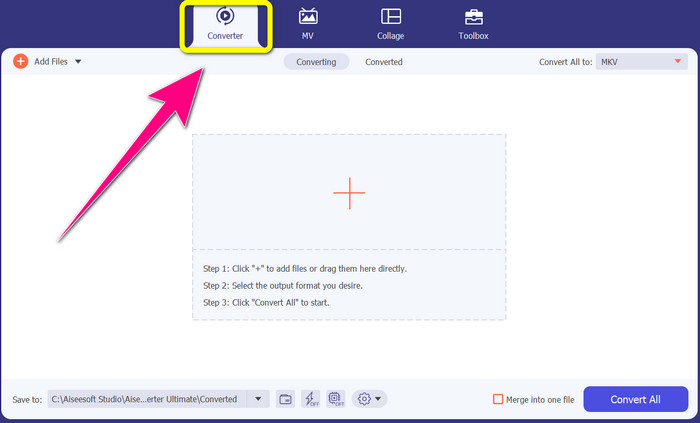
Adım 2: Arayüzün üst kısmında Dönüştürücü, MV, Kolaj ve Araç Kutusu olmak üzere dört seçenek göreceksiniz. Dönüştürücü panelini seçin.
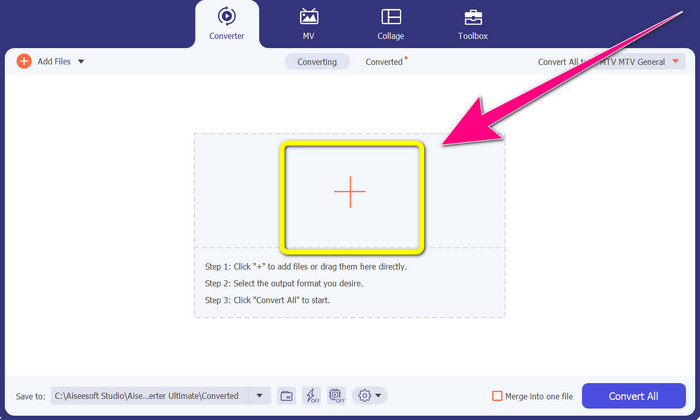
Adım 3: Sonra, dönüştürmek istediğiniz MTV video dosyasını eklemek için + simgesine tıklayın.
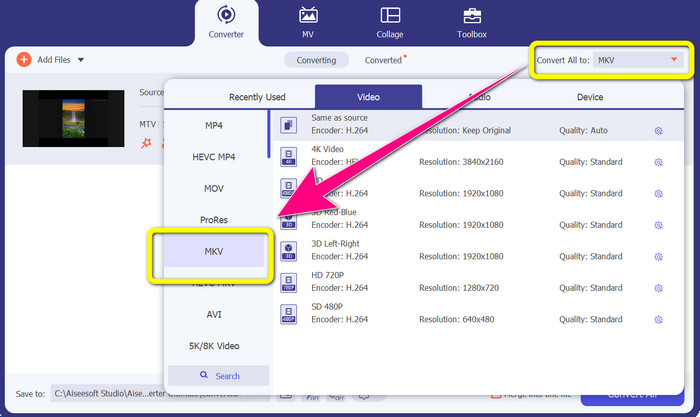
Adım 4: Videonuzu ekledikten sonra, Tümünü dönüştür seçeneğine tıklayın. Ardından, biçim seçeneklerinden MKV dosya biçimini bulun ve tıklayın.
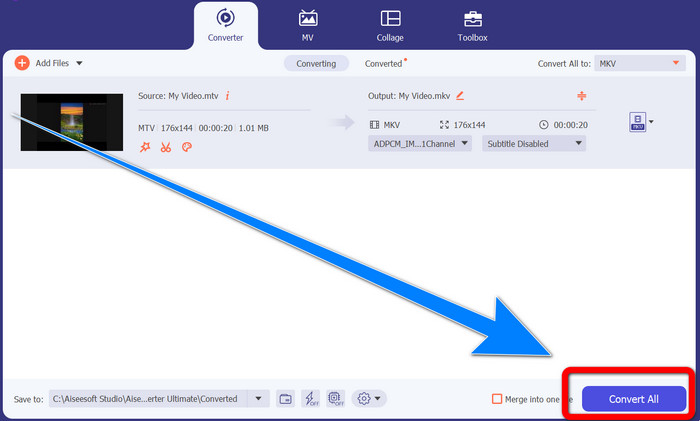
Adım 5: MKV dosya biçimini seçtikten sonra, videonuzu dönüştürmek ve son halini kaydetmek için Tümünü Dönüştür düğmesine tıklayabilirsiniz.
Bölüm 3: MTV'yi MKV'ye Dönüştürmek İçin Çevrimiçi Yazılım
Converthelper'ı kullanma
Windows ve Mac’te MTV’yi MKV’ye nasıl dönüştüreceğinizi öğrendiniz. Şimdi ise dosyaları çevrimiçi dönüştürme yöntemini öğreneceksiniz. Kullanabileceğiniz yararlı dönüştürücülerden biri de Converthelper’dır. Bu çevrimiçi araç, MTV, MKV, DDAT, AVE, PS GFP, WMF vb. gibi farklı dosya biçimlerini dönüştürmek için kullanabileceğiniz ücretsiz bir araçtır. Ayrıca dönüştürme adımları az olduğu için yeni başlayanlar için uygundur. Üstelik Converthelper ile sınırsız sayıda dosyayı dönüştürebilirsiniz. Ancak bu ücretsiz çevrimiçi dönüştürücü, dönüştürme sürecinde yavaştır; dosyaların tamamen dönüştürülmesi biraz zaman alır. Ayrıca bu aracın performansı internet bağlantınıza bağlıdır. Bu nedenle, Converthelper kullanarak dosya dönüştürmek için iyi bir internet bağlantısına sahip olmanız gerekir. MTV’yi çevrimiçi olarak MKV’ye dönüştürmek için aşağıdaki adımları izleyin.
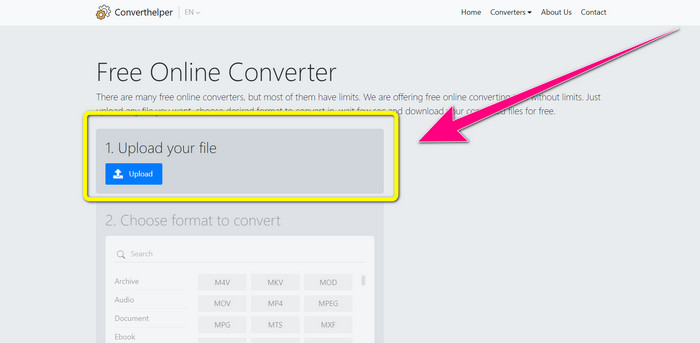
Adım 1: Tarayıcınızda Converthelper web sitesini ziyaret edin. Ardından, Yükle düğmesine tıklayın ve MTV dosyasına sahip videoyu ekleyin.
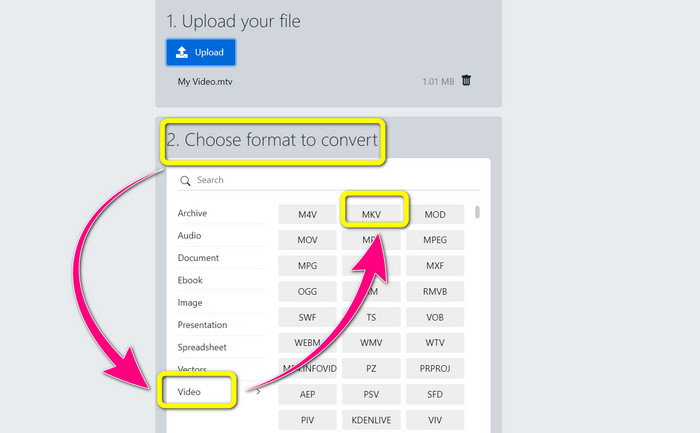
Adım 2: Dosyanızı yükledikten sonra 2. adıma geçin. Biçim seçeneklerini seçin. Video düğmesine tıklayın, MKV dosyasını bulun ve tıklayın.
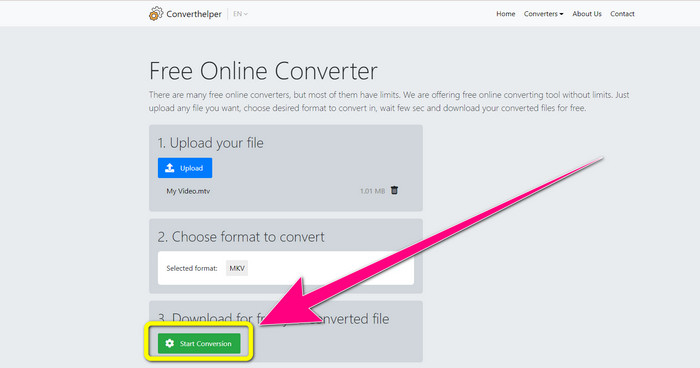
Adım 3: Son adım olarak, MTV dosyanızı MKV biçimine dönüştürmek için Dönüştürmeyi Başlat düğmesine tıklayın. Son dönüştürme işlemini bekleyin ve ardından MKV dosya biçimine sahip son videonuzu indirin.
Çevrimiçi Dönüştürmeyi Kullanma
MTV'yi MKV'ye dönüştürmek için kullanabileceğiniz başka bir çevrimiçi araç Çevrimiçi Dönüştürme'dir. MTV ve MKV formatlarının yanı sıra MP4, AVI, GIF, FLAC, FLV, VOB, DIVX, MOV, WMV ve daha fazlası gibi daha fazla formatı destekler. Yalnızca video dosyalarını dönüştürmede güvenilir değildir. Ayrıca görüntüleri, belgeleri, sesleri ve diğer biçimleri de dönüştürebilirsiniz. Bu çevrimiçi araç, yeni kullanıcılar için de iyidir, çünkü kullanımı kolaydır ve farklı dosyaları dönüştürmek için yalnızca birkaç adımı vardır. Ancak, bu çevrimiçi aracın maksimum 3Mb olan bir dosya boyutu sınırı vardır. Ayrıca diğer web tabanlı araçlar gibi internet bağlantınız yoksa kullanamazsınız. Bu yazılımın iyi performans göstermediği zamanlar vardır. MTV dosyanızı MKV dosya formatına dönüştürmek için aşağıdaki adımları kullanın.
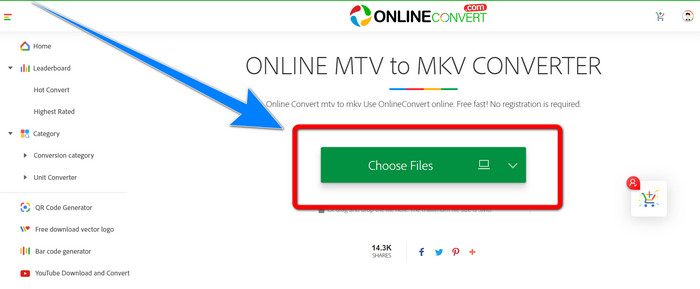
Adım 1: Online Convert web sitesine gidin. MTV dosya biçimine sahip videonuzu içe aktarmak için Dosya Seç düğmesine tıklayın.
Adım 2: MTV dosya biçimine sahip videonuzu yüklediğinizde, biçim seçeneklerine gidin ve MKV formatını seçin.
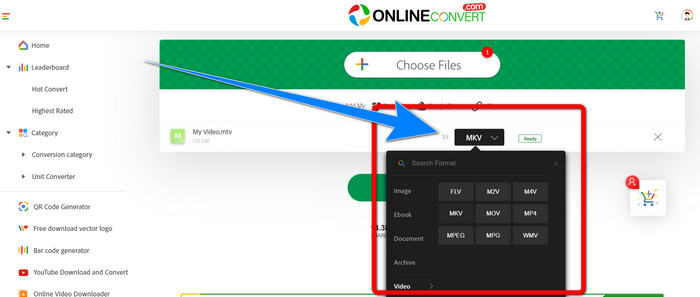
Adım 3: Son adım için, MTV biçimindeki dosyanızı MKV dosya biçimine dönüştürmek üzere Dönüştür düğmesine tıklayın. Ardından dönüştürme sürecini bekleyin ve dönüştürülmüş videonuzu kaydedin.
Daha Fazla Okuma:
Ücretsiz Olarak AMV’yi MKV’ye Dönüştürme Konusunda En İyi Yöntemler
[Çevrimiçi ve Ücretsiz] Windows/Mac’te MKV’yi MP4’e Nasıl Dönüştürebilirim
Bölüm 4: MTV'yi MKV'ye Dönüştürme Hakkında SSS
MKV formatı MP4 ile aynı mı?
Hayır, yapmazlar. MKF, birden çok altyazı ve ses parçası gibi daha fazla ekstra özelliğe sahiptir, bu nedenle MKV, MP4 formatından daha büyük bir dosya boyutuna sahiptir. Ayrıca MKV, daha yüksek sıkıştırma oranına sahip gelişmiş bir codec bileşenine sahip olduğu için MP4'ten daha yüksek bir çözünürlüğe sahiptir.
MKV'yi başka bir biçime de dönüştürebilir miyim?
Kesinlikle evet! MKV dosya biçimini destekleyen Video Converter Ultimate gibi yazılımlar kullanarak MKV’yi diğer formatlara dönüştürebilirsiniz. Uygulamayı Windows veya Mac’inize indirin ve dosyalarınızı dönüştürmenin keyfini çıkarın.
MKV formatı harika mı?
Evet öyle. Lisanslama gereksinimleri yoktur. Birden çok parça ve altyazı gibi mükemmel özellikleri ve daha fazlasını destekler.
Sonuç
MTV’yi mükemmel dönüştürücüler kullanarak MKV’ye dönüştürmenin en iyi yöntemleri bunlardır. Birden çok dosyayı kolay ve kayıpsız biçimde dönüştürmek istiyorsanız, Video Converter Ultimate’ı kullanın.
-
 Ücretsiz MP4 - MKV Dönüştürücü - MP4'ü MKV'ye Kolaylıkla Dönüştürme
 MP4'ü ücretsiz olarak MKV'ye dönüştürmek istediğinizde, MP4 dosyalarını farklı senaryolar için bir MKV videosuna dönüştürmek için en etkili 4 yöntem hakkında daha fazla bilgi edinebilirsiniz.
-
 MKV'yi DivX'e Çevrimiçi ve Çevrimdışı Olarak Ücretsiz Dönüştürme
 MKV'yi DivX formatına ücretsiz olarak dönüştürmenin en iyi yollarını mı arıyorsunuz? En iyi MKV'den DivX'e çevrimiçi ve çevrimdışı dönüştürücüleri öğrenmek için okumaya devam edin
-
 Windows ve Mac için En İyi MKV - 3GP Dönüştürücülerinden 4'ü
 Kullanımı kolay MKV'den 3GP'ye dönüştürücüler arıyorsanız, şanslısınız! Denemeniz gereken en iyi ve ücretsiz MKV'den 3GP'ye dönüştürücüleri bulduk
