


 Video Dönüştürücü Ultimate
 Ekran kaydedicisi
 Video Onarımı
 Güvenli İndirme
VOB'u Tamamen DIVX'e Dönüştürmek İçin Olağanüstü Kılavuzlar
DVD’lerde en sık rastlanan dosyalar VOB dosyalarıdır ve gezinme, menüler, altyazılar, video ve ses dâhil neredeyse tüm verileri barındırabilirler. Ancak bir cihazda çok fazla yer kaplarlar. Bu nedenle, dosya boyutunu küçültmek istiyorsanız, VOB dosyanızı DIVX formatı gibi başka dosya formatlarına dönüştürmeniz gerekir. Neyse ki, bu makalede farklı dosyaları dönüştürmek için deneyebileceğiniz en iyi yöntemler yer alıyor. VOB’u DIVX’e dönüştürmek için bu makaleyi okumanız ve çevrimiçi/çevrimdışı kullanabileceğiniz araçları öğrenmeniz gerekir.

Bölüm 1: Kaliteyi Kaybetmeden DIVX Dönüştürücüye Mükemmel VOB
VOB’u DIVX dosyasına kalite kaybı olmadan dönüştürmek mi istiyorsunuz? O hâlde bu makale sizin için en iyi yanıttır. Kullanabileceğiniz en mükemmel ve kullanışlı dönüştürücü Video Converter Ultimate’tır. VOB, MT2S, DV, ASF, OGV, DIVX, MTV, MP4, M4V, AVI, AMV, GIF ve daha pek çok dosyayı dönüştürmenize yardımcı olabilir. Ayrıca tek tıkla birden çok dosyayı dönüştürmeye olanak tanıyan toplu dönüştürme özelliğine sahiptir. Bunun yanında, bu çevrimdışı araç, diğer dönüştürücülerden 30 kat daha yüksek hızda dönüştürme yapabilir. Üstelik hem Mac hem de Windows’a indirilebilir, böylece her kullanıcı bu aracı kullanabilir.
Ayrıca Video Converter Ultimate, Müzik Videosu oluşturucu, kolaj oluşturucu ve daha fazlası gibi birçok özelliğe sahiptir. Bu çevrimdışı aracın yardımıyla videonuz üzerinde istediğiniz her şeyi yapabilirsiniz. Aşağıda bu çevrimdışı dönüştürücü hakkında daha fazla ayrıntı okuyun.
Özellikler
◆ VOB, DIVX, MP4, AVI, MTS ve daha fazlası gibi çok sayıda video formatını dönüştürün.
◆ Toplu dönüştürme işlemi sunar.
◆ Harika ve güzel bir Kolaj oluşturun.
◆ Video sıkıştırıcı, geliştirici, video hız denetleyicisi, kırpıcı vb. gibi çeşitli düzenleme araçları sunar.
Artıları
- Mac ve Windows'u verimli bir şekilde kullanabilir.
- Yeni başlayanlar ve ileri düzey kullanıcılar için erişilebilir.
- 30 kata kadar daha hızlı dönüştürebilir.
Eksileri
- Ücretli sürüm kullanılarak gelişmiş özellikler kullanılabilir.
Video sıkıştırıcı, geliştirici, video hız denetleyicisi, kırpıcı vb. gibi çeşitli düzenleme araçları sunar.
Adım 1: Aşağıdaki İndir düğmesine tıklayarak Mac veya Windows’unuza Video Converter Ultimate’ı indirin. Kurun ve programı çalıştırın.
Ücretsiz İndirWindows 7 veya üstü içinGüvenli İndirme
Ücretsiz İndirMacOS 10.7 veya üstü içinGüvenli İndirme
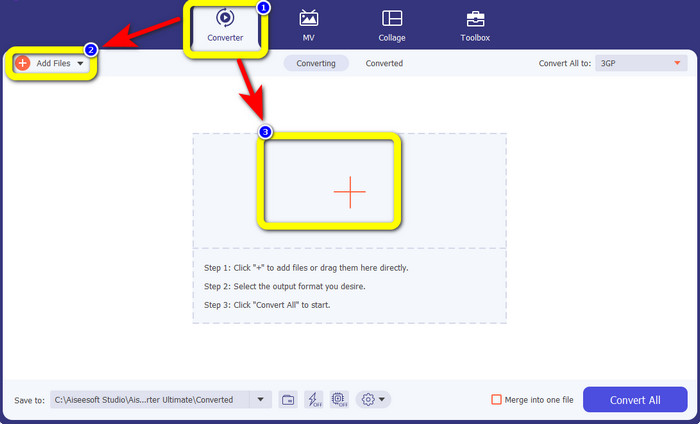
Adım 2: Dönüştürücü panelini seçin. Ardından VOB dosyanızı yüklemek için Dosya Ekle düğmesine tıklayın. Dosya yüklemek için Artı simgesine de tıklayabilirsiniz.
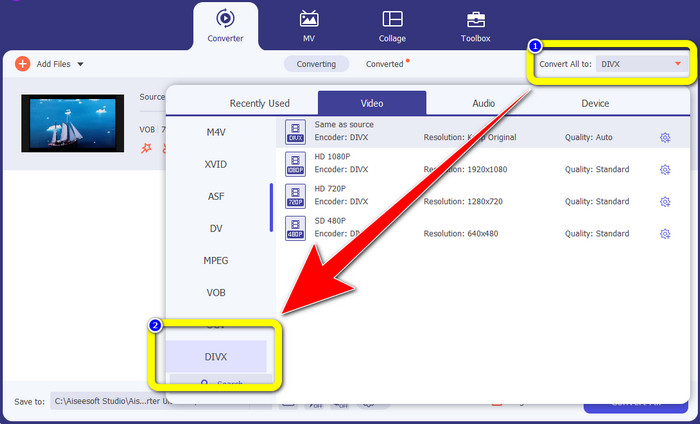
Adım 3: Dosyayı yükledikten sonra Tümünü Dönüştür’e git butonuna tıklayın. Biçim seçenekleri görünecektir, ardından DIVX dosya formatını seçin.
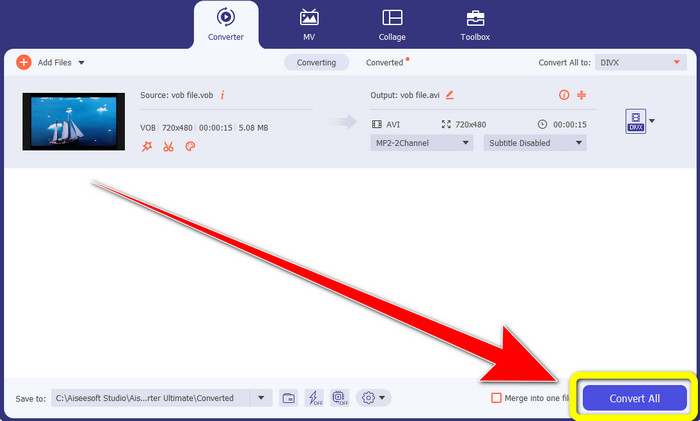
Adım 4: Dönüştürme ve son çıktınızı kaydetmek için Tümünü Dönüştür düğmesine tıklayın.
Bölüm 2: VOB'u DIVX'e Dönüştürmek İçin Ücretsiz Çevrimiçi Araçlar
Media.io
Windows veya Mac’inize herhangi bir şey kurmadan hangi dönüştürücüyü kullanabileceğinizi merak ediyorsanız, Media.io'yu kullanabilirsiniz. Bu ücretsiz çevrimiçi araç, VOB’u DIVX’e dönüştürebilir. Kullanımı son derece basittir, çünkü çeşitli dosyaları dönüştürmek için yalnızca üç kolay adım gerektirir. Ayrıca bu çevrimiçi dönüştürücü MOV, AVI, XVID, DIVX, FLV, MP4, M4V, MP3, WAV, WMA ve daha pek çok farklı video ve ses formatını destekler. Dahası, bu çevrimiçi araç sadece bir dönüştürücü değildir. Video düzenleyici, birleştirme, kırpma, kesme gibi çeşitli araçları kullanarak videolarınızı düzenleme gibi pek çok şey yapabilirsiniz. Ancak, Media.io web tabanlı bir uygulamadır, bu yüzden her zaman internet erişimine bağlısınız. İnternet bağlantısı olmadan bu dönüştürücüyü kullanamazsınız. Ayrıca yalnızca normal bir dönüştürme hızına sahiptir, bu nedenle daha fazla dosya dönüştürmek biraz zaman alır. VOB dosyasını DIVX formatına dönüştürmek için aşağıdaki basit adımları izleyin.
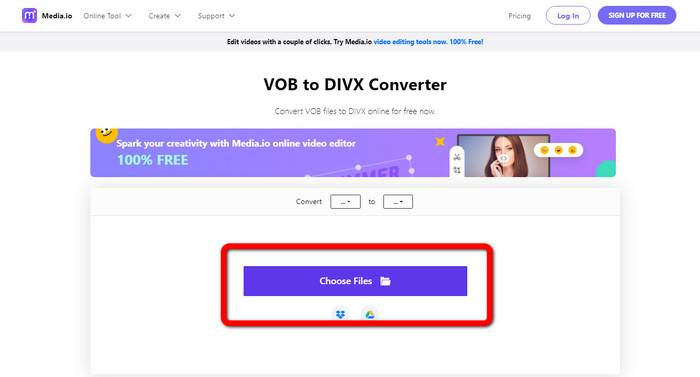
Adım 1: Media.io web sitesine gidin. Dosya Seç düğmesine tıklayın. Dosyalarınız ekranınızda görünecektir. Dönüştürmek istediğiniz VOB dosyasını seçin.
Adım 2: VOB dosyasını yüklemeyi bitirdiğinizde, biçim seçeneklerinden DIVX dosya formatını seçin.
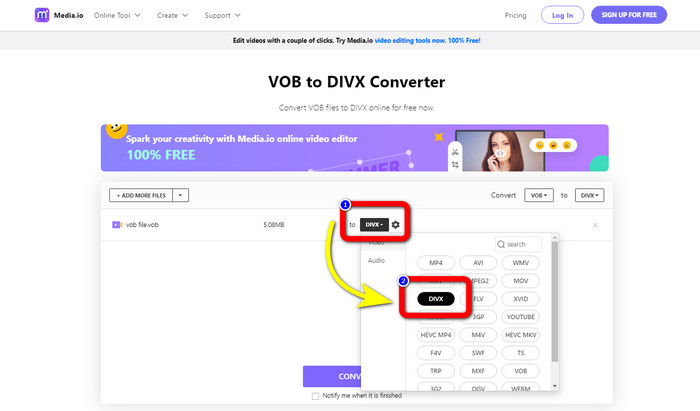
Adım 3: Son adımda, Dönüştür düğmesine tıklayın. Ardından dosyayı masaüstünüze kaydedin.
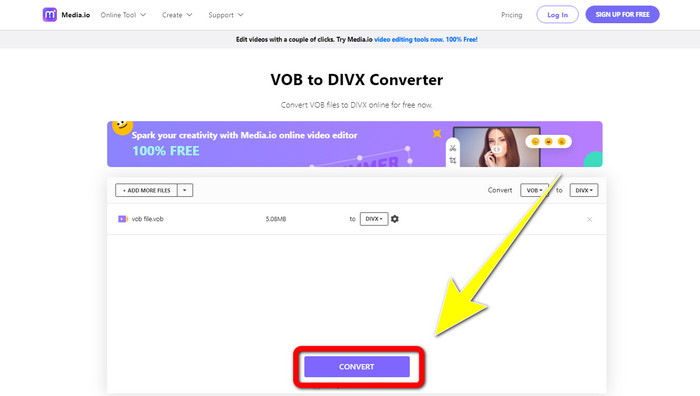
Convertio
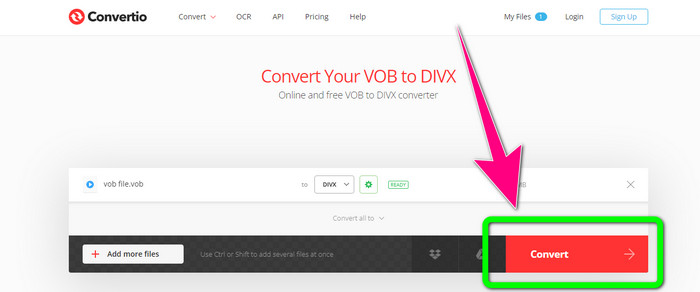
VOB'u DIVX'e dönüştürmek için kullanabileceğiniz başka bir çevrimiçi yazılım Convertio'dur. Bu çevrimiçi araç, FLV, MP4, DIVX, VOB, MOV, MTS, WMV ve daha fazlası gibi farklı dosya biçimlerini destekler. Ayrıca, bu yazılımın kullanımı kolaydır ve her kullanıcı için mükemmeldir. Buna ek olarak, ses, resim, sunum, belge, e-kitap vb. çeşitli formatları da dönüştürebilirsiniz. Ne yazık ki, bu çevrimiçi dönüştürücüyü kullanmanın bir dezavantajı vardır. Ücretsiz sürümü kullanarak yalnızca maksimum 100Mb'lik dosyaları bırakabilirsiniz. Maksimum dosya boyutunu artırmanın tek yolu abonelik satın almaktır. Bu şekilde, dosya boyutu sınırı hakkında endişelenmeden çok sayıda dosyayı dönüştürmenin keyfini çıkarabilirsiniz. Convertio kullanarak bir VOB dosyasını DIVX'e dönüştürmek için aşağıdaki adımları izleyin.
Adım 1: Convertio web sitesini ziyaret edin. Dosya Seç düğmesine tıklayın ve VOB dosyasını bırakın.
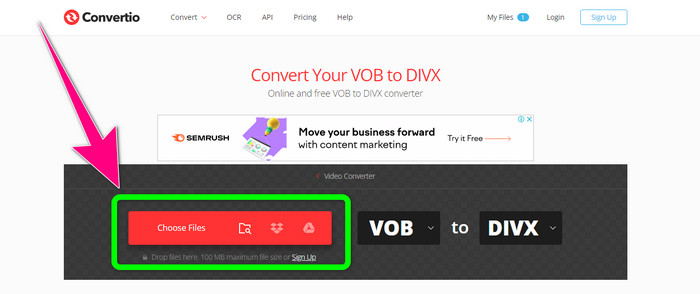
Adım 2: İkinci adımda, biçim seçeneklerinden DIVX formatını seçin.
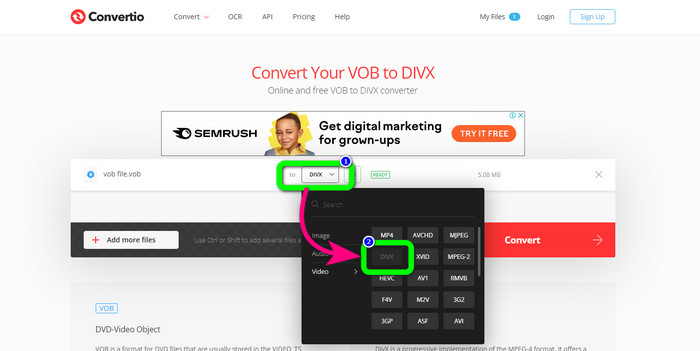
Adım 3: Son adımda, Dönüştür düğmesine tıklayın. Dönüştürme işlemini bekleyin ve DIVX dosyanızı kaydedin. Eğer VOB’u 3GP’ye dönüştürmeniz gerekirse, bu aracı da kullanabilirsiniz.
Bölüm 3: VOB ve DIVX
| VOB | DIVX | |
| Dosya uzantısı | Dijital video konteyner formatı VOB (Video Nesnesi), tipik olarak DVD video materyalinde görülür. VOB, DVD video, ses, menü ve altyazılar gibi metin bilgilerini bir araya toplar. AAC ses ve MPEG-1 veya MPEG-2 Bölüm 2 video codec'leri sıklıkla kullanılır. Ücretsiz olmasına rağmen, bu biçimin belirli sürümleri şifrelenmiş olabilir. | DivX, LLC tarafından oluşturulan DivX video codec'i, öncelikle Windows yazılımıyla uyumludur ancak oyun konsolları, alarmlı saatler, araç stereoları ve diğer cihazlarla da entegre edilebilir. Şu anda üç ana DivX codec bileşeni vardır: H.264/MPEG-4 AVC DivX Plus Yüksek Çözünürlüklü video codec bileşeni, HEVC Ultra HD ve MPEG-4 Part 2 (DivX Plus). |
| İlişkili Programlar | KM Oynatıcı VLC Medya Oynatıcı Medya Oynatıcı Klasik GOM Oynatıcı | DVD/Blu-ray Oynatıcılar Araba Stereo XBox 360 Çalar Saatler |
| Tarafından geliştirilmiş | DVD Forumu | DIVX Ağları A.Ş. |
| MIME Türü | Video/MPEG, VİDEO/DVD | DIVX/VİDEO |
Bölüm 4: VOB'u DIVX'e Dönüştürmeyle İlgili SSS
1. DIVX ne için kullanılır?
DivX firması, DivX markası altında mal üretmektedir. Sözcük bazen, makul bir video kalitesini korurken dosya boyutlarını küçültmek için uzun videoları sıkıştıran, iyi bilinen DivX codec bileşenine atıfta bulunmak için kullanılır.
2. MP4'ü DIVX biçimine nasıl dönüştürebilirim?
Video Converter Ultimate'ı kullanarak MP4'ü DIVX biçimine dönüştürebilirsiniz. Bu şekilde, videonuzun biçimini kolayca değiştirebilirsiniz.
3. DIVX, AVI ile aynı mıdır?
DivX dosya biçimi, XSUB altyazıları ve bölümleri gibi özellikleri de içerebilse de, aynı zamanda AVI kapsayıcısını da temel alır. TV'ler ve araç içi aygıtlar dahil olmak üzere tüm DivX Sertifikalı cihazlar, oynatma için AVI ve DIVX videolarını destekleyecektir.
Sonuç
Bunlar, çevrimdışı ve çevrimiçi araçlar kullanarak kalite kaybı olmadan VOB’u DIVX’e dönüştürmenin en iyi yöntemleridir. Ancak gördüğünüz gibi çevrimiçi araçların dezavantajları vardır. Bu nedenle, Windows veya Mac’inize Video Converter Ultimate gibi mükemmel bir dönüştürücü indirmek en iyi çözümdür.
-
 Windows ve Mac'te [Hızlıca] VOB'u WMV Dosyasına Dönüştürme
 VOB dosyanızı WMV dosya formatına dönüştürmek isteyenlerden misiniz? Çevrimdışı ve çevrimiçi dönüştürücüleri denedik ve en iyi VOB - WMV dönüştürücülerini seçtik.
-
 Windows, Mac ve Online'da VOB'u MKV'ye Dönüştürmenin 3 Yolu
 DVD VOB'u MKV'ye dönüştürmek istiyor musunuz? Bu makale, dosyaları dönüştürmekte zorlanmadan VOB dosyanızı MKV'ye dönüştürmenin en iyi üç yolunu sunar.
-
 Windows, Mac ve Online'da DIVX'i 3GP'ye Dönüştürme
 DIVX'i 3GP'ye nasıl dönüştürebilirim? Bir cevap arıyorsanız, bu makaleyi okuyun. Farklı dönüştürücülerin yardımıyla size harika prosedürler göstereceğiz.
