


 Video Dönüştürücü Ultimate
 Ekran kaydedicisi
 Video Onarımı
 Güvenli İndirme
Windows ve Mac'te VOB'u M4V'ye Dönüştürmek İçin En Hızlı Prosedürler
DVD’ler genellikle VOB (Video Object) adlı dosya biçimini kullanır. Bu dosya çoğunlukla DVD’nin kök düzeyindeki VIDEO_TS klasöründe bulunur. Ancak günümüzde internette çok sayıda ortam (medya) dosyası vardır. Ayrıca DVD’ler artık eskisi kadar yaygın değildir ve pek çok cihaz ile program tarafından desteklenmez. Eğer durum buysa, M4V dosya biçimi gibi, birçok cihaz ve program tarafından desteklenen bir formata ihtiyacınız vardır. Çevrimiçi ve indirilebilir yazılımları kullanarak VOB’u M4V’ye dönüştürmenin en kullanışlı yöntemlerini öğreneceğiniz için memnun kalacaksınız.

Bölüm 1: VOB ve M4V Arasındaki Farklar
| VOB | M4V | |
| Ad Soyad | video nesnesi | MPEG-4 Videosu |
| Dosya uzantısı | .vob | .m4v |
| Tanım | Video, ses, altyazılar, DVD menüleri ve diğer içeriğin tümü VOB kapsayıcı biçimi kullanılarak tek bir dosyada bulunur. MPEG-2 sistem akışlarına dayalı olan ve birçok ortam aygıtında oynatılabilen VOB formatı, genellikle diskin kök dizinindeki VIDEO TS klasöründe saklanır. | Apple, ses ve video içeriğini iTunes aracılığıyla dağıtmak için kullanılan M4V video kapsayıcı formatını yarattı. TV bölümlerinin, filmlerin ve iTunes mağazasından alınan diğer medya malzemelerinin sahipliğini korumak için DRM kopya koruması kullanma olasılığı dışında, M4V dosyaları MP4 dosyalarıyla aynıdır. |
| Tarafından geliştirilmiş | DVD Forumu | elma |
| MIME Türü | video/DVD video/Mpeg | video/x-m4v |
| video codec'i | MPEG-1 MPEG-2 | H.264 |
| Ses Codec'i | MP2 AC-3 DTS | AAC Dolby Dijital |
| İlişkili Programlar | Medya Oynatıcı Klasik Windows Media Player VLC medya oynatıcı Potplayer GOMPlayer | QuickTime Player iTunes Medya Oynatıcı Klasik K-Multimedya Oynatıcı MPlayer VLC medya oynatıcı |
Bölüm 2: Neden VOB'u M4V'ye Dönüştürmeniz Gerekiyor?
VOB'u M4V'ye dönüştürmeniz gerekmesinin ana nedeni, birçok uygulamanın VOB dosyasını desteklememesidir. Ne olursa olsun, Mac'te bir VOB videonuz varsa sorun yaşayabilirsiniz. Oynatma için QuickTime'a veya düzenleme için iMovie/FCP'ye bırakın. Bu nedenle,.vob dosyasını M4V gibi Mac'lerin destekleyebileceği bir biçime dönüştürmelisiniz.
Bölüm 3: Mac Kullanarak VOB'u M4V'ye Dönüştürme
Mac kullanarak VOB’u M4V’ye dönüştürmek için kullanabileceğiniz en iyi dönüştürücü, FVC Video Converter Ultimate’tır. Bu dönüştürücü, internette görebileceğiniz diğer dönüştürücülerle aynı değildir. Diğer dönüştürücüler yalnızca normal dönüştürme hızları sunar. Ancak bu uygulamada çok daha heyecan verici özellikler deneyimleyeceksiniz. Video Converter Ultimate, ortalama hızdan 30 kat daha hızlı ultra yüksek hızda dönüştürme sunar. Ayrıca iki veya daha fazla dosyayı dönüştürmek istiyorsanız bu uygulama tam size göredir. Toplu dönüştürme özelliği sayesinde birden fazla dosya yükleyip hepsini tek seferde dönüştürebilirsiniz. Bu toplu dönüştürme ile daha fazla zaman tasarrufu sağlarsınız. Üstelik dönüştürme sırasında videonuzu düzenlemeye devam edebilirsiniz. Geliştirme, düzenleme ve kırpma gibi işlemleri yapabilirsiniz; çünkü Dönüştürme sürecindeyken kullanabileceğiniz daha fazla seçenek sunar. Buna ek olarak, bu dönüştürücüyle VOB video dosyanızı da iyileştirebilirsiniz.
Özellikler
◆ MP4, VOB, M4V, WMV, MKV, AVI, FLV, MTS, vb. dahil olmak üzere 100'den fazla video dosyası formatını dönüştürün.
◆ Mevcut şablonlar ve filtrelerle Kolaj oluşturucu sunar.
◆ Ücretsiz temalarla bir Müzik Videosu hazırlayabilme. Videoları ve görüntüleri birleştirebilir.
◆ Araç Kutusu'na video geliştirici, düzeltici, kırpıcı vb. birçok düzenleme aracı sağlar.
◆ PNG, JPG, BMP, TIFF ve daha fazlası gibi görüntü dosyalarını dönüştürün.
◆ 2D'den özelleştirilmiş 3D video oluşturun.
◆ Bir videoyu 0,125x’ten 8x’e kadar yavaşlatabilir veya hızlandırabilirsiniz.
FVC Video Converter Ultimate kullanarak Mac'te VOB'u M4V'ye dönüştürmek için aşağıdaki temel prosedürleri izleyin.
Adım 1: Tarayıcınızda FVC Video Converter Ultimate’ı arayın. Aşağıdaki İndir düğmesine de tıklayabilirsiniz. Mac sürümünü seçin. Ardından uygulamayı başlatın.
Ücretsiz İndirWindows 7 veya üstü içinGüvenli İndirme
Ücretsiz İndirMacOS 10.7 veya üstü içinGüvenli İndirme
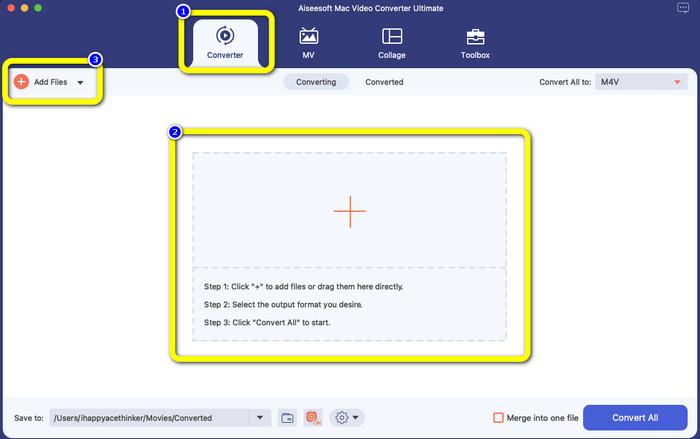
Adım 2: Arayüz açıldığında Dönüştürücü (Converter) panelini seçin. VOB dosyanızı eklemek için Artı simgesine veya Dosya Ekle (Add Files) düğmesine tıklayın. Video dosyanızı doğrudan kutuya sürükleyip bırakabilirsiniz.
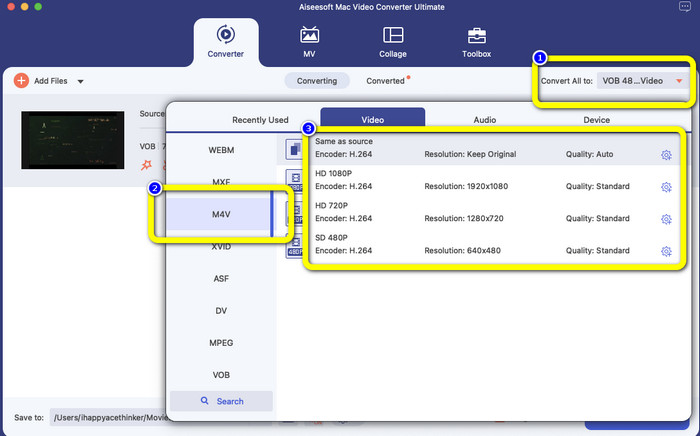
Adım 3: Biçim seçeneklerini görmek için Tümünü Dönüştür (Convert All to) düğmesine tıklayın. Ardından M4V dosya biçimini seçin. Ayrıca videonuz için 480p’den 1080p’ye kadar bir çözünürlük seçebilir veya orijinal kalitede bırakabilirsiniz.
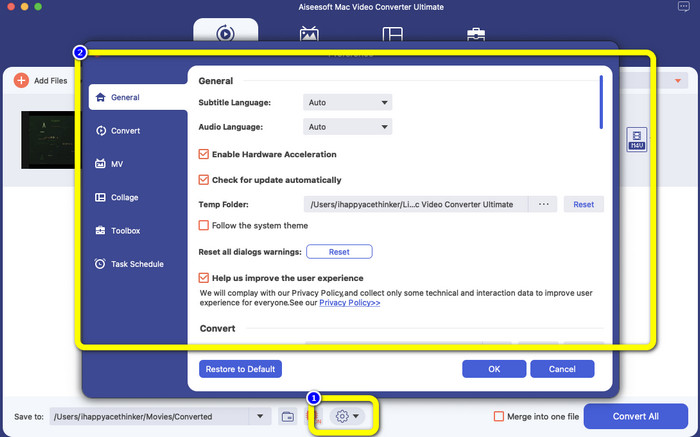
Adım 4: Dönüştürmeden önce, arayüzün alt kısmındaki Tercihler (Preference) simgesine tıklayarak altyazı ekleme, ses dili seçme ve daha fazlası gibi video düzenleme işlemleri yapabilirsiniz.
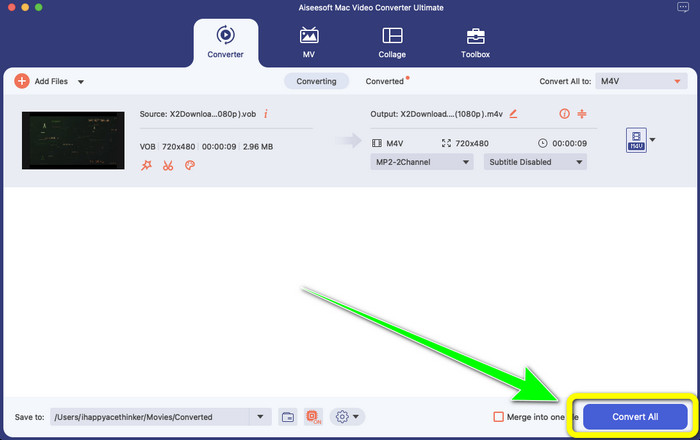
Adım 5: VOB videonuzda yapmak istediğiniz değişiklikleri bitirdiğinizde, VOB dosyanızı M4V biçimine dönüştürmek için Dönüştür (Convert) düğmesine tıklayın. Ardından videonuzu Mac’inize kaydedin.
Bölüm 4: VOB'u M4V Online'a Ücretsiz Olarak Dönüştürmenin Basit Yolları
VOB’u çevrimiçi olarak ücretsiz bir şekilde M4V’ye dönüştürmek istiyorsanız FreeFileConvert’i deneyebilirsiniz. Bu çevrimiçi dönüştürücü, farklı dosyaları kolayca dönüştürebilir. VOB video dosyanızı M4V biçimine dönüştürmek için yalnızca üç adıma ihtiyaç duyar; bu da onu profesyonel olmayan kullanıcılar için ideal kılar. Ayrıca, 24 saat sonra tüm dönüştürülmüş dosyalar sunucudan silinir ve artık erişilemez. Bir dosya dönüştürüldükten sonra Sil düğmesini kullanarak dosyanızı kendiniz de silebilirsiniz. Dahası, FreeFileConvert yalnızca video dönüştürme için iyi değildir. Görüntü, belge, vektör, ses, arşiv, e-kitap ve sunum dosyalarını da dönüştürmenize olanak tanır; bu da kullanıcılar için oldukça kullanışlıdır. Ancak bu çevrimiçi aracın dönüştürme süreci yavaştır, bu yüzden daha fazla zaman harcamanız gerekir. Ayrıca çalışmak için internet bağlantısı gerektirir.
Adım 1: FreeFileConvert web sitesini ziyaret edin.
Adım 2: VOB video dosyanızı eklemek için Dosya Seç (Choose File) düğmesini seçin.
Adım 3: Biçim seçeneklerini görmek ve M4V dosya biçimini seçmek için Dosyayı Dönüştür (Convert File) düğmesine tıklayın.
Adım 4: Son adımda, Dönüştür (Convert) düğmesini seçin. Dönüştürme işlemi tamamlandıktan sonra son videoyu indirin.
Bölüm 5: VOB'u M4V'ye Dönüştürmeyle İlgili SSS
1. Bir VOB dosyasını dönüştürmek için kullanılan yaygın dosya formatı nedir?
MP4, yaygın bir multimedya dosya uzantısı ve video, ses ve altyazı verilerini depolamak için bir kap formatı olduğundan, desteklenmeyen VOB video dosyalarınızı buna dönüştürmek için en iyi video formatı olacaktır. Apple ürünleri de dahil olmak üzere pek çok taşınabilir aygıt MP4 biçimini destekler.
2. Bir VOB dosya formatını kaliteden ödün vermeden nasıl dönüştürebilirim?
FVC Video Converter Ultimate'ı kullanabilirsiniz. Bu çevrimdışı araç, video kalitesini değiştirmeden birden çok dosyayı dönüştürebilir.
3. VOB dosyaları Android'lerde oynatılabilir mi?
Hayır. Videolar DVD’lerde VOB (Video Object) kapsayıcı biçimi kullanılarak saklanır. VOB dosyaları genellikle Android tarafından desteklenmez. Android akıllı telefon veya tabletlerde oynatmak istiyorsanız VOB’unuzu MP4'e veya Android cihazlar tarafından desteklenen başka bir video formatına dönüştürmeniz gerekir.
Sonuç
Artık VOB ve M4V arasındaki farkları öğrendiniz. Ayrıca, bu makale VOB’u M4V’ye dönüştürmenin en kolay yöntemini göstermektedir. Hızlı bir dönüştürme süreci sunan bir uygulamayı tercih ediyorsanız FVC Video Converter Ultimate’ı kullanabilirsiniz. Bu dönüştürücü, çeşitli dosyaları diğer dönüştürücülerden 30 kat daha hızlı dönüştürebilir.
-
 VOB Dosyaları Çevrimiçi ve Ücretsiz Nasıl Sıkıştırılır [İndirme Yok]
 VOB dosyalarını sıkıştırmak için yöntemler mi arıyorsunuz? Bu makalede VOB dosyalarının boyutunu küçültmenin en iyi yolunu öğrenin
-
 Windows ve Mac'te M4V Dosyalarına Ücretsiz Katılmak için Somut Kılavuz
 M4V video dosyalarını birleştirmek için bir çözüm arıyorsanız, bu pasajı asla kaçırmayın. Burada M4V video dosyalarını birleştirmenin en iyi iki yönteminden bahsedeceğiz.
-
 VOB'u Windows ve Mac'te Ücretsiz [Kayıpsız] 3PG'ye Dönüştürün
 Windows ve Mac'te VOB'u 3GP'ye nasıl dönüştürebilirim? Bu makale, VOB'u 3GP'ye dönüştürmeniz için en iyi çözümleri sunar.
