


 Video Dönüştürücü Ultimate
 Ekran kaydedicisi
 Video Onarımı
 Güvenli İndirme
WMV'yi M4V'ye Kolayca Dönüştürmek İçin Mükemmel Püf Noktaları Deneyebilirsiniz
“WMV dosyalarınızı M4V’ye dönüştürmek için mükemmel ve kolay yöntemler” arayan kullanıcılardan biri misiniz? Web’de bulabileceğiniz çok sayıda dönüştürücü vardır. Ancak bunların bazıları WMV ve M4V dosya formatlarını desteklemez. Sorununuz buysa, bu makale size kullanmaya değer uygulamalarla en kolay çözümü sunabilir. Ayrıca, bu uygulamaların diğer işlevleri hakkında fikir edinmek için özelliklerini de keşfedeceksiniz. Daha önemli ayrıntıları öğrenmek için makaleyi baştan sona okuyun.

Bölüm 1: WMV ve M4V'ye Giriş
WMV Dosya Biçimi
| İsim | WMV |
| Dosya uzantısı | .wmv |
| Tanım | WMV (Windows Media Video) kısaltması, Microsoft'un ilk olarak Windows Media çerçevesinde başlattığı bir grup video codec bileşenini ifade eder. İlk olarak internet akış uygulamalarında RM formatına rakip olmak için yaratıldı. Sıkıştırılmış video dosyalarını tutar ve hatta Blu-ray/DVD'lerin içerik iletmesine yardımcı olur. |
| Dosya Kategorisi | Video |
| Tarafından geliştirilmiş | Microsoft |
| İlişkili Programlar | VLC medya oynatıcı MPlayer Medya Oynatıcı Klasik Windows Media Player |
| MIME Türü | video/x-ms-asf video/Mpeg |
| Teknik detaylar | Kodlanmış multimedya içeriği, Advanced Systems Format (ASF) konteyner formatı kullanılarak bir WMV dosyası içinde yer alır. ASF, WMV dosya standardının izin verdiğinden farklı kodlamalarda multimedya içerebilse de, ASF dosyaları,.WMV dosya uzantısı yerine.ASF dosya uzantısını kullanmalıdır. |
M4V Dosya Biçimi
| İsim | M4V |
| Dosya uzantısı | .m4v |
| Tanım | Apple, MP4 standardına benzer bir video kapsayıcı biçimi olan M4V dosya biçimini oluşturdu. Temel fark, M4V dosya biçimlerinin DRM kopya korumasına sahip olabilmesidir. Apple, iTunes Store'da video dosyalarını M4V biçimini kullanarak kodlar. |
| Dosya Kategorisi | Video |
| Tarafından geliştirilmiş | Apple Inc. |
| İlişkili Programlar | VLC medya oynatıcı KMPlayer Medya Oynatıcı Klasik Yakınlaştırma Oyuncusu |
| Teknik detaylar | M4V dosyaları, yetkisiz çoğaltmayı önlemek için Apple'ın FairPlay kopya koruması kullanılarak korunabilir. Yalnızca videoyu satın almak için kullanılan hesabın (iTunes aracılığıyla) onayladığı bilgisayarlar FairPlay korumalı bir M4V dosyasını oynatabilir. |
Bölüm 2: WMV'yi Mac ve Windows için M4V'ye Dönüştürmenin En İyi Yolu
WMV’yi M4V’ye dönüştürmenin en iyi yolu FVC Video Converter Ultimate’tır. Bu dönüştürücü hem Windows hem de Mac için indirilebilir. WMV, M4V, MP4, AVI, FLV, MKV, MOV ve daha fazlası gibi 100’den fazla video dosya formatını dönüştürebilir. Dönüştürme sırasında, bu uygulama toplu dönüştürmeyi desteklediği için birden fazla dosyayı aynı anda dönüştürebilirsiniz. Ayrıca söz konusu dönüştürme süreci olduğunda asla hayal kırıklığına uğramazsınız. Bu dönüştürücü, ortalama hızdan 30 kat daha hızlı dosya dönüştürebileceğiniz yüksek hızlı bir dönüştürme süreci sunar.
Ayrıca, Video Converter Ultimate'ın başka bir ana işlevi daha vardır. Görüntü dosyalarınızı dönüştürmekle ilgileniyorsanız, bunu yapabilirsiniz.
Özellikler
◆ M4V, WMV, FLV, AVI, MP4, MOV, VOB, vb. gibi farklı video dosyası formatlarını dönüştürün.
◆ Video iyileştirici, sıkıştırıcı, kırpıcı, kırpıcı, ters çevirici vb. gibi video düzenleme araçları sunar.
◆ Bir Kolaj oluşturma yeteneğine sahiptir.
◆ Bir Müzik Videosu Yapılabilir.
◆ Toplu dönüştürmeye izin verir.
◆ Videonun hızını değiştirin.
◆ PNG, JPG, BMP, WEBP ve daha fazlası gibi görüntü dosyası formatlarını dönüştürün.
FVC Video Converter Ultimate kullanarak WMV'yi Mac'te M4V'ye dönüştürelim. Aşağıdaki basit kılavuzları kullanın.
Adım 1: Aşağıdaki indirme düğmesine tıklayarak Mac sürümüyle birlikte FVC Video Converter Ultimate’ı Mac’inize indirin ve kurun.
Ücretsiz İndirWindows 7 veya üstü içinGüvenli İndirme
Ücretsiz İndirMacOS 10.7 veya üstü içinGüvenli İndirme
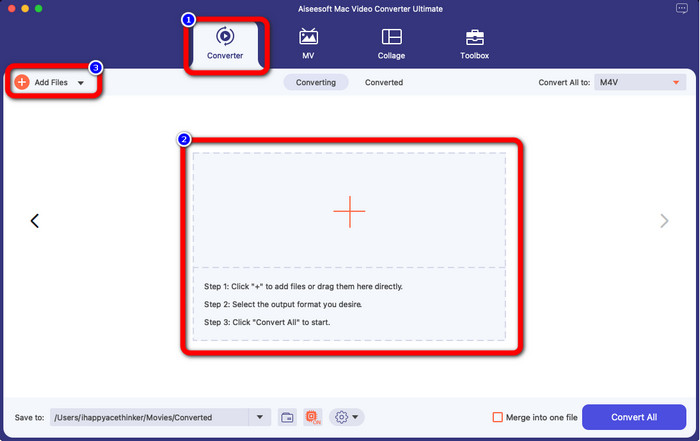
Adım 2: Uygulamayı başlatın ve Converter panelini seçin. Ardından WMV video dosyanızı eklemek için + simgesine veya Add Files düğmesine tıklayın.
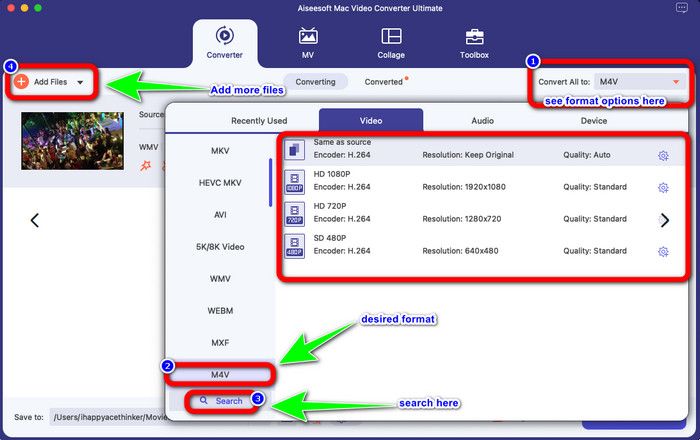
Adım 3: Videonuzu ekledikten sonra, biçim seçeneklerini görmek için Convert All to düğmesine tıklayın ve M4V dosya formatını seçin. Ayrıca arayüzün alt kısmındaki arama kutusuna istediğiniz formatı yazarak da arama yapabilirsiniz. Toplu dönüştürme yapmak için daha fazla video eklemek isterseniz Add Files düğmesine tekrar tıklayabilirsiniz.
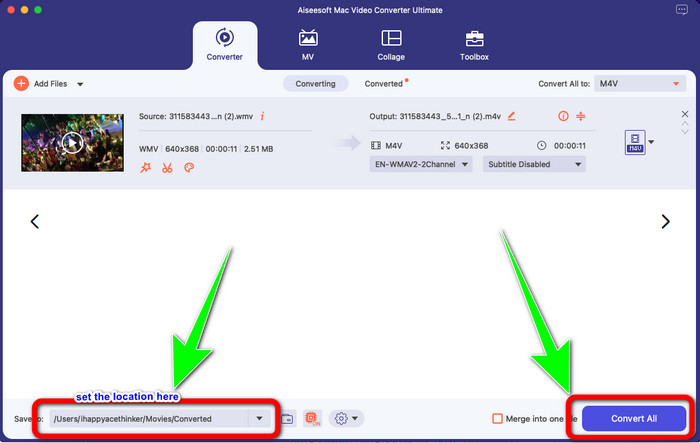
Adım 4: İstediğiniz dosya formatını, yani M4V’yi seçtiğinizde, videonuzu kaydetmek istediğiniz konumu belirleyebilirsiniz. Ardından Convert düğmesine tıklayın.
Bölüm 3: WMV'yi M4V'ye Dönüştürmenin Ücretsiz Yolu
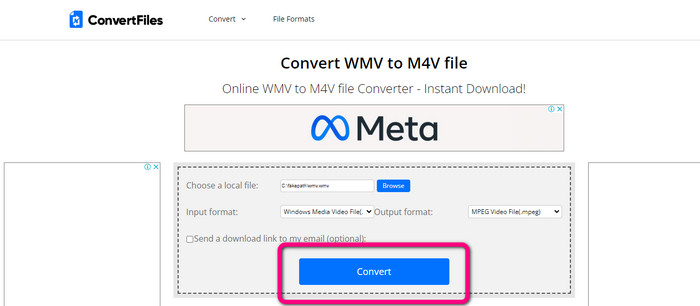
WMV’yi M4V’ye ücretsiz dönüştürmek için Convertfiles’ı kullanabilirsiniz. Bu çevrim içi yazılım da birden fazla dosyayı dönüştürebilir. Basit arayüze sahip, kolay talimatları vardır; bu da onu tüm kullanıcılar için uygun kılar. Videoları dönüştürmenin yanı sıra, görüntüleri, sesleri, sunumları ve daha fazlasını da dönüştürebilirsiniz. Ancak, bu dönüştürücünün iyi çalışmadığı zamanlar da vardır. Dönüştürme süreci yavaştır ve reklamlar can sıkıcıdır.
Adım 1: Convertfiles web sitesine gidin.
Adım 2: Dönüştürmek istediğiniz WMV dosya formatını yükleyin.
Adım 3: Çıktı biçimi (Output format) bölümünde M4V dosyasını seçin. Ardından Convert düğmesine tıklayın.
Bölüm 4: WMV'yi Çevrimiçi M4V'ye Dönüştürmek İçin Mükemmel Yöntem
WMV’yi çevrim içi olarak M4V’ye dönüştürmenin bir diğer yöntemi de FVC Free Video Converter Online’ı kullanmaktır. Bu çevrim içi aracın yardımıyla WMV dönüştürmek kolaydır. Ayrıca AVI, MP4, FLV, MKV, VOB vb. daha birçok dosyayı da dönüştürebilir. Üstelik ücretsiz bir çevrim içi dönüştürücü olmasına rağmen, videonuzun kalitesi konusunda endişelenmenize gerek yoktur. Dönüştürülmüş videoyu orijinal kalitesinde kaydedebilirsiniz. Ayrıca videonuzun bit hızını, kare hızını ve çözünürlüğünü de değiştirebilirsiniz.
Özellikler
◆ Videonun bit hızını, kare hızını ve çözünürlüğünü değiştirebilme.
◆ Toplu dönüştürme sunar.
FVC Free Video Converter Online'ı kullanarak WMV'yi M4V'ye dönüştürmek için aşağıdaki ayrıntılı adımları izleyin.
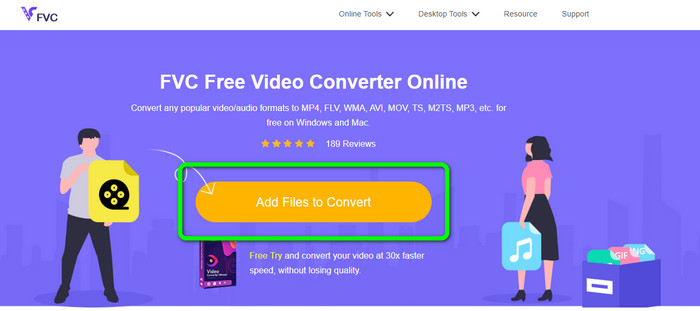
Adım 1: FVC Free Video Converter Online web sitesini ziyaret edin. Ardından Add Files to Convert düğmesine tıklayın.
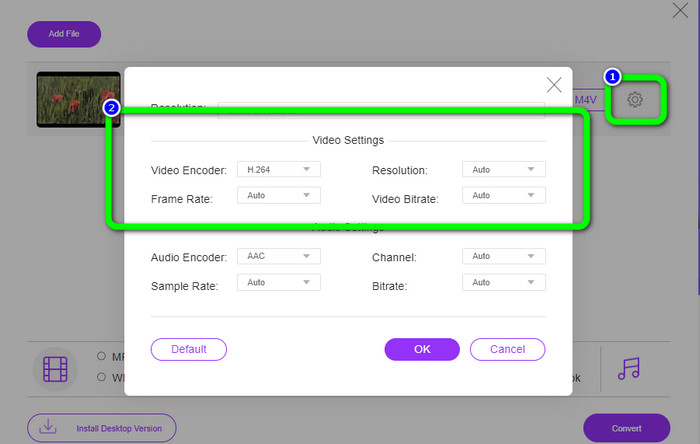
Adım 2: Videonuzun bit hızını, kare hızını ve çözünürlüğünü değiştirmek istiyorsanız Settings simgesine tıklayın. İşiniz bittiğinde OK düğmesine basın.
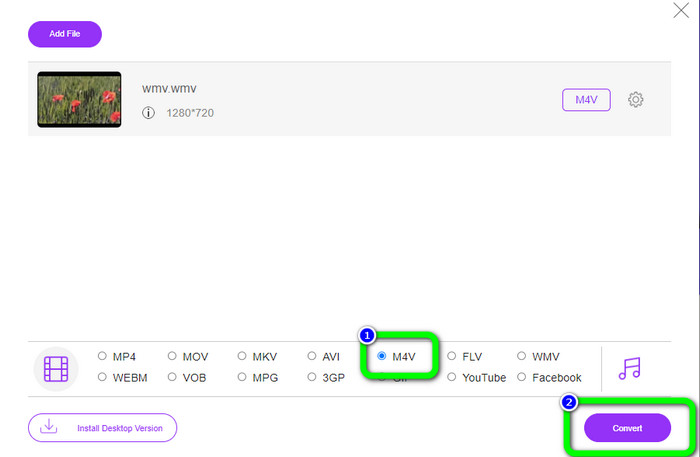
Adım 3: Ardından arayüzün alt kısmında biçim seçeneklerini göreceksiniz. İstediğiniz çıktı dosya formatı olarak M4V dosyasını seçin ve videonuzu indirmek için Convert düğmesine tıklayın.
Bölüm 5: WMV'yi M4V'ye Dönüştürmeyle İlgili SSS
1. Tüm cihazlar M4V oynatabilir mi?
Ne yazık ki hayır. Android cihazların yerleşik oynatıcısı M4V dosyalarını desteklemez. M4V formatını destekleyen üçüncü taraf bir M4V oynatıcı indirebilir veya dosyayı uyumlu bir formata dönüştürebilirsiniz.
2. WMV'yi M4V'ye dönüştürmek için en iyi dönüştürücü var mı?
En iyi WMV’yi M4V’ye dönüştürücüyü istiyorsanız FVC Free Video Converter Online’ı kullanabilirsiniz. Dosyalarınızı verimli ve zahmetsizce dönüştürebilir.
3. Hangisi daha iyi, M4V veya MOV?
M4V daha iyidir. Dosyalarınızı iPhone, iPod veya iPad gibi taşınabilir bir cihazda oynatmak istiyorsanız M4V şiddetle tavsiye edilir. Ancak bazı cihazlarda yalnızca MOV desteklenir. Bu durumda, M4V’yi MOV’a dönüştürebilirsiniz.
Sonuç
Yukarıdaki tüm önemli bilgilerle birlikte, artık WMV’yi M4V’ye kolayca ve anında dönüştürebilirsiniz. Hızlı dönüştürme sunan bir dönüştürücü tercih ediyorsanız FVC Video Converter Ultimate’ı kullanabilirsiniz. Ayrıca, ücretsiz bir çevrim içi dönüştürücü istiyorsanız FVC Free Video Converter Online’ı da kullanabilirsiniz.
-
 M4V Dosyalarını Daha Küçük Bir Boyuta Sıkıştırma (Ücretsiz ve Çevrimiçi)
 M4V dosyanızın boyutunu küçültmenin basit bir yolunu arıyorsanız, gelip bu makaleyi okumalısınız. Burada M4V dosyalarını sıkıştırmanın en kolay yolunu sizlerle paylaşacağız.
-
 Windows ve Mac'te M4V Dosyalarına Ücretsiz Katılmak için Somut Kılavuz
 M4V video dosyalarını birleştirmek için bir çözüm arıyorsanız, bu pasajı asla kaçırmayın. Burada M4V video dosyalarını birleştirmenin en iyi iki yönteminden bahsedeceğiz.
-
 WMV'yi MOV'a Dönüştürmek için Hızlı ve Kolay İpuçları [Kanıtlanmış]
 WMV'yi MOV'a dönüştüren en iyi ve kullanımı kolay dönüştürücülerin neler olduğunu bilmek ister misiniz? Kullanmayı düşünmeniz gereken tüm olası seçenekleri tartıştığı için bu makaleyi okumaya devam edin.
