


 Video Dönüştürücü Ultimate
 Ekran kaydedicisi
 Video Onarımı
 Güvenli İndirme
GIF'i Zahmetsizce M4V'ye Dönüştürmenin 2 Faydalı Yolu
Günümüzde internette çeşitli dosya türleri kullanılmaktadır. Web grafikleri için şu anda en yaygın kullanılan biçimlerden biri olan GIF dosya formatı, genellikle göz alıcıdır. Ancak, bazı nedenlerden dolayı bu dosyayı M4V gibi diğer formatlara dönüştürmeniz gereken zamanlar olacaktır. Böyle bir durumda, bu bilgilendirici makaleyi okumalısınız. Profesyonel olmayan kullanıcıların bile takip edebileceği şekilde, GIF’i M4V’ye dönüştürmenin en kolay yöntemlerini sunacağız. Bu fırsatı kaçırmayın ve GIF’i M4V’ye dönüştürme hakkında hızlıca bilgi edinme imkânını değerlendirin.

Bölüm 1: Masaüstünde GIF'i M4V'ye Dönüştürmenin En İyi Yöntemi
GIF’i zahmetsizce M4V’ye dönüştürmek mi istiyorsunuz? O hâlde yapabileceğiniz en iyi şey Video Converter Ultimate kullanmaktır. Bu yazılımı masaüstünüze ücretsiz olarak indirebilirsiniz. Ayrıca, bu aracın yardımıyla GIF dosyanızı M4V formatına dönüştürmek son derece basittir. Buna ek olarak, özellikle yeni kullanıcılar için ideal olan, anlaşılır yöntemlere sahip sade bir arayüze sahiptir. Dahası, bu uygulamanın en heyecan verici yanı, toplu dönüştürme (batch conversion) sunduğu için tek işlemde birden fazla dosyayı dönüştürebilmesidir. Dönüştürme sırasında harcadığınız zaman konusunda da endişelenmenize gerek yoktur; çünkü bu araçla, dosyalarınızı ortalama dönüştürme hızından 30 kat daha hızlı dönüştürebilirsiniz.
Ama bekleyin, dahası var. Dönüştürmenin yanı sıra, bu uygulamadan daha fazla harika özellik yaşayabilirsiniz. Dönüştürdükten sonra M4V videonuzun hızını ayarlamak istiyorsanız, bu uygulamada mümkündür. Video Converter Ultimate, Video Speed Controller'ı kullanarak videonuzun hızını kolayca değiştirebilir. Videonuzu ortalama hızdan 0,125 kat daha yavaştan 8 kat daha hızlıya ayarlayabilirsiniz. Ayrıca, Renk Düzeltme işlevini kullanarak videonuzun rengini değiştirebilirsiniz. Videonuzun doygunluğunu, parlaklığını, kontrastını ve Tonunu kolayca ayarlayabilirsiniz. Bu şekilde, videonuzu daha iyi ve daha harika hale getirebilirsiniz.
Özellikler
◆ M4V, GIF, MP4, FLV, MKV, MOV, VOB, AVI, WMV, SWF ve daha 100'den fazla video dosyasını dönüştürün.
◆ Birden çok dosyayı aynı anda dönüştürün.
◆ Çeşitli temalarla bir Müzik Videosu oluşturun.
◆ Ücretsiz şablonlar ve filtreler içeren kolaj oluşturucu sunun.
◆ Video düzenleyici, zenginleştirici, sıkıştırıcı, kırpıcı, renk düzeltme vb. gibi Düzenleme araçları sağlar.
◆ BMP, JPG, PNG, vb. gibi görüntü dosyası formatlarını dönüştürün.
◆ Bir videonun hızını 0,125x'ten 8x'e daha hızlı ayarlayın.
◆ Bir görüntüden ve bir videodan GIF'leri özelleştirebilir.
FVC Video Converter Ultimate'ı kullanarak masaüstünüzde GIF'i M4V'ye dönüştürmek için aşağıdaki ayrıntılı kılavuzları izleyin.
Adım 1: Aşağıdaki İndir düğmesine tıklayarak Video Converter Ultimate programını masaüstünüze indirin ve kurun. Kurulumdan sonra uygulamayı başlatın.
Ücretsiz İndirWindows 7 veya üstü içinGüvenli İndirme
Ücretsiz İndirMacOS 10.7 veya üstü içinGüvenli İndirme
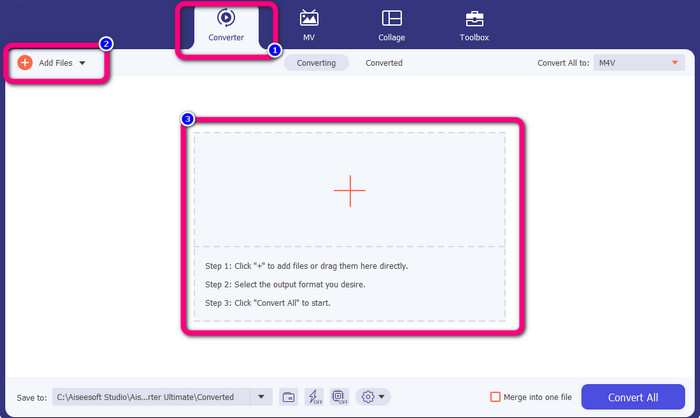
Adım 2: Ardından, arayüzün üst kısmındaki Dönüştürücü panelini seçin. Daha sonra dönüştürmek istediğiniz GIF dosyasını eklemek için Dosya Ekle düğmesine veya + simgesine tıklayın. GIF dosyasını doğrudan kutunun üzerine de sürükleyip bırakabilirsiniz.
Adım 3: Birden fazla dosya dönüştürmenize olanak tanır; bu nedenle bir dosya ekledikten sonra Dosya Ekle düğmesine tıklayarak daha fazla dosya ekleyebilirsiniz. Ardından, format seçeneklerini görmek için Tümünü Dönüştür seçeneğine gidin ve M4V dosya formatını seçin. Ayrıca 480p’den 1080p’ye kadar istediğiniz kaliteyi de belirleyebilirsiniz.
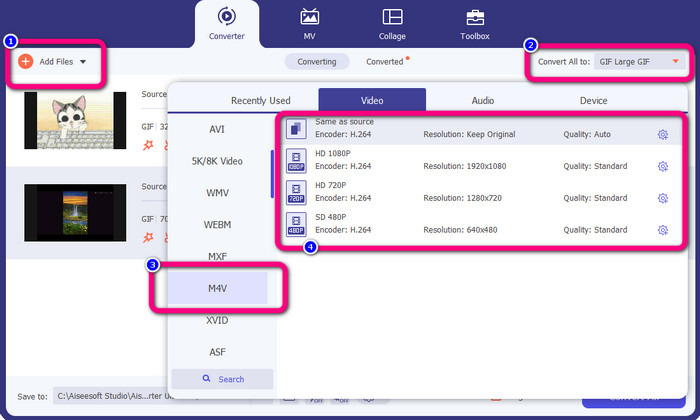
Adım 4: Dosyaların çıktı formatını değiştirmeyi tamamladıysanız, Tümünü Dönüştür düğmesine tıklayın. Sonrasında dönüştürme işleminin bitmesini bekleyin ve dönüştürülen videoyu masaüstünüze kaydedin. Bu aracı GIF kırpmak için de kullanabilirsiniz.

Bölüm 2: GIF'i Çevrimiçi M4V'ye Dönüştürmenin Kolay Yolu
Convertio, GIF dosyalarını çevrimiçi olarak M4V’ye dönüştürmek için etkili bir araçtır. GIF, M4V, 3GP, DIVX, XVID, AVID, MP4, M4V, ASF ve daha birçok format dâhil olmak üzere çok sayıda biçimi destekler. Fotoğraf, ses, belge, arşiv vb. videolar dışındaki dosyaları da dönüştürebilirsiniz. Convertio, son derece basit bir araç olduğundan GIF dosyanızı M4V formatına dönüştürme konusunda endişe etmenize gerek yoktur. Ayrıca Convertio, birden fazla dosya ekleyebileceğiniz toplu dönüştürme özelliği de sunar. Böylece dosyaları tek tek dönüştürmek zorunda kalmazsınız.
Ancak diğer online araçlarda olduğu gibi bu yazılımı da internet olmadan kullanamazsınız. Ek olarak, bu çevrimiçi araç bazen düşük performans sergiler. Ayrıca, Convertio'nun ücretsiz sürümünde bir kısıtlama vardır. Yalnızca 100Mb boyutuna kadar olan dosyalar dönüştürülebilir. Maksimum dosya boyutunu artırmak ve mükemmel performansın keyfini çıkarmak için yazılımı satın almalısınız. Bir GIF dosyasını M4V dosya biçimine dönüştürmek için aşağıdaki prosedürleri izleyin.
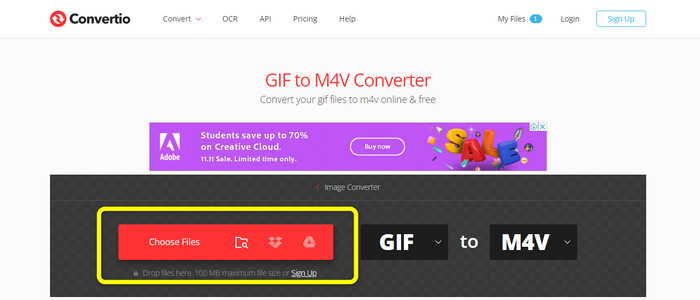
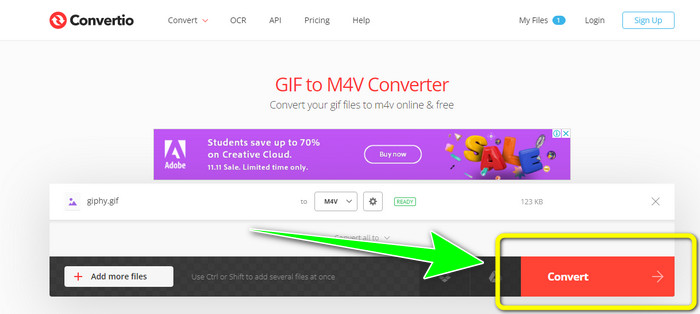
Adım 1: Convertio web sitesine gidin. Ardından, GIF dosyasını yüklemek için Dosyaları Seç düğmesine tıklayın.
Adım 2: Daha sonra format seçeneklerine geçin. Video bölümüne giderek çıktı formatı olarak M4V dosyasını seçin. Dönüştürmek istediğiniz daha fazla dosya eklemek için Daha fazla dosya ekle düğmesine de tıklayabilirsiniz.
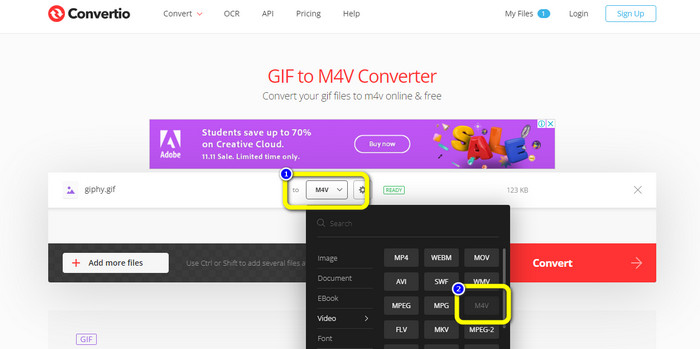
Adım 3: Son adımda, GIF’i M4V’ye dönüştürmek için Dönüştür düğmesine basın. Dönüştürme işleminin tamamlanmasını bekleyin ve videoyu masaüstünüze kaydedin. Bu araç ayrıca GIF’i DIVX’e dönüştürmenize de yardımcı olabilir.
Bölüm 3: GIF ve M4V Arasındaki Farklar
| Dosya formatı | GIF | M4V |
| Dosya adı | Grafik Değişim Formatı Dosyası | iTunes Videosu |
| Dosya uzantısı | .gif | .m4v |
| Tanım | Grafik Değişim Formatı veya GIF, CompuServe'in ilk olarak 1987'de piyasaya sürdüğü bir bitmap resim formatıdır. GIF, taşınabilirliği ve platformlar arası uyumluluğu nedeniyle yalnızca 256 rengi desteklemesine rağmen muazzam web kullanılabilirliği sunar. Çoğu zaman, web siteleri düğmeleri, afişleri ve başlık resimleri için GIF'leri kullanır. GIF, kayıpsız LZW sıkıştırma algoritmasını kullandığından, görüntü boyutu düşürüldüğünde görüntü kalitesi düşmez. Çoğu web tarayıcısı desteklediği için GIF dosyalarını görüntülemek yeterince basittir. | TV şovları, müzik videoları ve uzun metrajlı filmler Apple iTunes mağazasından MPEG-4 dosyaları olan M4V dosyaları olarak indirilebilir. .MP4 formatıyla karşılaştırılabilir olmasına rağmen, Apple'ın FairPlay DRM telif hakkı koruması kullanılarak kopya korumalı olabilir. |
| Geliştirici | CompuServe | elma |
| İlişkili Programlar | Adobe Photoshop Elma Önizlemesi Corel Boya Dükkanı Pro Microsoft Windows Fotoğraf Galerisi Görüntüleyicisi | elma iTunes VLC medya oynatıcı Apple QuickTime Oynatıcı |
| MIME Türü | resim/gif | video/x-m4v |
Bölüm 4: GIF'i M4V'ye Dönüştürmeyle İlgili SSS
GIF dosyaları yüksek kalitede mi?
GIF dosyaları, yüksek kaliteli görüntüleri tutmak için tasarlanmamıştır. Bunun yerine, GIF'ler sınırlı renklere, net kenarlara ve çizgilere sahip tasarım ve logolarla en iyi sonucu verir.
GIF'i hızlı bir şekilde M4V'ye nasıl dönüştürebilirim?
GIF dosyalarını M4V formatına dönüştürmenin en hızlı yolunu arıyorsanız, Video Converter Ultimate kullanmanız önemle tavsiye edilir. Bu dönüştürücü, diğer video dönüştürücülerden 30 kat daha hızlı olan ultra hızlı bir dönüştürme işlemi sunar.
GIF için çözünürlük nedir?
İdeal GIF boyutu 480x480'dir. Tıpkı resimlerde olduğu gibi kareye yakın fotoğraflar seçmek çok önemlidir. Tam olarak keyfini çıkaramayacak kadar geniş veya uzunsa, kullanıcıların bunları büyütmesi gerekebilir.
Sonuç
Bu iki uygulama, GIF’i M4V’ye dönüştürmek için en etkili yöntemleri sunar. Ancak çevrimiçi aracın bazı sınırlamaları vardır. Eğer sınırlama olmadan bir dönüştürücü kullanmak istiyorsanız, Video Converter Ultimate kullanabilirsiniz.
-
 M4V'yi 3GP'ye Dönüştürmeye İlişkin Basit Süreci Öğrenin
 İşte cihazınızda M4V'yi 3GP'ye dönüştürmek için en basit prosedürler. Öğrenmek istiyorsanız, o zaman devam edelim ve bu makaleye geçelim.
-
 SWF'yi M4V'ye Verimli Bir Şekilde Dönüştürmek İçin Basit İşlem
 Çevrimiçi olarak SWF'yi M4V'ye dönüştürmenin karmaşık olmayan yöntemlerini ve indirilebilir bir uygulamayı kullanmanın yollarını öğrenmek için bu fırsatı kaçırmayın. Öğrenmek için bu yazıyı okuyun!
-
 MTS'yi Zahmetsizce M4V'ye Dönüştürmenin Kolay Yolları
 Herhangi bir sorunla karşılaşmadan MTS dosyanızı M4V'ye dönüştürmek istediniz mi? Bu makaleye gidin. Takip edebileceğiniz ayrıntılı prosedürler sağladık.
