


 Video Dönüştürücü Ultimate
 Ekran kaydedicisi
 Video Onarımı
 Güvenli İndirme
M2TS'yi M4V Dosya Biçimine Dönüştürmenin En Kolay Yöntemleri
Geleceğe doğru ilerledikçe M2TS gibi birçok format yeterli desteği göremiyor. MPEG-2 akışı kullanarak veriyi taşıyan orijinal Blu-ray Ses Video kapsayıcısı bu formatta hâlâ kullanılmaktadır. iPhone, iPod ve Android dâhil bazı cihazlar ise bu formatın yapısını okuyamaz. Dolayısıyla bu cihazlarda bu formata erişemezsiniz. Ancak elinizde hâlâ bu formatta dosyalar varsa, bunları M4V gibi başka dosya formatlarına dönüştürebilirsiniz. Ve dönüştürmek istiyorsanız, bu makaleyi okuyun. Size, M2TS’yi M4V’ye dönüştürme konusunda öğrenebileceğiniz en iyi yöntemleri sunacağız.

Bölüm 1: M2TS'yi M4V'ye Dönüştürmenin Ücretsiz Yolu
FVC Free M2TS Converter kullanırsanız M2TS dosyalarınızı nasıl dönüştüreceğinizi dert etmenize gerek kalmaz. Bu ücretsiz araçla M2TS dosyalarını M4V, MP4 (HD H.264/MPEG-4 AVC video), MOV, AVI, TS, VOB, MKV, FLV, SWF, ASF, WMV, MP3, M4A, OGG, WAV, WMA, FLAC ve daha birçok standart video formatına dönüştürebilirsiniz. Ayrıca bu araç toplu dönüştürme işlemi sunar. Yani birden çok dosyayı aynı anda anında dönüştürebilirsiniz. Buna ek olarak, ultra hızlı bir dönüştürme sürecine sahiptir. Dosyaları diğer yaygın dönüştürücülerden 50 kata kadar daha hızlı dönüştürebilir.
Ayrıca, FVC Free M2TS Converter, yalnızca birden çok dosyayı dönüştürmede güvenilir değildir. Ayrıca yerleşik bir video düzenleyici sunar. Çok sayıda M2TS dosyasını aynı anda yüklemeyi ve bunları tek bir dosyada birleştirmeyi kolaylaştırır. Ek olarak, her video dosyası için doğum günü, aile, yemek, ortam, spor veya Cadılar Bayramı gibi bir festival gibi belirli bir tema seçebilirsiniz. Bu şekilde, çekici ve harika bir video elde edeceğinizden emin olabilirsiniz. Son olarak, bu aracın kullanımı güvenlidir. Dönüştürme işlemi sırasında ses ve görüntü kaybının önlenmesini sağlayacaktır.
Özellikler
◆ M2TS, M4V, MP4, MOV, AVI, FLV, WMV ve daha fazlası gibi çeşitli video dosyalarını dönüştürün.
◆ Ortalama dönüştürme hızından 50 kata kadar daha hızlı yüksek hızlı dönüştürme işlemi sunar.
◆ Birden çok dosyayı aynı anda dönüştürün.
◆ Videoları iyileştirmek için bir video geliştirme işlevi sunar.
◆ Tek bir parça oluşturmak için birden çok videoyu birleştirin.
FVC Ücretsiz M2TS Dönüştürücüyü kullanarak birden çok M2TS dosyasını tek bir M4V'ye nasıl dönüştüreceğinizi öğrenmek için aşağıdaki basit prosedürü izleyin.
Adım 1: Aşağıdaki İndir düğmesine tıklayarak bilgisayarınıza FVC Free M2TS Converter programını indirin. Ardından kurulum işlemini tamamlayın ve uygulamayı başlatın.
Ücretsiz İndirWindows 7 veya üstü içinGüvenli İndirme
Ücretsiz İndirMacOS 10.7 veya üstü içinGüvenli İndirme
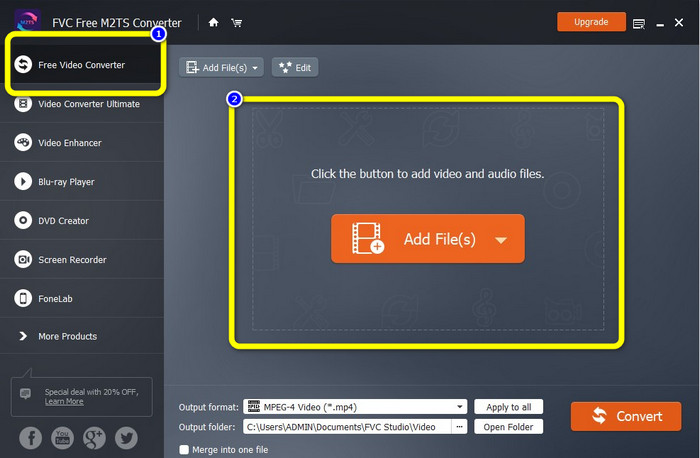
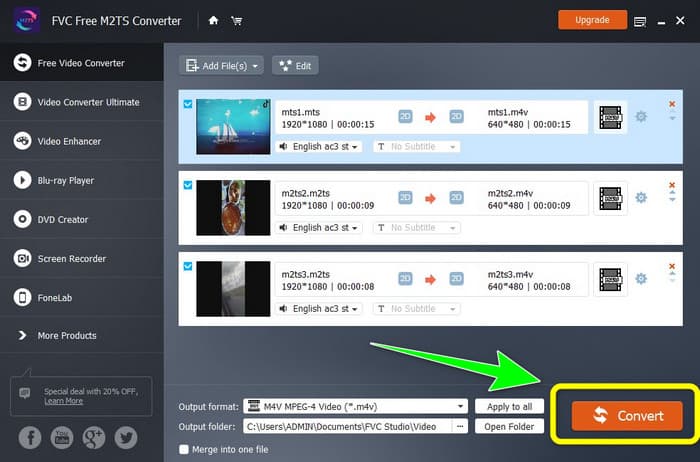
Adım 2: Arayüzün sol kısmından Free Video Converter seçeneğini seçin. Ardından dönüştürmek istediğiniz M2TS video dosyasını eklemek için Add File düğmesine tıklayın.
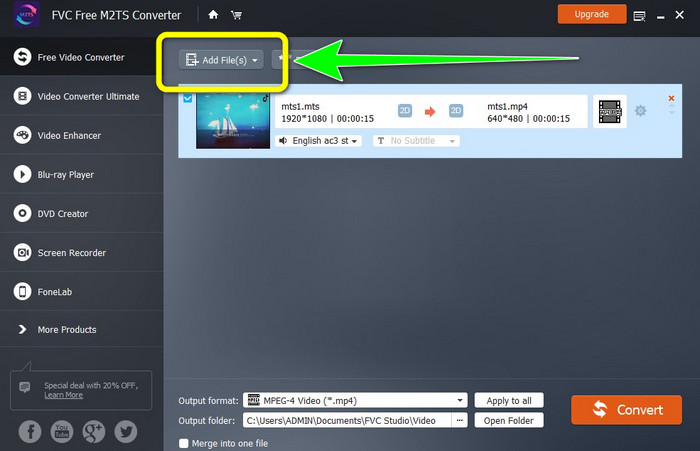
Adım 3: Birden fazla M2TS video dosyası eklemek istiyorsanız, Add Files düğmesine tıklayın.
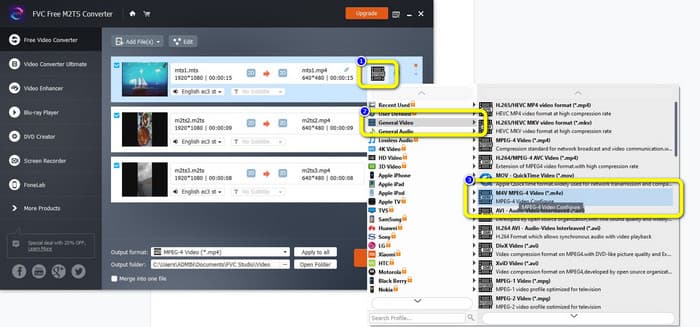
Adım 3: Arayüzün sağ kısmındaki Video simgesine gidin. General Video seçeneğini seçin ve istediğiniz dosya formatı olan M4V’yi tercih edin.
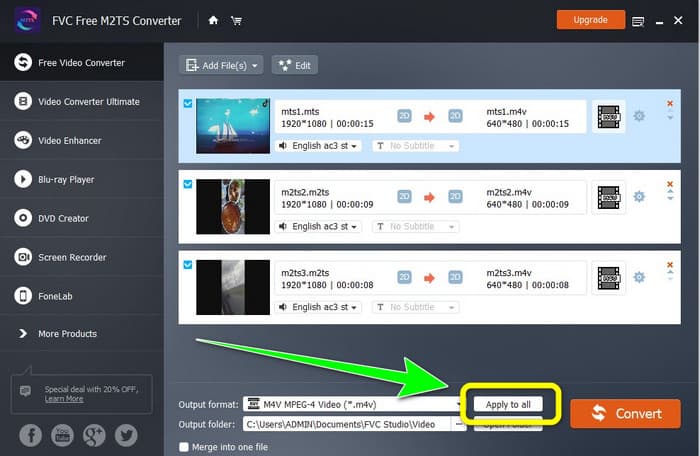
Adım 4: Diğer M2TS dosyalarının çıktı formatını değiştirmek için de aynı yöntemi uygulayabilirsiniz. Ayrıca, tüm dosyaların çıktı formatını anında M4V’ye çevirmek için Apply to all düğmesine tıklayabilirsiniz.
Adım 5: Tüm M2TS dosyalarını M4V dosya formatına dönüştürdükten sonra Convert düğmesine tıklayın. Dönüştürme işlemini bekleyin ve videolarınızı istediğiniz konuma kaydedin.
Bölüm 2: M2TS'yi M4V'ye Kayıpsız Dönüştürmenin En İyi Yöntemi
Birden fazla M2TS dosyasını tek bir M4V’ye dönüştürmenin bir başka mükemmel yolunu arıyorsanız, Video Converter Ultimate’ı deneyebilirsiniz. Bu indirilebilir uygulama ile, sunduğu toplu dönüştürme süreci sayesinde M2TS’yi M4V’ye kayıpsız biçimde kolayca dönüştürebilirsiniz. Ayrıca, diğer dönüştürücülerden 30 kat daha hızlı bir dönüştürme hızına sahiptir. Böylece daha fazla dosyayı, daha az zaman harcayarak dönüştürebilirsiniz. Dahası, Video Converter Ultimate sezgisel bir arayüze sahiptir ve dosya dönüştürme için basit adımlar sunar; bu da onu tüm kullanıcılar için uygun kılar.
Ayrıca, bu dönüştürücü ayrıca daha fazla harika özellik sunar. Birden fazla M2TS videosunu birleştirmek ve tek bir parça haline getirmek istiyorsanız, Video Birleştirme aracına sahip olduğu için bu uygulamayı kullanabilirsiniz. Bu sayede M2TS videolarınızı kolayca birleştirebilirsiniz. Ayrıca bu araç, görüntüleri ve videoları birleştirebileceğiniz bir kolaj oluşturmanıza olanak tanır. Ayrıca çok sayıda ücretsiz şablon ve filtre kullanabilirsiniz. Böylece güzel bir kolaj yapabilirsiniz. Video Converter Ultimate'ı kullanarak keyfini çıkarabileceğiniz daha fazla özellik var.
Özellikler
◆ M4V, M2TS, MP4, AVI, FLV, MKV, WMV, VOB, MOV, SWF, vb. dahil olmak üzere 100'den fazla video dosyası formatını dönüştürün.
◆ Ücretsiz filtreler ve şablonlarla harika bir Kolaj oluşturun.
◆ Müzik Video oluşturucu sunun.
◆ Video düzenleme için Araç Kutusu sağlar.
◆ 30 kat daha hızlı dönüştürme hızıyla toplu dönüştürme işlemi sunar.
FVC Video Converter Ultimate kullanarak birden fazla M2TS dosyasını aynı anda dönüştürmek için aşağıdaki ayrıntılı adımları kullanın.
Adım 1: Bilgisayarınıza Video Converter Ultimate programını indirin. İndirmek için aşağıdaki İndir düğmesine tıklayabilirsiniz. Daha sonra uygulamayı açın.
Ücretsiz İndirWindows 7 veya üstü içinGüvenli İndirme
Ücretsiz İndirMacOS 10.7 veya üstü içinGüvenli İndirme
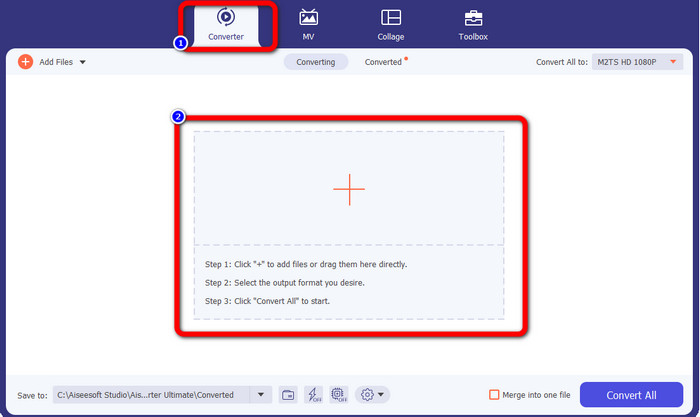
Adım 2: Converter panelini seçin ve M2TS dosyalarınızı eklemek için Artı işareti düğmesine tıklayın.
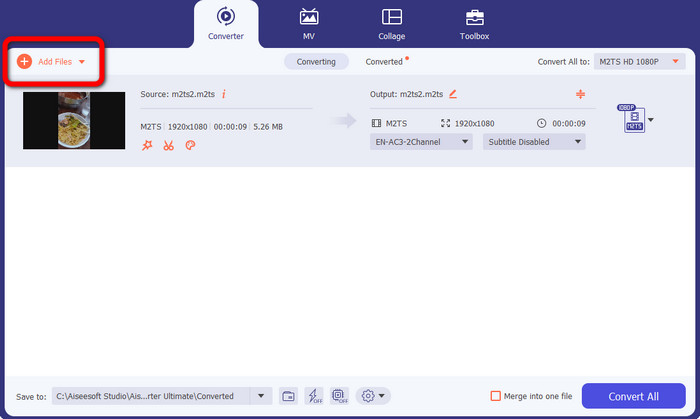
Adım 3: Daha fazla M2TS dosyası eklemek için arayüzün sol kısmındaki Add File düğmesine tıklayın.
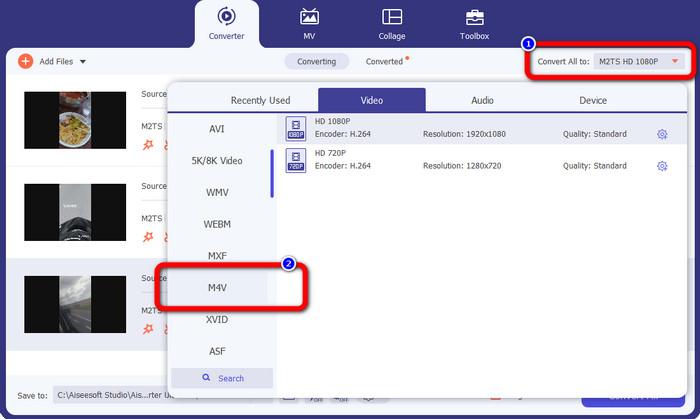
Adım 4: Bunları bir M4V dosyasına dönüştürmek için, format seçeneklerini görmek üzere Convert All to düğmesine tıklayın. Ardından M4V dosya formatını seçin.
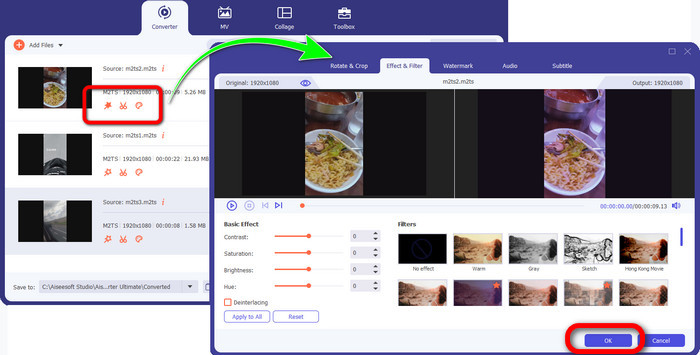
Adım 4: Videolarınızı düzenlemek için bu düzenleme araçlarına tıklayın. Videolarınızı iyileştirebilir, düzenleyebilir, filtreler ve efektler ekleyebilir ve kesebilirsiniz. Videolarınızı düzenledikten sonra OK düğmesine tıklayın.
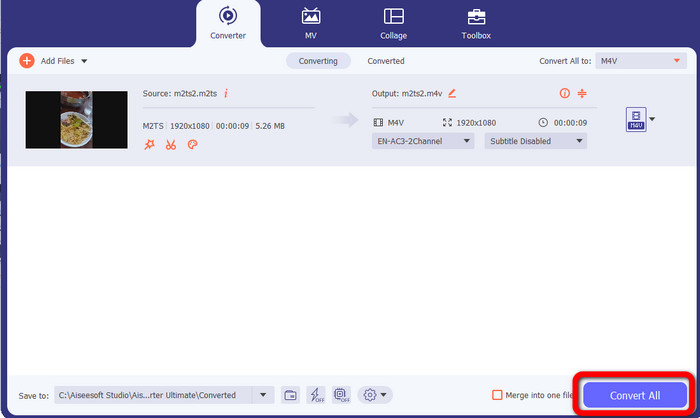
Adım 5: Videonuzu düzenledikten sonra, Convert All düğmesine tıklayarak dönüştürebilirsiniz. Dönüştürme işleminden sonra videonuzu kaydedin.
Bölüm 3: M2TS nedir?
Dosya Uzantısı: .m2ts
Blu-ray Disc Audio-Video (BDAV) MPEG-2 Aktarım Akışı (M2TS) kap dosya formatı, M2TS dosya adı uzantısını kullanır. Birden fazla ses, video ve diğer akışlar için kullanılır. MPEG-2 taşıma akışı konteyneri, onun temeli olarak hizmet eder. Blu-ray Disc ve AVCHD'de, bu kapsayıcı türü genellikle yüksek kaliteli video için kullanılır. Blu-ray Disc Association, M2TS'yi geliştirdi. İlgili tüm programlar All Player, VLC Media Player, Pot Player ve MPlayer'dır.
Bölüm 4: M4V nedir?
Dosya Uzantısı: .m4v
Apple, MP4 standardına benzer bir video kapsayıcı biçimi olan M4V dosya biçimini oluşturdu. Birincil fark, M4V dosyalarının kopya korumasına sahip olabilmesidir. Apple, iTunes Store'da video dosyalarını M4V biçimini kullanarak kodlar. Bu biçim için ilişkili programlar Apple QuickTime Player, Apple iTunes, Media Player Classic, KMPlayer, Real Player, Zoom Player ve VLC Media Player'dır.
Daha Fazla Okuma:
Web ve Masaüstündeki En İyi Dönüştürücülerle M2TS’yi AVI’ye Dönüştürme
M2TS’yi Çevrimiçi ve Çevrimdışı Olarak FLV’ye Dönüştürmek için Olağanüstü Yöntem
Bölüm 5: M2TS'yi M4V'ye Dönüştürmeyle İlgili SSS
M2TS, MP4'ten daha mı iyi?
M2TS daha fazla bellek tasarrufu sağladığı ve yüksek çözünürlüklü olduğu için daha fazla alan gerektirir. Depolama alanı tasarrufu için MP4, M2TS'den daha iyidir.
M2TS'yi M4V'ye dönüştürmek için El Freni nasıl kullanılır?
El Freni'ni indirin. Ardından açık kaynağa gidin ve M2TS dosyasını ekleyin. Ardından, format seçeneğine gidin ve M4V'yi seçin. Bundan sonra, Kodlamayı Başlat düğmesine tıklayın.
MTS, M2TS ile aynı mıdır?
İşlevsellik açısından, MTS ve M2TS dosyaları aynıdır. Bu HD dosyalarının her ikisi de AVCHD video formatına bağlıdır. Bir M2TS dosya uzantısını bir MTS dosya uzantısına değiştirmek veya bunun tersini yapmak mümkündür.
Sonuç
Yukarıdaki açıklama, M2TS’yi M4V’ye dönüştürme hakkında daha fazla bilgi edinmenize yardımcı olur. Bu iki indirilebilir uygulama, dosya dönüştürme için kullanabileceğiniz en iyi dönüştürücülerdir. Daha hızlı ve kayıpsız dönüştürme yapabilirler.
-
 MOV'un M4V Dosya Formatına Nasıl Değiştirileceğine İlişkin Çeşitli Yöntemler
 MOV dosyasını M4V formatına dönüştürmek için etkili bir yöntem mi istiyorsunuz? O zaman, bu makale arzunuzu yerine getirecek. İşte kullanabileceğiniz en iyi dönüştürücüler.
-
 GIF'i Anında M4V'ye Dönüştürmek İçin Mükemmel Teknikler
 Bu kılavuz direği, GIF'i M4V'ye dönüştürmek için size en etkili stratejileri sunar. Ayrıca, sizi deneyebileceğiniz en iyi iki dönüştürücüyle tanıştıracağız.
-
 SWF'yi M4V'ye Verimli Bir Şekilde Dönüştürmek İçin Basit İşlem
 Çevrimiçi olarak SWF'yi M4V'ye dönüştürmenin karmaşık olmayan yöntemlerini ve indirilebilir bir uygulamayı kullanmanın yollarını öğrenmek için bu fırsatı kaçırmayın. Öğrenmek için bu yazıyı okuyun!
