


 Video Dönüştürücü Ultimate
 Ekran kaydedicisi
 Video Onarımı
 Güvenli İndirme
Video İzleme Deneyiminizi Dönüştürmek için Çevrimiçi Videoları Yansıtın
Ters çevrilmiş veya ters çevrilmiş videoları izlemek sinir bozucu olabilir. Evet, sadece videonun çevrilmesi veya döndürülmesi gerektiğini öğrenmek için mükemmel bir anı yakalamak sinir bozucu olabilir. Ama korkma. Çevrimiçi videoları çevirmek kolay ve kullanışlı bir çözümdür!
Bu arada, sosyal medyada veya video paylaşım sitelerinde yer alan video içerik, hızla internetin vazgeçilmez bir unsuru haline geliyor. Bunun iyi bir nedeni var: Videolar son derece kolay paylaşılır, kitlenizden geri bildirim almanızı sağlar ve marka bilinirliği oluşturmak ile kitlenizle etkileşimi artırmak için kullanılabilir. Bu blog yazısında, çevrimiçi olarak ücretsiz video çevirme işlemini gerçekleştirmenin farklı yollarını ele alacağız.

Bölüm 1. Videoları Çevrimiçi Çevirmenin Farklı Yolları
Burada, bir videonun yönünü değiştirmek için kullanabileceğiniz en iyi video paletleri ve video yansıtma uzantılarından bahsedeceğiz. Video ister yerel sürücünüzden yüklenmiş olsun, ister video doğrudan bir video paylaşım sitesinden yüklenmiş olsun, bu araçlar bunların üstesinden gelebilir.
1. Video Aynası
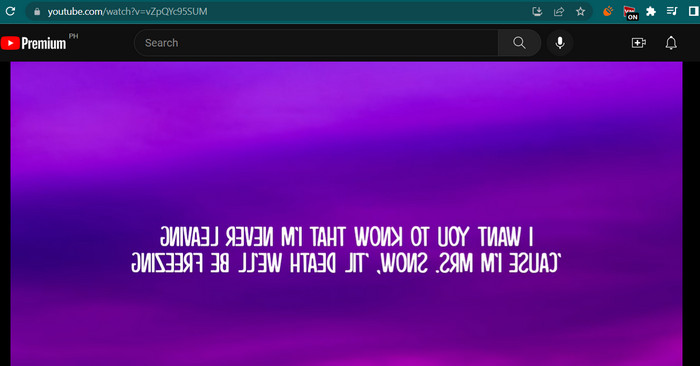
Video Mirror Chrome uzantısı, gelişmiş bir görüntüleme deneyimi için videolarınızı yansıtmayı kolaylaştıran güçlü ve kullanıcı dostu bir araçtır. Sadece bir tıklamayla, herhangi bir bozulmayı düzeltmek ve uygun yönde keyfini çıkarmak için videolarınızı çevirebilir ve yansıtabilirsiniz. Uzantı, çok çeşitli video formatlarıyla uyumludur ve en popüler video oynatıcılarla sorunsuz çalışır. Ek olarak, sezgisel kontroller ve basit bir arayüz ile uzantının kurulumu ve kullanımı kolaydır. Bu aracı kullanarak yatay videoyu çevrimiçi çevirmek istiyorsanız, aşağıdaki adımları izleyin:
1. Adım. Favori tarayıcınızı açın ve Chrome Web Mağazası’ndan Video Mirror Chrome Uzantısını yükleyin.
2. Adım. Kurulum tamamlandıktan sonra, tarayıcınızda çevirmek istediğiniz videoya gidin. YouTube, Netflix vb. gibi video paylaşım sitelerine gidebilirsiniz.
3. Adım. Şimdi, araç çubuğunda bulunan Video Mirror simgesine tıklayın. Video yatay olarak çevrilip ayna görüntüsü yapılacaktır. Ne yazık ki, bu araçla videoları dikey olarak aynalayamazsınız.
2. Kap kanat
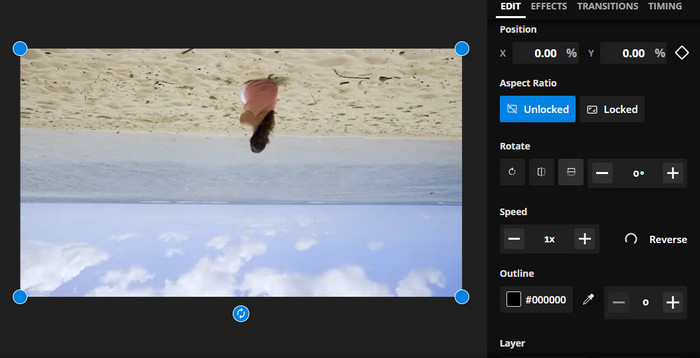
Kapwing, videoları hızlı ve kolay bir şekilde oluşturmanıza ve düzenlemenize yardımcı olacak çok çeşitli araçları ve özellikleri destekleyen güçlü bir çevrimiçi video düzenleme platformudur. Kapwing ile videolarınızı kırpabilir, yeniden boyutlandırabilir, metin ve resimler ekleyebilir ve hatta efektler ve geçişler ekleyebilirsiniz. Kapwing'in büyüleyici özelliklerinden biri, videoları çevrimiçi çevirebilme yeteneğidir. Videolar yatay veya dikey olarak döndürülebilir, bozulmalar düzeltilebilir ve ideal yönde izleyebilirsiniz.
1. Adım. Aracı kullanmaya başlamak için tercih ettiğiniz web tarayıcısını açın ve Kapwing’in resmi web sayfasına gidin.
2. Adım. Bir hesabınız olduğunda, Create New Project düğmesini işaretleyin ve çevrimiçi çevirmek istediğiniz videoyu eklemek için Upload düğmesine tıklayın.
3. Adım. Medya çevrimiçi araca eklendikten sonra, sağ tarafta yer alan düzenleme araçları otomatik olarak görünecektir. Bu kez, EDIT sekmesine gidin ve Rotate bölümünü bulun. Ardından, Flip Horizontally veya Flip Vertically simgesine tıklayın.
4. Adım. Sonuçtan memnun kaldığınızda, arayüzün sağ üst köşesindeki Export Project düğmesine tıklayın. Böylece, videoları çevrimiçi olarak hem yatay hem dikey şekilde çevirebilmelisiniz.
3. Klip
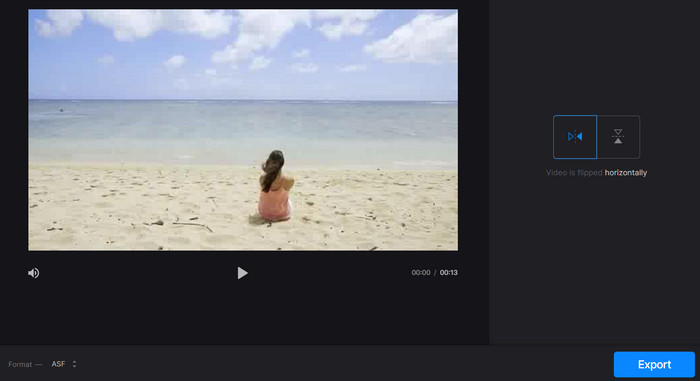
Clideo, video düzenleme sürecini herkes için basitleştiren mükemmel bir çevrimiçi video düzenleme aracıdır. Bu program hakkında harika olan şey, her amaç için özel araçlarla birlikte gelmesidir. Yararlı araçlardan biri çevirmeli videodur. Herhangi bir karmaşık kurulum olmadan videoları yatay veya dikey olarak çevirebilirsiniz. Ayrıca araç, kullanıcıların videoyu çevirdikten sonra tercih ettikleri biçimi seçmelerine olanak tanır. Bu nedenle, aşağıdaki adımlarla videoyu çevrimiçi olarak 90 derece çevirin:
1. Adım. Bilgisayarınızda mevcut bir web tarayıcısını kullanarak Clideo’nun web sayfasına gidin. Ardından, ana sayfadaki araçlar arasından Flip Video seçeneğini bulun.
2. Adım. Şimdi, bilgisayarınızın yerel sürücüsünden video yüklemek için Choose file düğmesine tıklayın. Videoyu bulut depolamadan eklemek isterseniz, açılır düğmeye tıklayıp hedef depolama alanınızı seçerek bunu yapabilirsiniz.
3. Adım. Daha sonra, videoyu programa ekledikten sonra yönünü değiştirebilirsiniz. İhtiyacınız olan yönlendirmeye göre uygun düğmelere tıklayın.
4. Adım. Video biçimini değiştirmek isterseniz, Format seçeneğine tıklayın ve videoyu bilgisayarınıza kaydetmek için Export düğmesine basın. Bu adımları takip ettikten sonra, filigran olmadan videoları çevrimiçi ve ücretsiz olarak çevirebilmelisiniz.
Kısım 2. Videoları Çevrimdışı Çevirmek İçin Harika Bir Yaklaşım
Pek çok durumda, özellikle sürekli hareket halindeyseniz, internete erişim mümkün olmayabilir. Bu nedenle, FVC Video Converter Ultimate gibi çevrimdışı bir program size büyük ölçüde yardımcı olabilir. Bu masaüstü düzenleme aracı, çevrimiçi video çevirme uygulamalarının sunduğundan çok daha geniş bir düzenleme seçeneği yelpazesi sunar. Hem PC hem Mac için FVC Video Editor, mevcut en profesyonel düzeyde video düzenleme programıdır. Videoları özgürce dönüştürmenize, döndürmenize, çevrirmenize, kırpmanıza, kesmenize ve filigran eklemenize izin verdiği için piyasadaki en iyi video düzenleyicidir.
1. Adım. Yazılımı edinin ve kurun
Programın kurulum dosyasının bir kopyasını edinmek için aşağıdaki Free Download düğmesine tıklayın. Ardından, bir kurulum sihirbazının yardımıyla kurulumu gerçekleştirin. Hemen ardından programı bilgisayarınızda başlatın ve arayüzünde gezinin.
Ücretsiz İndirWindows 7 veya üzeri içinGüvenli İndirme
Ücretsiz İndirMacOS 10.7 veya üzeri içinGüvenli İndirme
2. Adım. Video çeviriciyi başlatın
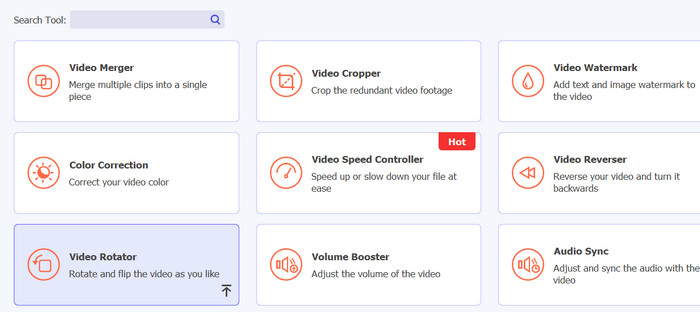
Uygulamayı başlattıktan sonra, ana arayüzde dört sekme göreceksiniz. Açılır menüden Toolbox > Video Rotator seçeneğini işaretleyin. Aracı hızlıca bulmak için arama kutusunu kullanarak da arama yapabilirsiniz.
3. Adım. Bir video dosyası yükleyin
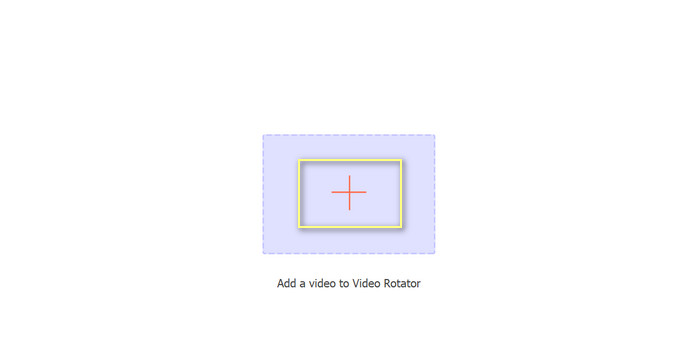
Video Rotator'ın yükleme panelinde istediğiniz videoyu yüklemek için artı işareti seçilebilir. Çevirme arayüzü daha sonra sunulacaktır.
Adım 4. Videoyu çevirin
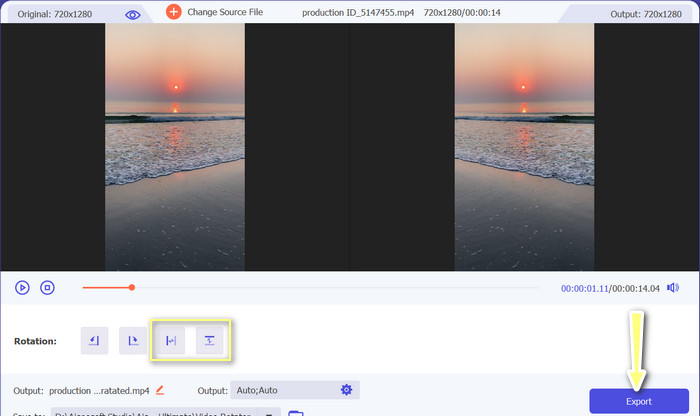
Çevirme arayüzü görüntülendikten sonra, çevirme düğmelerine erişim sağlanır. Videoyu yatay veya dikey olarak döndürmeyi seçebilirsiniz. Uygun düğmeyi seçin ve işlemi tamamlamak için Export düğmesine tıklayın.
Daha Fazla Okuma:
Videoyu Çevrim İçi Olarak Kolayca Kesmenin Mükemmel Yolları
Harika Sinematik Videolar Oluşturmak İçin Bir Videoyu Profesyonel Gibi Nasıl Geriye Sararsınız
Kısım 3. Çevrimiçi Videoları Çevirme hakkında SSS
Çevrimiçi bir videoyu yansıtmak ne anlama geliyor?
Bir videoyu yansıtmak, onu yatay veya dikey olarak çevirmek anlamına gelir, böylece sol taraf sağ taraf olur ve bunun tersi de geçerlidir. Bu, uygun olmayan bir açıyla kaydedilmiş görüntüleri düzeltmek için veya belirli türde içerikler oluştururken kullanışlıdır.
Başkasının videosunu yansıtmak yasal mı?
Genel olarak, başka birinin videosunu izinsiz veya uygun atıf olmadan yansıtmak yasal değildir. Herhangi bir videoyu yansıtmadan önce, onu kullanma hakkına sahip olduğunuzdan ve herhangi bir telif hakkı yasasını ihlal etmediğinizden emin olun.
Bir videoyu telefonuma yansıtabilir miyim?
Evet, bir video düzenleme uygulamasını kullanarak telefonunuzdaki bir videoyu yansıtabilirsiniz. InShot, VideoShow ve KineMaster gibi birçok popüler video düzenleme uygulaması yansıtma seçenekleri sunar. Videonuzu uygulamaya yükleyin, yansıtma seçeneğini belirleyin ve yeni yansıtılan sürümü kaydedin.
Sonuç
Videoları çevrimiçi aynalama hiç bu kadar kolay olmamıştı; bunun için mevcut çok çeşitli çevrimiçi video düzenleme araçlarına teşekkür edebiliriz. Çok sayıdaki çevrimiçi ayna video uygulaması seçeneği arasında, özel ihtiyaçlarınızı karşılayan güvenilir ve yüksek kaliteli bir çevrimiçi video düzenleme aracı seçmek önemlidir.
-
 [4 Yol] Videolarınızı Çevrimiçi Olarak Kolayca Hızlandırmanın Yolları
 Çevrimiçi bir videoyu hızlandırmak ister misiniz? Bir videoyu mümkün olan farklı şekillerde hızlandırma hakkında daha fazla bilgi edinmek için bu makaleyi okuyun.
-
 İPhone'da Mükemmel Hızlandırılmış Video Nasıl Yapılır
 İPhone'unuzda nasıl hızlandırılmış video çekeceğinizi bilmek ister misiniz? Aşağıdaki basit adımları izleyerek iPhone'unuzda mükemmel bir hızlandırılmış video yapabilirsiniz.
-
 Ücretsiz ve Premium için GIF'ten Herhangi Bir Video formatına En İyi 5 Çevrimiçi Dönüştürücü
 Platformda GIF'ler desteklenmiyorsa, GIF'inizi çevrimiçi olarak herhangi bir video formatına dönüştürmek daha iyidir. Ve GIF'lerin içeriğini de koruyun.
