


 Ekran kaydedicisi
 Video Onarımı
 Güvenli İndirme
GIF Maker Uygulamalarını Kullanarak Discord için GIF Nasıl Yeniden Boyutlandırılır
GIF, sosyal medya ağlarında sıkça kullanılan hareketli görseller olan Graphic Interchange Format’ın kısaltmasıdır. Örneğin Discord, kullanıcıların siteye GIF’ler aracılığıyla eğlence katmasına izin verir. Ancak bazı durumlarda, Discord’da GIF’leri yeniden boyutlandıramazsınız. Bazı kullanıcılar yükleme sırasında boyut sınırlamalarıyla karşılaştı. Neyse ki, bu tür hataları GIF yapma uygulamalarıyla düzeltebilirsiniz!

Bölüm 1. Discord'un GIF Boyutlandırılamamasını Düzeltmek için 5 Çözüm
Sonunda Discord profiliniz için kendi GIF'inizi oluşturdunuz ve bu hatayı buldunuz; GIF yeniden boyutlandırılamıyor. Bu durum genellikle desteklenen dosya boyutu ve boyut gereksinimlerinin üzerindeki GIF'leri yüklemeye çalıştığınızda meydana gelir. Size yardımcı olmak için 2023'ün en iyi beş GIF Maker uygulamasını burada bulabilirsiniz.
1. GIF Maker'a FVC Bedava Video
FVC Free Video to GIF Maker, herhangi bir videoyu 100+ formatı destekleyerek GIF animasyonlarına dönüştüren bir yazılım uygulamasıdır. GIF ayarlarını kullanarak GIF’lerinizi ihtiyaçlarınıza göre özelleştirebilir ve yeniden boyutlandırabilirsiniz. Hem Windows hem de Mac üzerinde kullanılabilir. Ayrıca, ücretsiz olarak kullanabileceğiniz pratik ve kullanışlı bir uygulamadır.
Adım 1. Uygulamayı Yükleyin
Yapmanız gereken ilk şey uygulamayı indirmek. Bunu aşağıdaki bağlantıya tıklayarak yapabilirsiniz. Yükleyici dosyasını indirdikten sonra cihazınıza yüklemek için çift tıklayın. Bundan sonra çalıştırın. Artık özelliklerini ve araçlarını keşfedebilir ve bunlara aşina olabilirsiniz.
Ücretsiz İndirWindows 7 veya sonrası içinGüvenli İndirme
Ücretsiz İndirMacOS 10.7 veya sonrası içinGüvenli İndirme
Adım 2. GIF dosyanızı içe aktarın
Şimdi yeniden boyutlandırmak istediğiniz GIF dosyasını eklemelisiniz. Üst sol köşedeki Dosya Ekle sekmesine dokunarak GIF’inizi içe aktarın. Bir gezgin penceresi açılacak ve GIF dosyanızı seçmenize olanak tanıyacaktır.
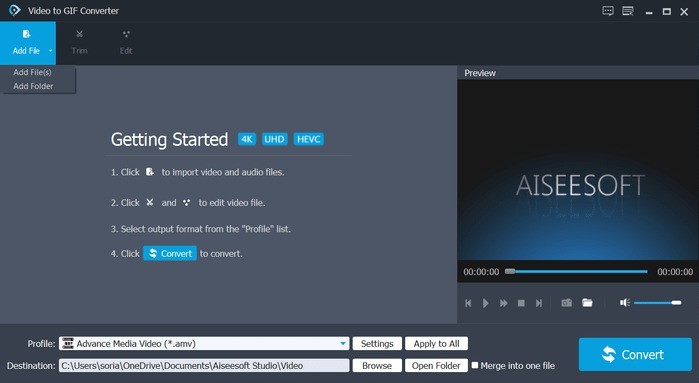
Adım 3. Dosyayı GIF olarak özelleştirin
İçe aktarılan dosyaların altında profil bölümünü görmelisiniz; Ayarlar’a tıklayın. GIF’iniz artık Video ayarlarından yeniden boyutlandırılabilir. Çözünürlük seçeneğine tıklayarak 128×96 pikseli seçin. Discord’un özelliklerine göre en fazla 128×128 olmalıdır.
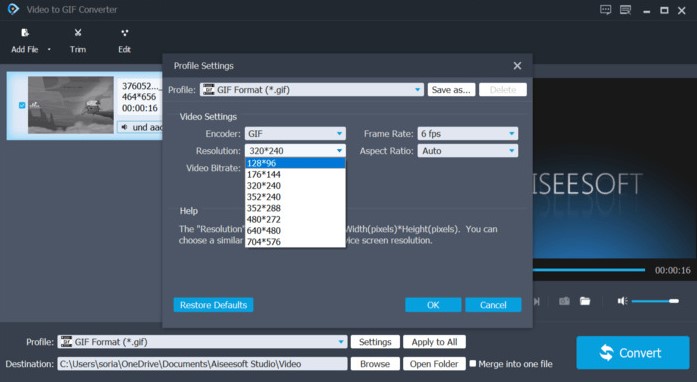
Adım 4. Dönüştür
İşiniz bittiğinde, programın sağ alt köşesindeki Dönüştür düğmesine basın.

Video Dönüştürücü Ultimate
335+ İndirme- Boyut sınırlaması olmadan GIF'ler oluşturmak kolaydır.
- Esnektir ve çevrimdışı kullanılabilir.
- Hızlı ve ücretsiz çoklu GIF dönüştürme.
- 100'den fazla formatı destekler.
- Geçmişteki kullanıcılar tarafından şiddetle tavsiye edilir.
Ücretsiz İndirWindows 7 veya üzeri içinGüvenli İndirme
Ücretsiz İndirMacOS 10.7 veya üzeri içinGüvenli İndirme
2. EZGIF
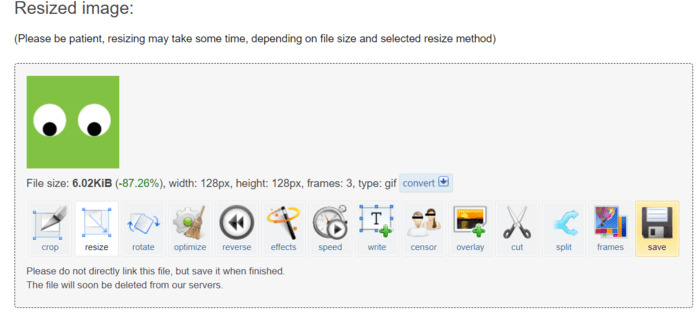
EZGIF, doğrudan web uygulamasında bulunan çevrimiçi bir GIF düzenleyicisidir. Sağlanan araçları kullanarak GIF'lerinizi kolayca yeniden boyutlandırabilirsiniz. Tamamen ücretsizdir ve istediğiniz zaman kullanılabilir.
Adım 1. Bu web uygulamasını kullanmak için, tarayıcınızı açıp EZGIF.com adresine gidin. Başlamak için Resizer sekmesini açın.
Adım 2. Dosyanızı, Dosya seç düğmesine tıklayarak veya dosyanın URL’sini yapıştırarak içe aktarın. Devam etmek için Yükle düğmesine tıklayın.
Adım 3. GIF’lerinizi yeniden boyutlandırmak için, giriş alanlarındaki yükseklik ve genişliğe 128×128 boyutlarını girin. Hemen ardından Resize düğmesine tıklayın.
Adım 4. Son olarak, sadece GIF’inizin sol alt köşesindeki kaydet simgesine tıklamanız yeterlidir.
3. RedKetchup.io
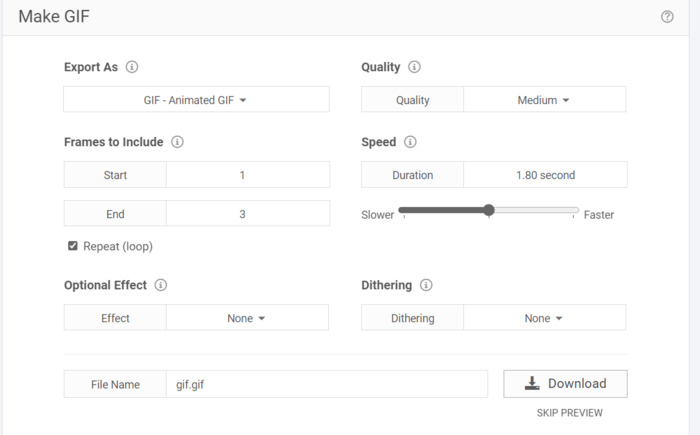
RedKetchup.io çevrimiçi bir GIF Düzenleyicidir. Anında indirme için GIF'leri kırpmak, yeniden boyutlandırmak ve çevrimiçi hale getirmek için ücretsiz bir web uygulamasıdır. Daha net seçenekler ve ölçeklendirme parametreleri sağlar.
Adım 1. Öncelikle tarayıcınızı çalıştırın ve redketchup.io adresine gidin. Sitenin sol üst köşesindeki hamburger menüsüne tıklayarak yeniden boyutlandırma sekmesini açın.
Adım 2. GIF seç kutusunda, Gözat düğmesine tıklayın ve seçtiğiniz dosyayı belirleyin.
Adım 3. Aşağı kaydırın ve Resize GIF kutusunu bulun. Discord standartlarını karşılamak için, ölçeği 20.48% değerine veya 128×128 piksel boyutuna düşürmeniz gerekir.
Adım 4. Dosyanızı indirmek için aşağıdaki indirme düğmesine tıklayın.
4. Kapı Kanat
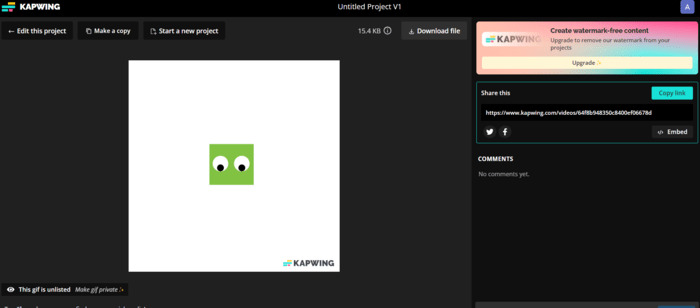
Kapwing ücretsiz bir çevrimiçi GIF Yeniden Boyutlandırma aracı sunar. Uygulama profesyonel yazılımlara benzer ve AI teknolojisini kullanır. Bu uygulamayla GIF'leri yeniden boyutlandırmak çok basittir. Ancak ücretsiz sürümü kullandığınızı düşünürsek, araç GIF'lerinize filigran ekler.
Adım 1. Kapwing.com adresine gidin. Başlamak için Choose GIF düğmesine tıklayın.
Adım 2. Dosyanızı Upload düğmesine tıklayarak içe aktarın.
Adım 3. Sayfanın sağ bölümündeki kırpma işlevine tıklayın. Dosyayı daha küçük olacak şekilde sürükleyerek yeniden boyutlandırabilirsiniz. Boyutu 128×128 pikseli geçmemelidir.
Adım 4. Dosyayı indirmek için Export Project düğmesine tıklayın. Projelerinizi çevrimiçi kaydetmek için önce oturum açmanız gerekir. Son olarak, dosyaya tıklayarak üstteki Download File düğmesini görün.
5. GIFGIF'ler
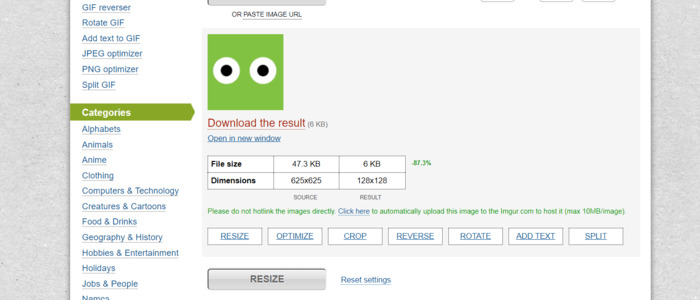
Çevrimiçi olarak ücretsiz olarak kullanılabilen bir GIF araç seti görevi görür. İndirebileceğiniz farklı kategorilere sahip önceden hazırlanmış GIF'ler var. Ücretli ve özel araçlara sahip olmadıkları için basitlik açısından EZGIF'e benzer.
Adım 1. Tarayıcınızda gifgifs.com adresini ziyaret edin. Resizer sekmesine tıklayarak başlayın.
Adım 2. Dosyaları Upload button düğmesine tıklayarak veya GIF’in URL’sini yapıştırarak içe aktarabilirsiniz.
Adım 3. GIF’inizi yeniden boyutlandırmak için aralık (range) girişini kullanabilir veya GIF’inizin boyutlarını doğrudan yazabilirsiniz. Gereksinim, 128×128 piksel boyutudur.
Adım 4. Sonuç altta görünecektir. GIF dosyasının altındaki Download the Result seçeneğine tıklayın.
Bölüm 2. Discord GIF Yükleme Gereksinimleriyle İlgili İpuçları
Discord'un yeniden boyutlandırma özellikleri vardır, ancak bazı durumlarda bu her GIF için geçerli değildir. GIF oluşturucu uygulamaları sayesinde GIF'lerinizi optimize etmek ve yeniden boyutlandırmak artık çok kolay. Yükleme sırasında GIF'lerinizin doğru bir şekilde gönderilebilmesi için maksimum boyut boyutunun 128×128 piksel olması gerekir. Çözünürlük kalitesini en fazla 25 MB ise değiştirebilirsiniz. Limit kısıtlamalarından daha fazla GIF yüklemenin bir püf noktası olduğunu biliyor muydunuz? Evet! 100 MB'a kadar daha büyük bir şeyi paylaşmak istiyorsanız bunları yalnızca ZIP'e sıkıştırmanız gerekir. Sonuç olarak Discord hâlâ GIF'inizi yükleyemiyorsa aşağıdakileri deneyin:
◆ Çıkış yapın ve Discord hesabınızda oturum açın
◆ Discord'unuzu güncellemeyi deneyin
◆ Discord uygulamanızı yeniden yükleyin
◆ Discord destek ekibiyle sayfalarından iletişime geçin veya support@discord.com adresine e-posta gönderin
Daha Fazla Okuma:
Muhteşem Ters GIF’ler Oluşturmak için Kullanabileceğiniz En Son 5 Yazılım
GIF Kesme: Bir GIF’i Kırpmak için En İyi Çevrimiçi, Masaüstü ve Mobil Araçlar
Bölüm 3. GIF'i Yeniden Boyutlandırmayla İlgili SSS
Discord profil resmi için GIF nasıl yeniden boyutlandırılır?
GIF oluşturmak ve düzenlemek için tasarlanmış uygulama araçlarını kullanarak. 100'den fazla formatı desteklediği için FVC Free Video to GIF Maker kullanmanızı öneririm. Ayrıca, ihtiyaçlarınıza göre GIF’leri özelleştirmenize olanak tanıyan çeşitli araçlara sahiptir.
Discord GIF'leri neden çalışmıyor?
Bu sorunun genel nedeni GIF'lerin büyük boyutlu olmasıdır. Mümkün olduğunda GIF'lerin otomatik oynatılması işlevini ayarlarınızda etkinleştirmemiş olabilirsiniz. Bazen internet bağlantınızla ilgili olabilir.
Discord desteğine nasıl başvurabilirim?
Discord desteğiyle kendi sayfaları aracılığıyla veya support@discord.com adresine e-posta göndererek iletişime geçebilirsiniz.
Emotes Discord Sunucuları kapalı mı?
GameWisp artık aktif değil ve entegrasyon 31 Ekim 2020'den bu yana kapatıldı. Sonuç olarak, entegrasyon tarafından oluşturulan genel ifadeler, sunucu ayarlarınızda hâlâ normal ifadeler olarak mevcuttur ancak artık genel ifadeler olamaz.
Discord'da uygunsuz GIF'ler var mı?
Uygunsuz GIF'ler içerebilir. Uygunsuz GIF'leri görmekten kaçınabildiğinizden emin olmak için içeriğinizi filtrelemenizi öneririm.
Sonuç
GIF’ler, Discord sunucularını daha canlı ve eğlenceli hale getirmeye yardımcı olabilir. Ancak yalnızca az sayıda kişi dosyalarla uğraşma konusunda deneyimlidir. Bu nedenle, FVC GIF Maker gibi yenilikçi uygulamalar yeni kullanıcıların zorlukları çözmesine yardımcı olur. Örneğin, Discord GIF’leri yeniden boyutlandıramadığında. Bu tür uygulamalara sahip olmak bir avantajdır; çünkü zamandan ve emekten tasarruf sağlarlar. Tüm bunlar dikkate alındığında, GIF yapma uygulamalarının Discord kullanırken yaratıcılığı ve sorunsuz kullanıcı deneyimini artırdığını görebilirsiniz.
-
 iPhone'da GIF'in Video Olarak Kaydedilmesiyle İlgili En İyi 5 Site
 GIF'i iPhone'uma kaydedemiyor muyum? Bu yazıya devam edin; size GIF'leri iPhone'a kaydetmeye yönelik olası çözümleri sunacağız.
-
 En İyi GIF Oluşturucuyu Kullanarak Animasyonlu GIF Nasıl Yapılır
 GIF oluşturmak, doğru araçları kullanmadan zaman alan bir iştir. GIF oluşturma hakkında daha fazla bilgi edinmek için bu makaleye göz atın.
-
 Yaratıcı GIF Yeniden Boyutlandırma Program Araçları Kolaylıkla Kullanılabilir
 GIF'leri yeniden boyutlandırmak acı verici bir iş olabilir. GIF'lerinizi yeniden boyutlandırmak ve çalışmanızı kusursuz bir şekilde gerçekleştirmek için doğru programları kullanın. Daha fazla bilgi için bu makaleye göz atın.
