


 Video Dönüştürücü Ultimate
 Ekran kaydedicisi
 Video Onarımı
 Güvenli İndirme
Google Drive'a Video Yüklemek Kaliteyi Düşürür mü? Burayı kontrol et
Google Drive, kullanıcıların internet bağlantısıyla farklı cihazlardan dosya paylaşmasına, depolamasına, kaydetmesine ve erişmesine olanak tanıyan bulut tabanlı bir depolama sistemidir. Bu platform, kullanıcıların gerçek zamanlı belgeler, elektronik tablolar ve sunumlar oluştururken meslektaşları ve arkadaşlarıyla kolayca işbirliği yapmasına olanak tanır. Hizmet, ücret karşılığında ekstra depolama planlarına yükseltme şansıyla birlikte 15 GB ücretsiz depolama alanı sunuyor.
Genel olarak bu bulut tabanlı depolama, hem bireyler hem de işletmeler için faydalı, çok yönlü ve kullanıcı dostu bir bulut depolama çözümüdür. Önemli belgeleri saklamanız ya da başkalarıyla projeler üzerinde işbirliği yapmanız gerektiğinde Google Drive size kullanışlı ve güvenilir bir platform sunar. Bu platformda en sık saklanan dosya türü videolardır. Ancak daha küçük depolama kapasitesiyle birden fazla dosyayı nasıl saklayabilir? Google Drive videoları sıkıştırır mı? Bu soruların tamamı bu makalede yanıtlanacaktır.

Bölüm 1. Google Drive'a Video Yüklemek Kaliteyi Düşürür mü?
Videoları Google Drive'a yüklemek videolarınızın kalitesini düşürebilir. Bunun nedeni Google Drive'ın sunucu alanından tasarruf etmek için video dosyalarını sıkıştırmasıdır. Ayrıca videonun başkalarıyla paylaşılmasını da kolaylaştırabilir. Videolar sıkıştırıldığında bazı ayrıntıları kaybolur ve bazen dosyanın genel kalitesi düşebilir. Kalite kaybının miktarı, orijinal videonun çözünürlüğü, dosya formatı ve Google Drive tarafından kullanılan sıkıştırma ayarları gibi çeşitli faktörlere bağlıdır. Örneğin, yüksek çözünürlüklü bir video sıkıştırıldığında, düşük çözünürlüklü bir videoya göre daha fazla kalite kaybı yaşayabilir. Videoları Google Drive'a yüklerken kalite kaybını en aza indirmek için önerilen video formatı ve sıkıştırma ayarlarının kullanılması önerilir. Video dosyası boyutunu sıkıştıran ancak yine de videonun kalitesini koruyan AVC (H.264) ve HEVC (H.265) içeren MP4 gibi video formatlarını kullanabilirsiniz.
Bölüm 2. Videoları Sıkıştırmak için Google Drive'ı Kullanabilir miyim?
Evet, yukarıda ele aldığımız gibi, kullanıcıların sunucusunda birden fazla video depolamasına olanak tanıyan Google Drive sıkıştırılmış videolar. Bu işlemin tek dezavantajı, kullanıcılar 4K gibi daha yüksek kaliteli videolar yüklediğinde dosyanın kaliteli görünümünü önemli ölçüde azaltabilmesidir. Google Drive'ı kullanarak videoyu nasıl sıkıştırabileceğinizi burada bulabilirsiniz.
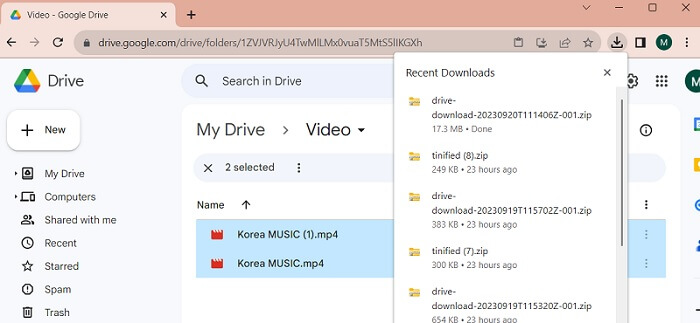
Adım 1. Boyutunu küçültmeniz gereken dosyayı Google Drive hesabınıza yükleyin. Videoyu Google Drive’ınıza sürükleyip bırakarak sunucusuna aktarabilirsiniz.
Adım 2. Video dosyası Google Drive’a yüklendikten sonra, Drive onu önerilen dosya ayarlarına göre otomatik olarak sıkıştıracaktır. Videoyu yerleşik medya oynatıcıyı kullanarak oynatabilirsiniz.
Adım 3. Son olarak, video dosyasını indirebilir veya zipleyerek daha küçük bir dosya boyutuna getirebilirsiniz. Aynı anda birden fazla video dosyası seçip farenizle sağ tıklayabilirsiniz. Bir menü listesi görüntülenecektir. İndir düğmesini seçin; Google Drive sıkıştırılmış (zip) videoları indirip bilgisayarınıza kaydedecektir.
Bölüm 3. Google Drive için Videolar Nasıl Sıkıştırılır
Cihazınızdaki video dosyalarını sıkıştırmak için verimli bir araç mı arıyorsunuz? Bilgisayarınızda video dosya boyutunu küçültmek ve düzenlemek için her zaman Video Converter Ultimate kullanabilirsiniz. Bu uygulama Mac ve Windows ile uyumlu ve kullanılabilirdir; bu nedenle dizüstü, PC ve benzeri her türlü cihaza kurabilirsiniz. MP4, MOV, MKV, WebM, AVI ve daha fazlası dâhil olmak üzere geniş bir video kapsayıcı formatı yelpazesine sahiptir. Kullanıcıların video süresini kesmeden dosya boyutunu belirli bir yüzde oranında sıkıştırmasına imkân tanıyan bir kaydırıcıyla birlikte gelir. Ayrıca bu uygulama 4K videoları zahmetsizce işleyebilir. Videolarınızı işlemek ve sıkıştırmak için gelişmiş teknoloji kullanır. Bu aracın, dosya boyutunu kısıtlama ve sınırlama olmaksızın küçültme yeteneği, onu benzersiz bir sıkıştırıcı yapar. Bu aracı kullanmaya dair ayrıntılı kılavuzu inceleyin ve değerlendirin.
Adım 1. Uygulamayı Yükleyin
İlk olarak yapmanız gereken, Video Converter Ultimate’ı bilgisayarınıza veya dizüstü cihazınıza indirmektir. Bu uygulamayı kolayca kurmak için aşağıda sunulan Ücretsiz İndir simgesine tıklayın.
Ücretsiz İndirWindows 7 veya üzeri içinGüvenli İndirme
Ücretsiz İndirMacOS 10.7 veya üstü içinGüvenli İndirme
Adım 2. Video Dosyasını İçe Aktarın
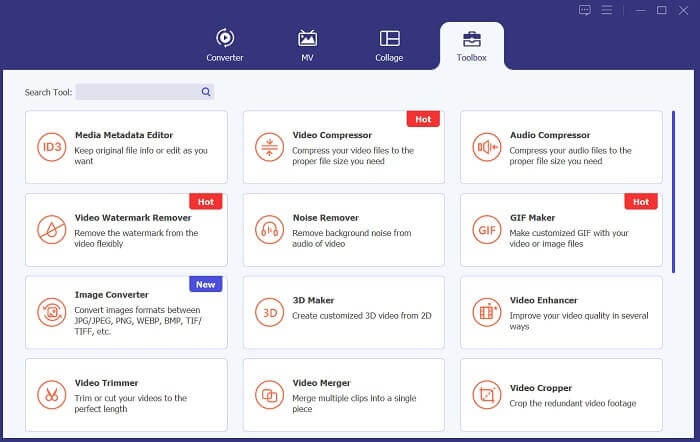
Sonraki adım, videonuzu uygulamanın arayüzüne aktarmaktır. Bunu, aracın arayüzüne erişip Araç Kutusu seçeneğine tıklayarak yapabilirsiniz. Listeden Video Sıkıştırıcı özelliğini seçin ve + simgesine basın.
Adım 3. Videoyu Sıkıştırın
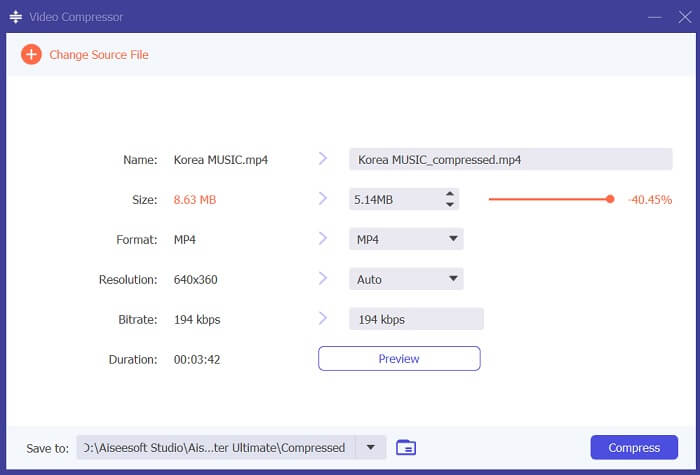
Ardından, bilgisayarınızdaki klasörleri görüntüleyebileceksiniz. Dönüştürmeniz gereken videoyu seçin ve içe aktarmak için Aç düğmesine tıklayın. Dosya boyutunu küçültebileceğiniz yeni bir sayfa açılacaktır. Kaydırıcıyı hareket ettirin veya Çözünürlük, Biçimler ve Bit Hızı gibi video parametrelerini değiştirin. İşlemi başlatmak için Sıkıştır seçeneğine tıklayın.
Adım 4. Çıktı Dosyasını Oynatın
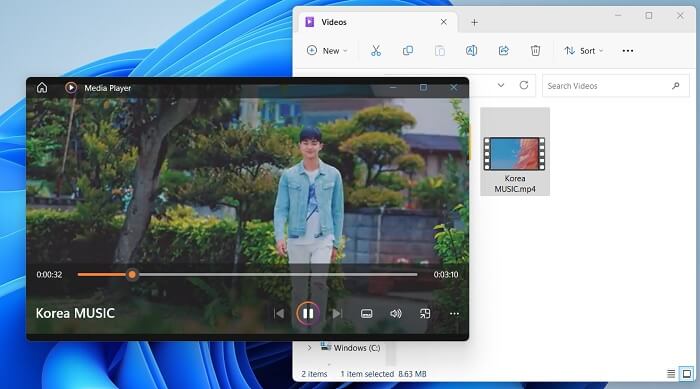
Son adım, sıkıştırma işleminin bitmesini beklemektir. Çıkış klasörüne gidin ve dosyayı önizleyin. Bilgisayarınızın medya oynatıcısıyla başlatmak için videoya iki kez dokunabilirsiniz.
Daha Fazla Okuma:
[Çözüldü] Google Drive’da MP4 Dosyaları Nasıl Oynatılır
iPhone/Android/Çevrimiçi Olarak E-posta için Video Nasıl Sıkıştırılır Rehberi
Bölüm 4. Google Drive Sıkıştırılmış Video Hakkında SSS
Google Drive'a 4K video yükleyebilir misiniz?
Evet, Google Drive'a 4K video yükleyebilirsiniz! Yüksek kaliteli videolarınızı saklamanın ve başkalarıyla paylaşmanın harika bir yoludur. 4K videolar çok fazla yer kaplayabileceğinden yeterli depolama alanınız olduğundan emin olun. Videonuzu yükledikten sonra video dosyanızın orijinal kopyasını paylaşmanıza gerek yoktur. Video dosyasına erişmeleri için onlara sürücü bağlantısını göndermeniz yeterli. Bu web tabanlı platformla video dosyalarını kolayca paylaşabilirsiniz.
Kaliteyi kaybetmeden bir videoyu Google Drive'a nasıl kaydedersiniz?
Videoyu Google Drive’a kalite kaybı olmadan yüklemek için şu adımları izleyin. Öncelikle videonuzun 4K çözünürlüğünde olduğundan emin olun. Ardından Google Drive hesabınıza erişin ve sol üst köşedeki Yeni düğmesine tıklayın. Buradan Dosya Yükle seçeneğini seçin ve yüklemek istediğiniz videoyu belirleyin. Yükleme tamamlandıktan sonra, dosyanın bağlantısını göndererek videoyu başkalarıyla kolayca paylaşabilirsiniz. Bu basit adımlarla videonuzun Google Drive’a kalitesinden ödün vermeden yüklendiğinden emin olabilirsiniz.
Google Drive için maksimum video çözünürlüğü nedir?
Google Drive için maksimum video çözünürlüğü 4K'dır. Bu nedenle kaliteyi kaybetmeden bir video yüklemek istiyorsanız videonun 4K çözünürlükte olduğundan emin olun. Medya dosyalarınızı Google Drive hesabınıza kolayca yüklemek ve başkalarıyla paylaşmak için önceki adımları uygulayabilirsiniz.
Sonuç
Videolar, sahip olduğumuz her cihazda değer verdiğimiz dijital verilerdir. İster cep telefonu, ister dijital fotoğraf makinesi, kişisel bilgisayar veya tablet olsun, video dosyalarımızı depolamak ve saklamak için her zaman çeşitli seçenekler ve yedek çözümler düşünürüz. Neyse ki Google Drive, en kullanışlı medya paylaşım ve depolama platformlarından biridir. Ayrıca bu hizmetin, kullanıcılar için uygun olacak şekilde video dosyalarını küçültüp sıkıştırabildiğini de öğrendik. Hâlâ Google Drive videoları sıkıştırır mı diye merak ediyorsanız, yukarıda belirtilen çözüm ve bilgileri tekrar gözden geçirin.
-
 Kaliteyi Kaybetmeden Videoyu Web İçin Verimli Bir Şekilde Sıkıştırma
 Web sitenizin videosu, müşterilerden her zaman çok fazla arabelleğe aldığına dair çok sayıda şikayet aldığında, web için videoyu 2 etkili şekilde sıkıştırmayı deneyebilirsiniz; bu, müşterileri korumak için web sitesi arabellek süresini azaltmanıza yardımcı olur.
-
 [Ayrıntılı Kılavuz] Google Drive Videosunun Bilgisayarda Oynatılmaması Nasıl Düzeltilir
 Google Drive'daki videolar, "Bu video oynatılırken bir sorun oluştu" hatasıyla oynatılmıyor. Google Drive'ın kendisinden veya krom sorunlarından kaynaklanabilir. Bu makale 6 çözümü ayrıntılı olarak tanıtacaktır.
-
 Google Drive'da HEIC'i JPG'ye Dönüştürmenin En İyi Yolları
 Google Drive'da HEIC'yi JPG'ye nasıl dönüştüreceğinizi öğrenmek istiyorsanız, PC'de Google Drive'da HEIC'yi JPG'ye dönüştürmenin en kolay yolunu öğrenmek için bu kılavuz gönderisini okuyun.
