


 Video Dönüştürücü Ultimate
 Ekran kaydedicisi
 Video Onarımı
 Güvenli İndirme
Donukluktan Dramatikliğe: Ton Değişiminin Video Projeniz Üzerindeki Etkisi
Renk tonunu değiştirmek, video düzenlemenin önemli bir yönüdür ve videonun genel görünümünü ve hissini önemli ölçüde etkileyebilir. Renk tonu, bir görüntü veya videodaki bir nesnenin veya alanın gölgesine yönlendirir ve bunun ayarlanması farklı bir ruh hali veya atmosfer yaratabilir. Örneğin mavi gökyüzünün tonunu pembe veya turuncu bir tonla değiştirmek sıcak ve davetkar bir his yaratabilirken, lacivert veya gri bir tonla değiştirmek daha kasvetli bir ruh hali yaratabilir.
Bir görüntünün ruh halini ve atmosferini etkilemenin yanı sıra, tonu (hue) değiştirmek, içindeki bazı unsurların vurgulanmasına da yardımcı olabilir. Belirli bir nesnenin veya alanın tonunu ayarlayarak, dikkati onun üzerine çekebilir ve daha çok öne çıkmasını sağlayabilirsiniz. Aşağıda, videonun tonunu anında değiştirmene yardımcı olabilecek yöntemlerin listesi yer almaktadır.

Bölüm 1. Çevrimdışı Videonun Tonunu Değiştirme
Her proje videosunu video düzenleyicinde oluşturduğunda, temasına veya ayarlarına uygun düşmeyen renk görünümünden bunalıyor musun? Video Converter Ultimate bunu çözmene yardımcı olacak. Bu uygulama, video projelerini geliştirmek için özellikle tasarlanmış farklı video araçları içerir. Bir video dosyasının tonunu değiştirme veya düzenleme söz konusu olduğunda bu araç sezgisel ve kullanımı son derece kolaydır. Kullanıcıların videonun rengini veya tonunu azaltmak ya da artırmak için kaydırabileceği bir kaydırıcı ile birlikte gelir. Ayrıca, yapılan değişiklikleri çıktı dosyasında önceden görebileceğin bir medya oynatıcı da sunar. Bu uygulamayı kullanmaya dair ayrıntılı adımları görmek için aşağıdaki kılavuzu incele.
Adım 1. Video Converter Ultimate’ı edinin
Uygulamayı bilgisayarınıza indirmek, proje videonuzun tonunu değiştirmek için gerçekleştirmeniz gereken ilk kılavuzdur. Dosya yükleyicisini almak için aşağıdaki Ücretsiz İndirme seçeneğine basın. Uygulamayı hemen edinmek için indirme klasöründen dosya yükleyiciyi bulun ve bilgisayarınızda çalıştırın.
Ücretsiz İndirWindows 7 veya üzeri içinGüvenli İndirme
Ücretsiz İndirMacOS 10.7 veya üstü içinGüvenli İndirme
Adım 2. Videoya Eriş ve İçe Aktar
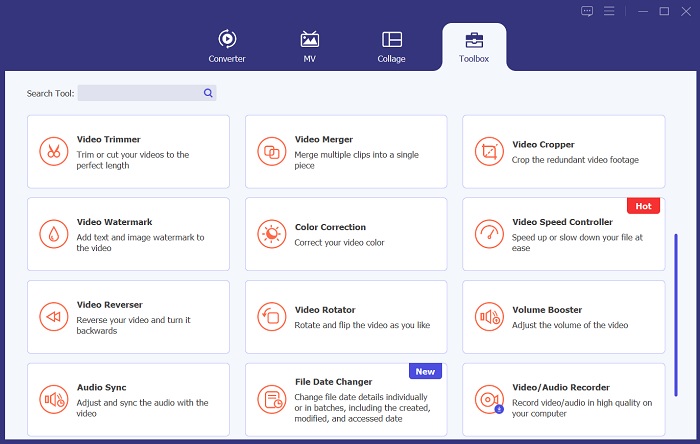
Sonraki yapman gereken şey, aracı başlatmak ve Araç Kutusu seçeneğine erişmektir. Bu menü, aracın gelişmiş özelliklerini barındırır. Renk Düzeltme simgesini bul ve bilgisayar ekranında yeni bir sekme belirecektir. Bir dosya içe aktarmak için + simgesine tıkla.
Adım 3. Video Tonunu Değiştir
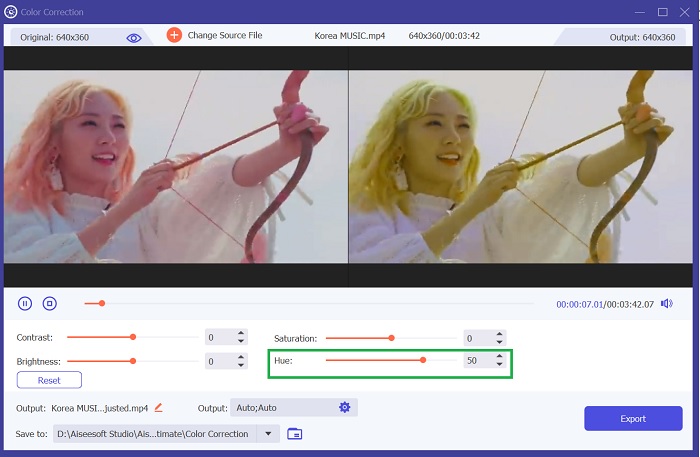
Son olarak, göstergeyi kaydırarak proje videondaki renklerin yoğunluğunu değiştir ve video tonunu ayarla. Değişiklikleri doğrudan videona kaydetmek için Dışa Aktar seçeneğine veya simgesine tıkla. Çıktı dosyasını bul ve ön izleme yaparak değişikliklerin tercihlerine uyup uymadığını kontrol et.
Bölüm 2. Çevrimiçi Videonun Tonunu Değiştirin
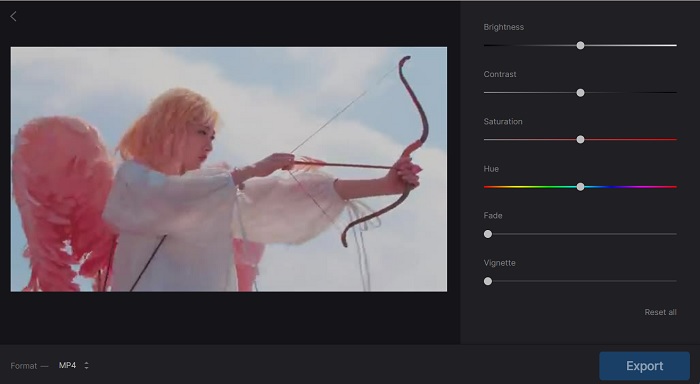
Proje videonuzun rengini değiştirmek ve değiştirmek için alternatif bir rota arıyorsanız Clideo'yu inceleyebilir ve deneyebilirsiniz. Bu uygulama, içe aktarılan dosyanın parlaklığını, kontrastını ve renk tonunu bilinçli olarak değiştirebilen bir kaydırma çubuğuyla birlikte gelir. Ayrıca kullanıcıların video dosyalarını oluşturmak ve düzenlemek için yalnızca kaydırıcıları kullanabilecekleri sezgisel ve basit bir arayüze sahiptir. Bu araç benzersiz bir seçenektir çünkü video dosyalarını medya oynatıcınıza uygun MP4, VOB ve daha fazlası gibi farklı formatlarda dışa aktarabilir. Bu aracın nasıl çalıştığına dair bir fikir edinmek için aşağıdaki kılavuza göz atın.
Adım 1. Videonda istediğin tonu elde etmenin ilk aşaması, araca çevrimiçi olarak erişmektir. Bu uygulama Chrome, Safari, Firefox ve diğer tarayıcılarda çalışır. Arayüzüne gir ve Dosya Seç seçeneğine tıkla.
Adım 2. Sonraki adımda cihazının klasörüne yönlendirileceksin. Ayarlaman gereken videoyu bul ve çevrimiçi araca eklemek için Aç seçeneğine tıkla. Proje videonla birlikte bir zaman çizelgesi düzenleme paneli karşına çıkacaktır.
Adım 3. Son aşamada, proje videonun rengini veya tonunu değiştirmek ve düzenlemek için Ton göstergesini tıkla veya kaydır. Dışa Aktar simgesine tıklayarak değişiklikleri ve düzenlemeleri kaydedebilirsin. Ardından çıktı klasörüne git ve nihai görünümü kontrol etmek için videoyu ön izle.
Bonus İpucu: Hue Shift Videosu Nedir?
Ton değiştirme, dinamik ve görsel olarak heyecan verici bir etki yaratmak için tonları değiştiren bir tür video düzenleme becerisidir. Bu efekt, bir görüntünün veya videonun renginin zaman içinde kademeli olarak değiştirilmesiyle, bir renkten diğerine yumuşak ve kusursuz bir geçişin tamamlanmasıyla elde edilir. Ton kaydırma, müzik videolarından reklamlara kadar çeşitli bağlamlarda kullanılabilir ve genellikle hareket, enerji veya heyecan hissi yaratmak için kullanılır.
Bu yöntem aynı zamanda bir görüntü veya videodaki belirli öğeleri vurgulayarak izleyicinin dikkatini belirli ayrıntılara veya özelliklere çekebilir. Genel olarak, renk tonu değiştirme videoları, videolarınıza ve resimlerinize görsel ilgi katmanın yaratıcı ve etkili bir yoludur ve benzersiz ve ilgi çekici bir görsel stil oluşturmanıza yardımcı olabilir. Biraz deneme ve pratik yaparak videolarınızı ve görsellerinizi geliştirmek ve yaratıcı çalışmanızı bir sonraki seviyeye taşımak için renk tonu geçişlerini kullanabilirsiniz.
Daha Fazla Okuma:
Video Filtresi: Masaüstünde Filtreler ve Efektlerle Videonuzu Geliştirin
Farklı Platformlarda Video Çözünürlüğünü Değiştirmeye Yönelik Eksiksiz Rehber
Bölüm 3. Hue Shift Videosu Hakkında SSS
Video tonunun rengini nasıl değiştiririm?
Bir video tonunun rengini değiştirmek için video düzenleme yazılımı kullanmanız gerekir. Çoğu video düzenleme yazılımında, videonuzun tonunu ayarlamak için kullanabileceğiniz bir renk düzeltme veya renk derecelendirme özelliği bulunur. Video Converter Ultimate'ı kullanabilir, renk düzeltmeye gidebilir ve istediğiniz renk tonunu elde edene kadar renk tonu ayarlarını yapabilirsiniz. Videoyu dışa aktarmadan önce değişikliklerinizi önizlemeyi unutmayın.
Bir videodaki aydınlatmayı düzenleyebilir miyim?
Evet, bir videodaki aydınlatmayı düzenleyebilirsiniz. Çeşitli yazılım programları, videonuzun genel aydınlatmayı önemli ölçüde etkileyebilecek parlaklığını, kontrastını ve doygunluğunu ayarlamanıza olanak tanır. Çekimlerinize farklı tonlar ve ruh halleri eklemek için renk derecelendirme tekniklerini de kullanabilirsiniz. Biraz pratik yaparak profesyonel görünümlü sonuçlar elde edebilir ve videolarınızın öne çıkmasını sağlayabilirsiniz.
Bir videoyu ücretsiz olarak nasıl keskinleştirebilirim?
Bir videoyu keskinleştirmek için kullanabileceğiniz birkaç ücretsiz araç vardır. Seçeneklerden biri, bilgisayarınızla birlikte gelen video düzenleme yazılımını kullanmaktır. Bu programların çoğunda videonuzun netliğini artırmak için kullanabileceğiniz keskinleştirme özellikleri bulunur. Ayrıca Clideo gibi ücretsiz bir çevrimiçi video düzenleyici kullanmak mükemmel bir yöntemdir. Bu çevrimiçi düzenleme aracı, videonuzu içe aktarmanıza ve videonun keskinliğinde ve diğer yönlerinde ayarlamalar yapmanıza olanak tanır.
Sonuç
Son olarak, renk tonunu değiştirmek, görüntü ve video düzenlemede medya dosyalarınız için istediğiniz görünümü ve hissi yaratmanıza yardımcı olabilecek güçlü bir araçtır. Bu yöntem aynı zamanda video dosyalarındaki belirli öğeleri de vurgulayabilir. Renk tonu video düzenleyici konusunda biraz deneme ve pratik yaparak, resimlerinizi bir sonraki seviyeye taşımak için renk tonu ayarlamalarını kullanabilirsiniz.
-
 En İyi GIF Editörleri ile GIF'e Filtre Eklemenin En İyi 3 Yolu [Favori]
 GIF'i daha iyi hale getirmek için nasıl filtre ekleyeceğinizi bilmek ister misiniz? Bu blogda, GIF'lerinize filtre eklemek için farklı teknikleri kolayca öğreneceksiniz.
-
 Android ve iPhone'a İndirebileceğiniz En İyi 6 Video Filtresi Uygulaması [2023]
 En iyi video filtresi mobil uygulamalarını mı arıyorsunuz? Peki, işte istediğin şey. Bu makalede, indirebileceğiniz en yeni 6 filtre uygulamasının bir incelemesi sunulmaktadır.
-
 Video Hız Denetleyicisi Kullanarak Video Hızını Zahmetsizce Değiştirin
 Videonuzun video hızını nasıl değiştireceğinizi bilmek ister misiniz? Kullanabileceğiniz farklı araçları sergilediğimiz için bu makaleye eklediğimiz tüm bilgileri okuyun.
