


 Video Dönüştürücü Ultimate
 Ekran kaydedicisi
 Video Onarımı
 Güvenli İndirme
Pikselli Videoyu Çevrimiçi Ücretsiz Düzeltin: Piksel Onarımında Uzmanlaşma
Pikselleşme, tek tek pikseller görünür hâle geldiğinde ortaya çıkar ve bloklu, bozuk bir video görüntüsü yaratır. Yaygın nedenler arasında düşük çözünürlük, sıkıştırma kaynaklı bozulmalar ve video dönüştürme işlemleri bulunur. Videolardaki pikselleşme, izleme deneyimini olumsuz etkileyen ve içeriğinizin kalitesini düşüren sinir bozucu bir engel olabilir. İyi haber şu ki, pikselleşme sorunlarıyla başa çıkmak için bir video düzenleme uzmanı olmanız veya pahalı yazılımlara yatırım yapmanız gerekmez. Bu yazıda, pikselli videoları çevrimiçi ve ücretsiz olarak düzeltme konusunda size rehberlik ederek piksel onarımı sanatında ustalaşmanızı sağlayacağız. Bugün pikselli videoyu düzeltin ve profesyonel bir sonuç için kristal netliğindeki yöntemimizi keşfedin!

Bölüm 1. Piksellenmiş Videonun Nedenleri
Videolarda pikselleşme çeşitli faktörlere bağlı olarak ortaya çıkabilir ve bu nedenlerin anlaşılması, sorunun etkili bir şekilde ele alınması ve önlenmesi için çok önemlidir. Videolarda pikselleşmenin oluşmasının bazı yaygın nedenleri şunlardır:
1. Düşük Çözünürlük. Düşük çözünürlüklü videolar daha az piksele sahip oldukları için ayrıntıdan yoksundur. Bu tür videolar büyütüldüğünde veya daha büyük boyutlarda izlendiğinde, tek tek pikseller daha belirgin hâle gelir ve pikselleşme ortaya çıkar. (Buradan video çözünürlüğünü nasıl değiştireceğinizi öğrenin.)
2. Yanlış Codec veya Format. Uygun olmayan bir codec ya da formatla video kaydederken veya dışa aktarırken pikselleşme görülebilir. Bazı codec’ler, dosya boyutunu küçültmek adına görüntü kalitesinden ödün verdiği için pikselleşme daha da belirgin hâle gelebilir.
3. Düşük Bit Hızı. Bit hızı, bir saniyede işlenen veri miktarıdır. Özellikle çok hareketli sahnelerde veya karmaşık detayların olduğu durumlarda, videoyu küçültürken yetersiz bit hızı pikselleşmeye neden olabilir.
4. Yükleme/İndirme Sıkıştırması. Videoların yüklenmesi veya indirilmesi sırasında sıkıştırma uygulayan platformlarda pikselleşme oluşabilir. Örneğin, sosyal medya siteleri sıklıkla kendi sıkıştırma yöntemlerini kullanır.
5. Kamera Kalitesi. Videonun çekiminde kullanılan kameranın kalitesi önemli bir etkendir. Düşük kaliteli kameralarla çekilen videolarda, özellikle daha büyük ekranlarda daha belirgin hâle gelen içsel bir pikselleşme bulunabilir.
Bölüm 2. Pikselli Videoları Çevrimiçi Olarak Ücretsiz Düzeltin
Pikselli filmleri çevrimiçi olarak ücretsiz olarak düzeltmek çeşitli araç ve platformlarla mümkündür. Pahalı yazılımlara ihtiyaç duymadan pikselli videolarınızın kalitesini artırmak için şu adımları izleyin:
◆ Flixier Video Temizleyici
◆ Klip Video Temizleyici
◆ VEED.IO Video Temizleyici
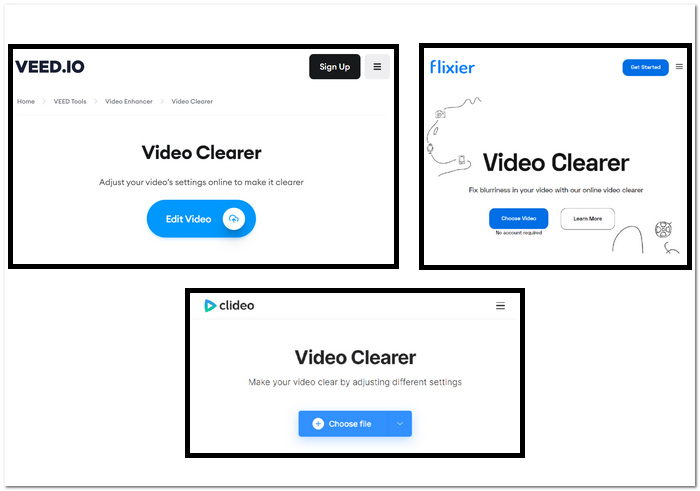
Web tabanlı araçlarla pikselli videoları düzeltme adımları:
Adım 1. Yukarıdaki web tabanlı araçlardan birini seçin ve sitelerine gidin.
Adım 2. MOV veya MP4 videonuzu sürükleyip bırakın ya da yerel klasörlerinizden yükleyin.
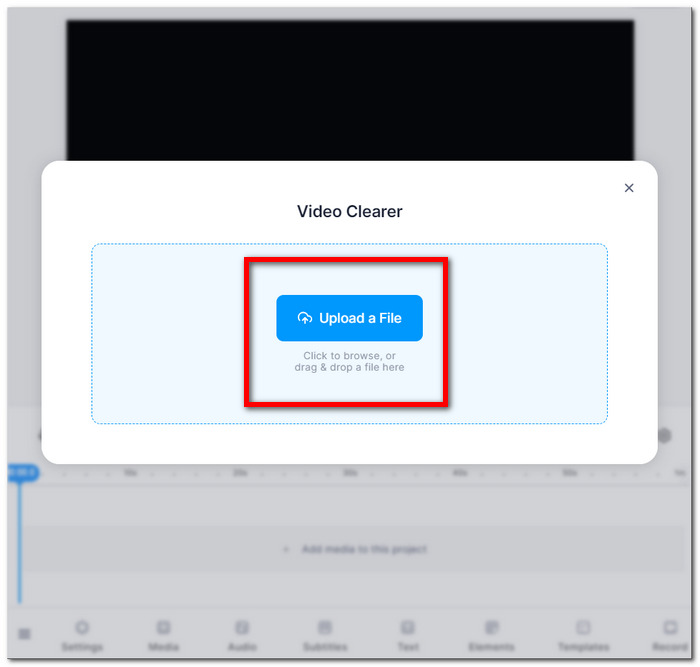
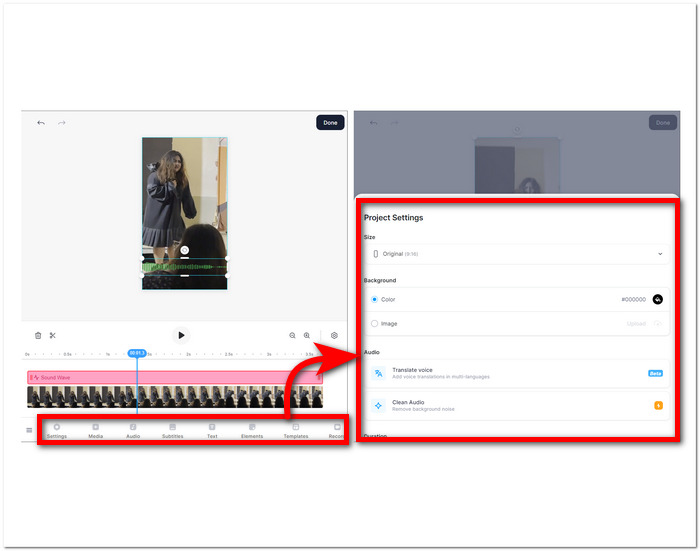
Adım 3. Video ayarlarınızı, parlaklık, kontrast, doygunluk vb. değerleri ayarlayın.
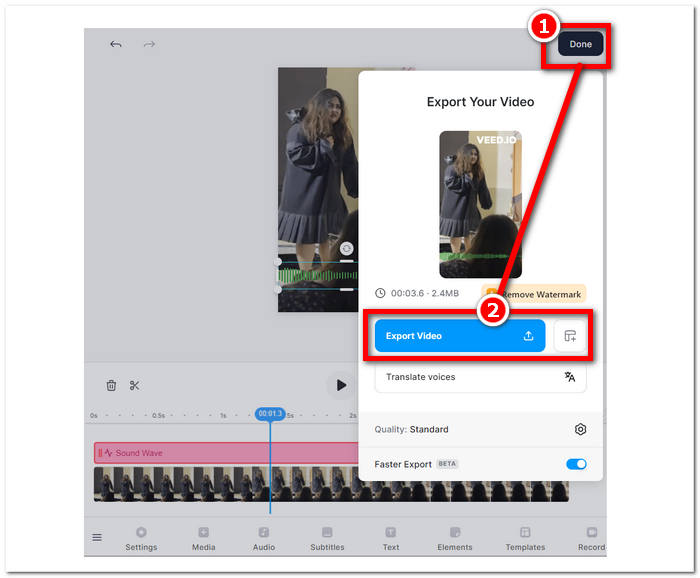
Adım 4. Düzenlemelerinizden memnun kaldığınızda Done (Bitti) seçeneğine tıklayın ve videonuzu kaydetmek için Export (Dışa Aktar) veya Download (İndir) düğmesine ilerleyip tıklayın.
Bu talimatlar, ek yazılıma para ödemeden pikselli filmlerinizin kalitesini artırmanıza yardımcı olacaktır. Videolarınızın kalitesini ve özgüllüğünü artırmak için hangisinin hedeflerinize en uygun olduğunu görmek için çeşitli teknikleri deneyin.
Bölüm 3. Windows ve Mac'te Videoyu Daha Az Pikselli Hale Getirme
1. Video Dönüştürücü Ultimate
Multimedya deneyiminizi kökten değiştirmek üzere tasarlanmış, hepsi bir arada bir video araç kutusu olan Video Converter Ultimate ile tanışın. Bu güçlü araç, videoları ve ses dosyalarını son derece yüksek hızda sorunsuz bir şekilde dönüştürmenize, geliştirmenize, sıkıştırmanıza ve düzenlemenize olanak tanır. İster videolarınızın formatını dönüştürmek, ister görüntü ve ses kalitesini artırmak, ister kaliteyi bozmadan dosya boyutlarını küçültmek ya da kusursuz düzenleme yoluyla profesyonel bir dokunuş eklemek isteyin, kapsamlı video araç kutumuz tüm bu ihtiyaçlarınızı karşılar. Tüm multimedya gereksinimlerinize hitap eden, hızdan ve kaliteden ödün vermeden verimlilik sağlayan, tek ve çok yönlü bir platformun sunduğu pratikliği deneyimleyin.
Video Converter Ultimate’ı kullanma adımları:
Adım 1. Yazılımı bilgisayarınıza kurun ve çalıştırın.
Ücretsiz İndirWindows 7 veya üzeri içinGüvenli İndirme
Ücretsiz İndirMacOS 10.7 veya üstü içinGüvenli İndirme
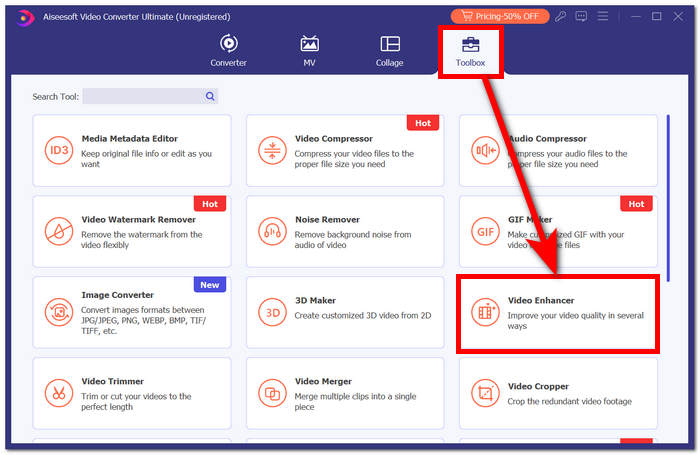
Adım 2. Ana arayüzde Toolbox (Araç Kutusu) bölümünü bulun ve bu bölüm altında Video Enhancer (Video Geliştirici) seçeneğine tıklayın.
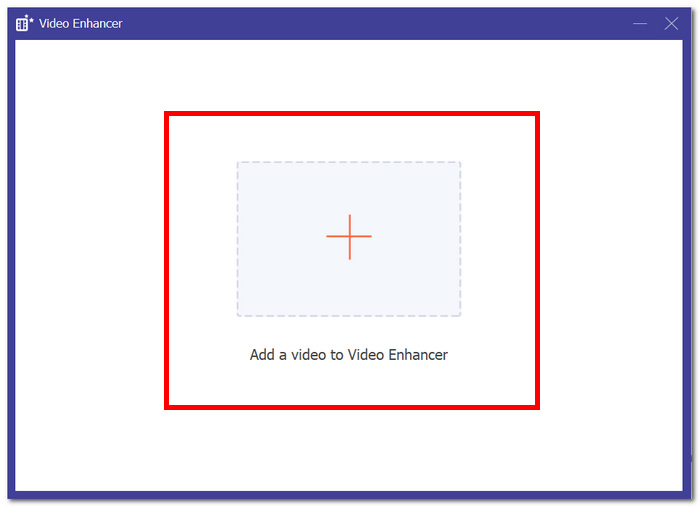
Adım 3. Video Enhancer’a video eklemek için + düğmesine tıklayın.
Adım 4. Son adım videonuzu geliştirmek için ayarları düzenlemektir. Upscale Resolution (Çözünürlüğü Yükselt) özelliğini ve Preview (Önizleme) seçeneğini kullanabilirsiniz. Değişikliklerinizden memnun kaldığınızda, geliştirilmiş ve artık pikselsiz videonuzu bilgisayarınıza aktarmak ve kaydetmek için Enhance (Geliştir) düğmesine tıklayın.

FVC Video Converter Ultimate deneyimi ile tek, çok yönlü bir platformun rahatlığı, tüm multimedya ihtiyaçlarınızı karşılayarak hız veya kaliteden ödün vermeden verimlilik sağlar.
2. Aiseesoft Video Onarımı
Aiseesoft Video Repair, kaybolan, bozulmuş veriler ve pikselli görüntü sorunları yaşayan videoları kurtarmak için güçlü bir çözümdür. Bu etkili program, onarım için yalnızca aynı formatta bir örnek video gerektirir. Yazılım kullanımı kolaydır ve MP4, MOV, AVI, WMV ve FLV dahil olmak üzere çeşitli video formatlarını onarabilir. Ayrıca bozulmuş, pikselleşmiş, virüs saldırısına uğramış veya dosya sistemi hataları nedeniyle zarar görmüş videoları da düzeltebilir. Aiseesoft Video Repair, yanlışlıkla bir videoyu bozan ya da donanım veya yazılım kaynaklı bir sorun nedeniyle hasar görmüş bir videoyu onarması gereken herkes için harika bir araçtır.
Aiseesoft Video Repair’ı kullanma adımları:
Adım 1. Web sitelerinden yazılımı indirin ve kurulumu tamamladıktan sonra bilgisayarınızda çalıştırın.
Ücretsiz İndirWindows 7 veya üzeri içinGüvenli İndirme
Ücretsiz İndirMacOS 10.7 veya üzeri içinGüvenli İndirme
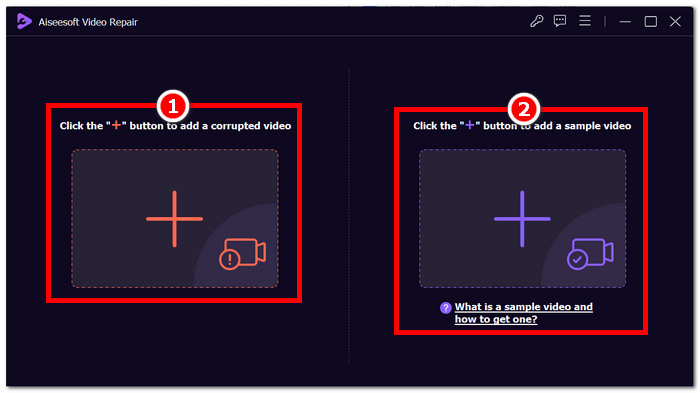
Adım 2. Yazılım arayüzünde, pikselli video dosyanızı sol taraftaki kırmızı + düğmesine tıklayarak ekleyin, ardından sağ taraftaki mor + düğmesine tıklayarak bir örnek video ekleyin.
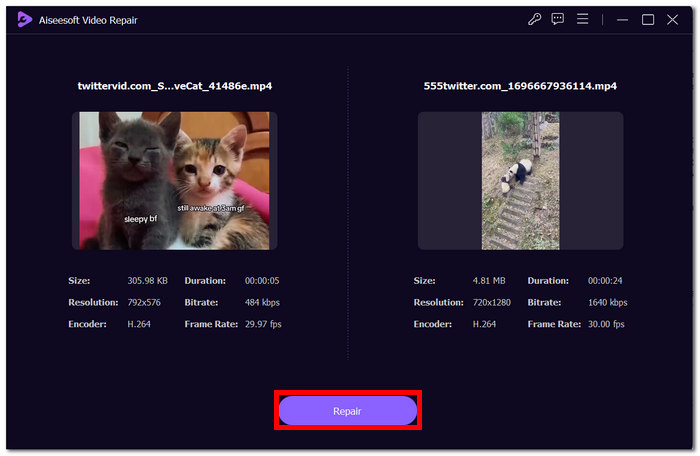
Adım 3. Pikselli ve örnek videoları ekledikten sonra, işlemi başlatmak için Repair (Onar) düğmesine, ardından kaliteyi kontrol etmek için Preview (Önizleme) düğmesine tıklayın.
Adım 4. Sonuçlardan memnun kaldığınızda, düzeltilmiş videonuzu kaydetmek için Save (Kaydet) düğmesine tıklayın.
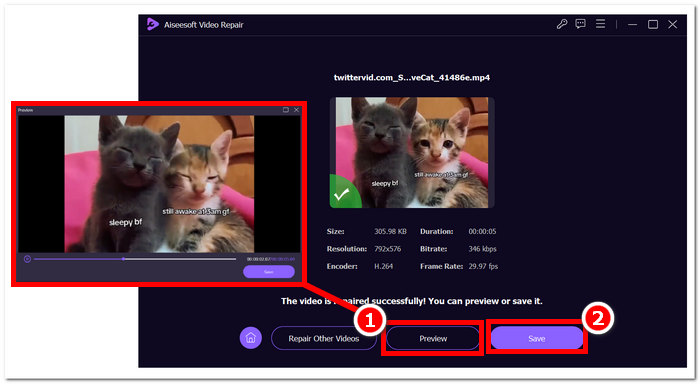
Kullanıcı dostu arayüzü ve gelişmiş yetenekleri, tehlikeye atılmış videoları yeniden canlandırmak için hızlı ve etkili bir yol sunarak onu video onarımı için başvurulacak bir araç haline getiriyor.
Bölüm 4. Piksellenmiş Videoyu Düzeltme Hakkında SSS
Pikselleşme düzeltilebilir mi?
Evet, pikselleşme çoğu zaman çeşitli yöntemler ve araçlar kullanılarak giderilebilir. Çevrimiçi platformlar, video düzenleme yazılımı veya özel algoritmalar aracılığıyla pikselleşmeyi gidermenin ve videonun genel kalitesini artırmanın yolları vardır. Çözümün etkinliği pikselleşmenin ciddiyetine ve temel nedenine bağlı olabilir.
Pikselleşme neden oluşur?
Pikselleşme, daha düşük çözünürlüklü, daha az piksele sahip olan ve özellikle uzatıldığında veya daha büyük formatlarda görüntülendiğinde bireysel piksellerin daha belirgin olmasını sağlayan videolar da dahil olmak üzere çeşitli faktörler nedeniyle oluşur. Daha düşük çözünürlüklü videolarda daha az piksel bulunur ve bu da özellikle uzatıldığında veya daha büyük formatlarda görüntülendiğinde tek tek piksellerin daha belirgin olmasını sağlar. Videoları farklı formatlar veya codec'ler arasında dönüştürmek, doğru şekilde yapılmazsa bazı bilgiler kaybolabileceğinden pikselleşmeye yol açabilir. Pikselleşmenin spesifik nedenini anlamak, onu düzeltmek için en etkili yöntemin belirlenmesinde çok önemlidir.
Video kalitesini artırmak video pikselleşmesini düzeltir mi?
Evet, genel video kalitesini iyileştirmek çoğu zaman pikselleşme sorunlarının giderilmesine yardımcı olabilir. Çözünürlük, sıkıştırma ve dönüştürme gibi etkenleri ele alarak görüntü netliğini artırabilir ve tek tek piksellerin görünürlüğünü azaltabilirsiniz. Video çözünürlüğünü artırmak, sıkıştırma ayarlarını düzenlemek ve video prodüksiyonu sırasında daha yüksek kaliteli kayıt ekipmanları kullanmak, video kalitesini yükseltmek ve pikselleşmeyi azaltmak için etkili stratejilerdir. Ancak bu yöntemlerin başarısı, videonun başlangıçtaki kalitesine ve mevcut pikselleşme düzeyine bağlıdır.
Sonuç
Pikselli videoları çevrimiçi olarak ücretsiz olarak düzeltmek, içeriğinizin kalitesini artırabilecek erişilebilir bir beceridir. İster Google Fotoğraflar gibi kullanıcı dostu platformları, ister Fix gibi özel araçları seçin. Video mastering piksel onarımı, kristal netliğinde görsellere sahip videolar üretmenizi sağlar. Gelecekteki projelerde en iyi video kalitesini sağlamak için pikselleşmenin nedenlerini anlamayı, çeşitli çevrimiçi araçları keşfetmeyi ve manuel teknikleri uygulamayı unutmayın. Pikselleşmeye elveda deyin ve daha akıcı, daha keyifli bir izleme deneyimine merhaba deyin!
-
 En İyi 7 Ücretsiz Video Onarımı: Bozuk Videolarınızı Geri Yükleyin
 Bozuk veya hasarlı video dosyalarını onarmak için çevrimiçi en iyi 7 ücretsiz video onarımını keşfedin. Bu en yüksek puan alan video onarım araçlarıyla değerli anılarınızı canlandırın.
-
 Bulanık Video Nasıl Düzeltilir: Kristal Netliğinde Videolar Bekliyor
 Bulanık bir video nasıl netleştirilir? Bulanık videoların içeriğinizi köreltmesine izin vermeyin; Profesyonel görünümlü çekimler elde etmek için kristal netliğinde görüntülemeye yönelik çözümler bulun.
-
 Android Telefonlarda Oynatılmayan Videoları Onarma Rehberi
 Android cihazınızdaki videoların oynatılamamasının nedenlerini bilmek ister misiniz? Eğer öyleyse, sorunu kendi başınıza çözmek için daha fazla bilgi edinmek üzere okumaya devam edebilirsiniz.
