


 Video Dönüştürücü Ultimate
 Ekran kaydedicisi
 Video Onarımı
 Güvenli İndirme
VLC Ekran Kaydı: VLC'de Ekranı Kolayca Kaydetmenin 4 Yolu
For sure, you’ve heard about VLC, and I’m right, you’re thinking that it is a media player that we usually use to play and stream videos. But VLC is not just a simple media player. It also has a lot of features that users can enjoy. With this media player, users can actually record their screen directly from it in 4 various ways, and best of all, it’s free, and works across multiple platforms, making it a convenient option for users looking for a simple yet effective screen recording tool. So, if you’re curious to know how to use the VLC screen record feature, continue reading!

Bölüm 1. VLC Ekran Kaydı Yapabilir mi?
Evet. VLC ekran kaydı yapabilir. Hatta bunun için yerleşik bir özelliği bile var. Bu VLC ekran kaydı özelliği, VLC'de izlerken veya yayın izlerken ekranlarını kaydetmek isteyenler için oldukça kullanışlı. Ancak, diğer özel video kayıt araçlarıyla karşılaştırıldığında, yalnızca temel video ekran kaydı sunar. Buna rağmen VLC, özellikle halihazırda yüklü olan kullanıcılar için basit ekran kaydı ihtiyaçları için iyi bir seçenek olmaya devam ediyor.
Bölüm 2. Kayıttan Önce VLC Kayıt Özelliği Nasıl Etkinleştirilir?
VLC'de yerleşik bir ekran kaydı özelliği bulunsa da, birçok kullanıcı bunu nasıl etkinleştireceğini bilmiyor veya bulamıyor. Aşağıda, VLC kayıt özelliğini nasıl etkinleştirebileceğinizi öğrenebilirsiniz:
Step 1. Launch the VLC Media Player on your computer.
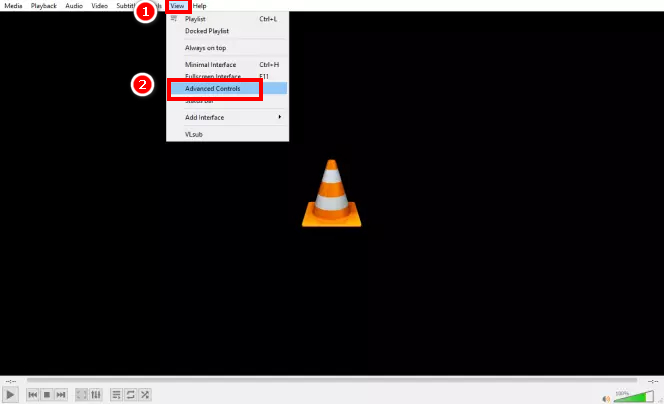
Step 2. Next, go to the View tab and choose Advanced Control from the menu.
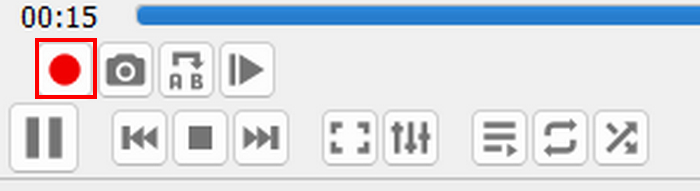
Note: The Screen Recording button should appear beside the Play button below.
Bölüm 3. VLC'de Ekran Kaydı Nasıl Yapılır?
Ne kaydedeceğinize bağlı olarak, VLC'de ekran kaydı yapmanın çeşitli yolları vardır. VLC çeşitli medya dosyalarını oynatabildiğinden, bunları yakalama yöntemleri biraz farklılık gösterir.
VLC Player ile Ekran Kaydı Nasıl Yapılır?
VLC'de yalnızca bir film veya basit bir video izliyorsanız, aşağıdaki adımları izleyerek ekranınızı kolayca kaydedebilirsiniz. Ancak başlamadan önce, VLC ekran kaydı özelliğini etkinleştirmeniz gerekir. Hazırsa, ekranınızı VLC'de kaydetmek için aşağıdaki adımları izleyin.
Step 1. On your VLC, go to the Media tab.
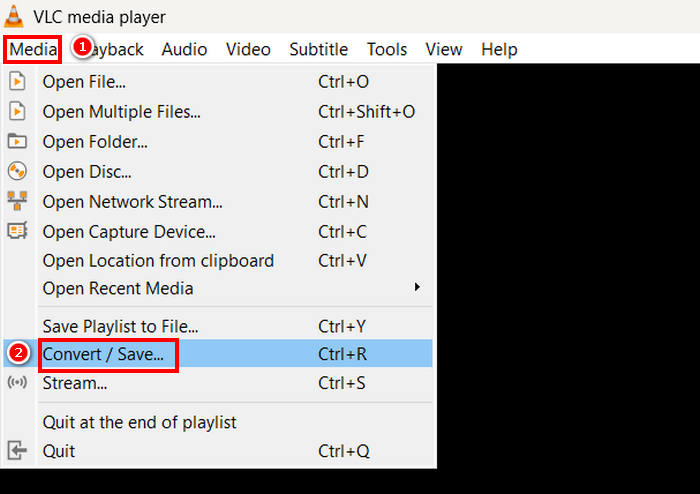
Step 2. Scroll down and choose Convert/Save.
Step 3. After that, choose the Capture Device tab, click the Capture mode, and select Desktop.
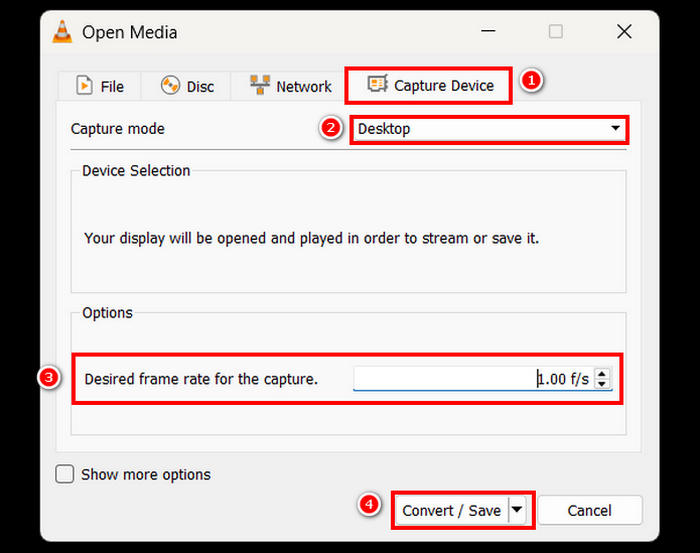
Step 4. Choose your desired frame rate, and then click the Convert/Save button.
Step 5. Lastly, name your file, choose the folder where you want to save it, and click the Save button.
Bu basit adımlarla masaüstü etkinliğinizi doğrudan VLC kullanarak kaydedebilirsiniz. Bu yöntem temel ekran kaydı için iyi çalışsa da, VLC ekran kaydının gerçek zamanlı açıklamalar ve düzenleme araçları gibi gelişmiş özelliklerden yoksun olduğunu unutmayın. Daha fazla özelleştirmeye ihtiyacınız varsa, özel bir ekran kaydedici kullanmayı düşünün.
VLC Kullanarak Diskten Video Nasıl Kaydedilir?
VLC'nizde bir disk oynatıyorsanız ve bunun videosunu kaydetmek istiyorsanız, bunu da kolayca yapabilirsiniz. VLC, kullanıcıların yazılımda oynatırken disklerinden video kaydetmelerine olanak tanır.
Here’s how to record the screen using VLC when watching videos from a disc:
Step 1. First, you need to play the disc on your VLC Media Player.
Note: Ensure that you have enabled the VLC screen recording feature before proceeding to the next step.
Step 2. While your disc is playing, click the Record button below, on the left side of your screen.
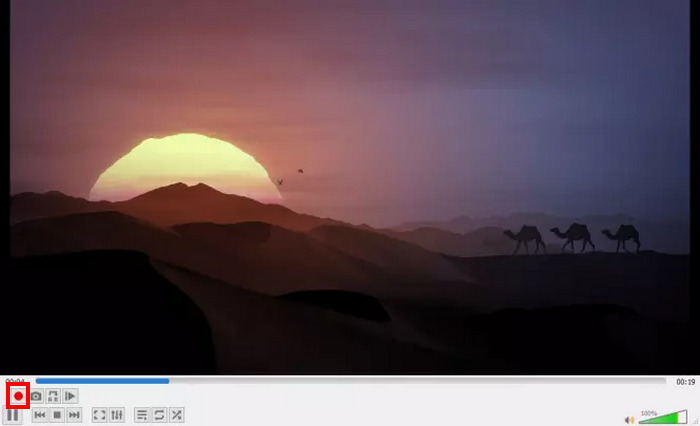
Step 3. Once you’re done recording, click the Record button again to stop.
VLC kullanarak diskten video kaydetmek, klipleri daha sonra izlemek üzere saklamanın kullanışlı bir yoludur. Ancak VLC, kayıt kalitesini ayarlama veya çekilen görüntüleri düzenleme seçenekleri sunmaz.
VLC ile Çevrimiçi Video Akışı Nasıl Kaydedilir?
Yayıncıysanız ve VLC'de yayınladığınız videonun ekran görüntüsünü almak istiyorsanız, bunu da yapabilirsiniz. VLC, video akışını destekler ve bu sayede canlı yayın yapan kullanıcılar, paylaşabilecekleri, kaydedebilecekleri veya çevrimiçi olarak yayınlayabilecekleri hayatlarının yedek kopyalarına sahip olabilirler. Bunu yapmak için aşağıdaki adımları izleyin:
Step 1. On your VLC, go to the Media tab and select the Open Network Stream.
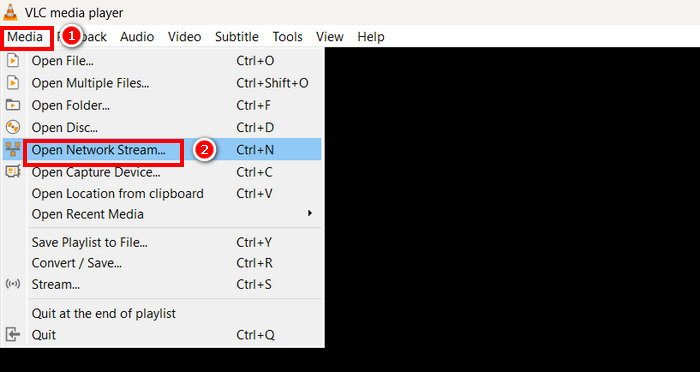
Step 2. After that, open your preferred browser and copy the URL for your stream.
Step 3. Paste your stream URL in the Please Enter a Network URL box in VLC.
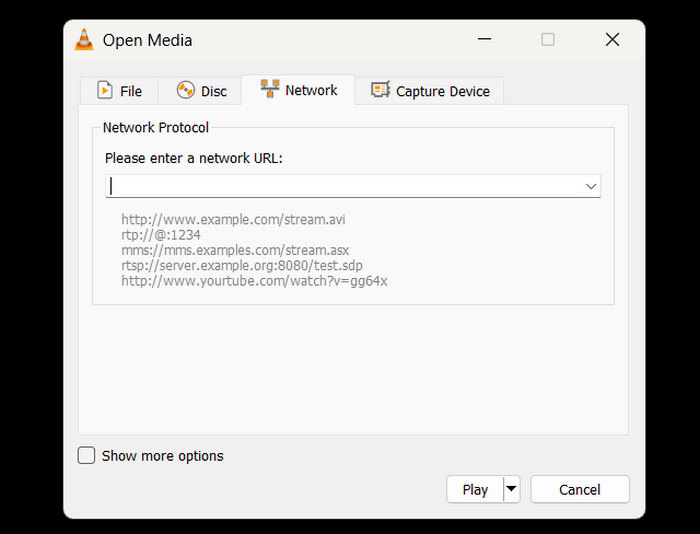
Step 4. Now, click the Record button to start your stream, and do the same to stop it.
Step 5. Once done, the streaming video will automatically be saved on your device.
Note: Keep in mind that VLC only records the stream as it plays, so interruptions or buffering may affect the final video.
VLC Kullanarak Bir Cihaz Nasıl Yakalanır?
Web kameraları veya diğer bağlı kaynaklar gibi harici cihazlardan video kaydetmek istiyorsanız, bunu doğrudan VLC'de de yapabilirsiniz. Bunun için aşağıdaki adımları izleyin:
Step 1. On your VLC, go to the Media tab and select Open Capture Device.
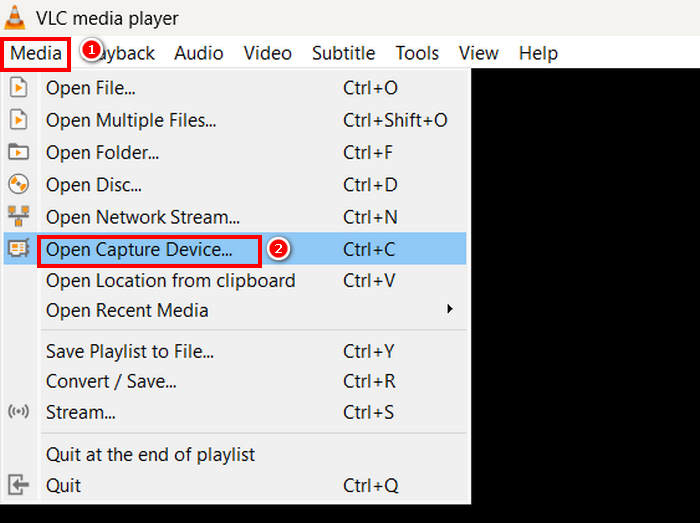
Step 2. After that, go to the Capture Device tab and select DirectShow in the Capture Mode.
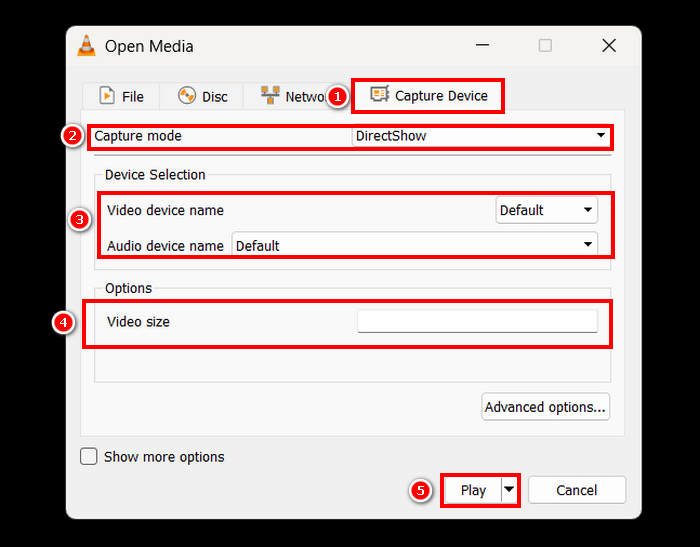
Step 3. Next, choose the Video and Audio Device Name. You can also modify the Video Size. Once you've done this, click on the Play button.
Step 4. Lastly, to start recording, just click on the Record button below.
VLC, harici cihazlardan video kaydetmenize olanak tanırken, kayıt seçenekleri oldukça sınırlıdır. Daha profesyonel bir kayıt deneyimi için, daha yüksek kaliteye, ayarlar üzerinde daha iyi kontrole veya gerçek zamanlı ayarlamalar gibi ek özelliklere ihtiyacınız varsa, özel bir kayıt yazılımı kullanmayı düşünebilirsiniz.
Click here to read more of the VLC screenshot if interested.
Bölüm 4. VLC'ye En İyi Ekran Kaydedici Alternatifi
If you find the VLC screen recording feature a bit tedious to work with, there’s an alternative. is a professional and dedicated screen recorder tool that allows users to easily capture and record their screens. With this tool, users can record their full screen, an area of their screen, and a fixed region or active window, allowing them to be flexible in how they record their screen based on their needs. Also, this screen recorder allows voice recording and screen capturing. Lastly, this tool offers a wide range of output formats that can be chosen once the screen recording is done and is ready to be saved.
Ücretsiz İndirinWindows 7 veya üzeri içinGüvenli İndirme
Ücretsiz İndirinMacOS 10.7 veya üzeri içinGüvenli İndirme
To record your screen using the FVC Screen Recorder, follow the steps below:
Adım 1. Bilgisayarınıza FVC Screen Recorder’ı indirin ve kurun. Windows ve macOS için kullanılabilir.
Ücretsiz İndirinWindows 7 veya üzeri içinGüvenli İndirme
Ücretsiz İndirinMacOS 10.7 veya üzeri içinGüvenli İndirme
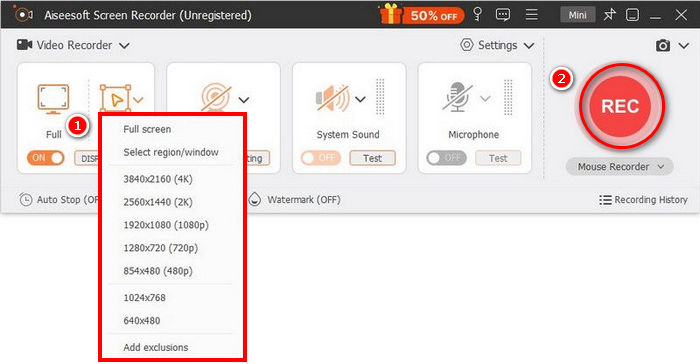
Adım 2. Ardından aracı başlatın ve ekran kaydını başlatmak için REC düğmesine tıklayın. Ekranınızı kaydetme boyutunu veya yöntemini seçebilirsiniz. İşiniz bittiğinde durdur düğmesine tıklamanız yeterlidir.
Step 3. Now, you have options to edit the video. Once you’re satisfied, click the Import button to save your recorded video.
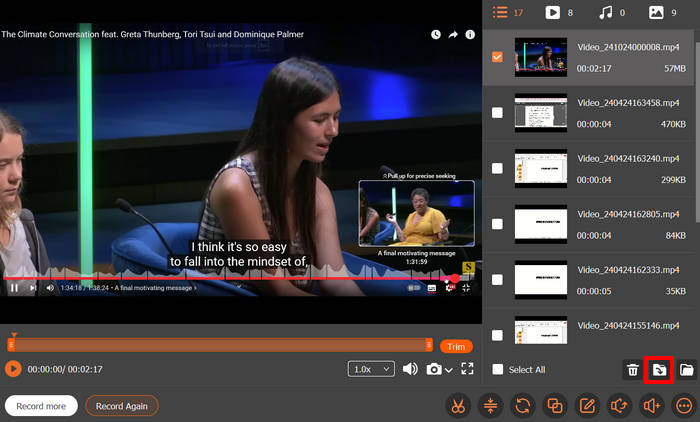
FVC Ekran Kaydedici'nin basit ve sezgisel arayüzü sayesinde, yeni başlayanlar da dahil olmak üzere her kullanıcı kolayca kullanabilir. Gelişmiş özellikleri, kullanıcıların yüksek kaliteli ve özelleştirilebilir videolar kaydetmesine olanak tanır.
Bölüm 5. VLC Ekran Kaydedici hakkında SSS
VLC ekran görüntüsünü sesli olarak kaydedebilir mi?
Yes, the VLC screen recording feature allows you to record your screen, but it does not capture system audio by default. To record both screen and audio, you may need to configure additional advanced settings or use external software.
VLC ekran kayıtları nereye kaydedilir?
VLC, ekran kayıtlarını varsayılan olarak Windows'ta Videolar klasörüne veya macOS'ta Filmler klasörüne kaydeder. Ancak kullanıcılar, video dosyalarını kaydederken klasörü özelleştirebilir ve tercih ettikleri klasörü seçebilirler.
VLC ekran kaydım neden gecikiyor?
VLC ekran kaydının gecikmesinin çeşitli nedenleri vardır. Ancak genellikle başlıca nedenler, VLC'nin yüksek CPU kullanımı, düşük kare hızları veya yetersiz sistem kaynaklarıdır. Kare hızı ayarlarını düzenlemek veya gereksiz uygulamaları kapatmak performansı artırmaya yardımcı olabilir.
VLC'de tüm ekran yerine belirli bir pencereyi kaydedebilir miyim?
Maalesef hayır. VLC, diğer özel ekran kaydedicilerin aksine, belirli bir pencereyi kaydetmek için yerleşik bir seçeneğe sahip değildir. Yalnızca tam ekran kaydına izin verir. Pencereye özel kayıt için, özel bir ekran kaydı yazılımı kullanmayı düşünebilirsiniz.
VLC ekran kaydını nasıl durdurabilirim?
VLC'de kaydı durdurmak için tek yapmanız gereken Kayıt düğmesine tekrar tıklamak veya VLC'yi kapatmaktır. Bundan sonra, kaydedilen dosya otomatik olarak belirtilen klasöre veya seçtiğiniz klasöre kaydedilecektir.
Sonuç
The VLC video screening is an excellent feature that VLC Media Player has, because aside from its ability to play and stream various videos, it can also capture and record video screens. This feature is convenient and easy to use; however, it lacks some advanced features that other dedicated screen recorder,4 like the FVC Screen Recorder, does. Nevertheless, VLC is a great tool if you need basic screen recording.
-
 VLC Media Player'da Ekran Görüntüleri İçin Adım Adım Kılavuz
 VLC ekran görüntülerini zahmetsizce almak için basit adımları öğrenin. Kısayol tuşları ve menü ayarları aracılığıyla hızlı ve kolay anlık görüntü yakalamak için kılavuzumuzu takip edin.
-
 VLC Media Player ile Ses Nasıl Kaydedilir: Eksiksiz Bir Kılavuz
 Bu yazıda, VLC Media Player ile ses kaydetmeyi öğreneceksiniz. Bu makale ayrıntılı adımlara sahiptir ve VLC'ye en iyi alternatiflerden birini önerecektir.
-
 2025'te Ultra HD Kayıt İçin En İyi 9 4K Ekran Kaydedici
 Gerçek 4K kalitesinde çekim yapan bir ekran kaydedici mi arıyorsunuz? Kalite kaybı olmadan video çıkışı sağlamak için en iyi 9 4K ekran kayıt aracını keşfedin.
