


 Video Dönüştürücü Ultimate
 Ekran kaydedicisi
 Video Onarımı
Photoshop'ta Bir Görüntü Nasıl Kesilir
Photoshop’ta çok şey yapabilirsiniz; adeta görüntü düzenleme için tam donanımlı bir araç gibidir. Photoshop’u kullanıyor ve hâlâ tüm özelliklerine hâkimseniz ya da sunduğu kesme (cut-out) özelliklerini keşfetmeye çalışan biriyseniz, sizi desteklemek için buradayız! Photoshop’ta bir görsel nasıl kesilir sorusunu hızlı ve kolay biçimde öğrenin ve anlayın. Ayrıca, Photoshop kaynaklarınız ve becerileriniz için uygun değilse, çevrimiçi görsel kesmenin diğer yöntemlerini de keşfedin.
Bölüm 1. Photoshop'ta Bir Görüntü Nasıl Kesilir
Photoshop'ta görüntülerin nasıl kesileceğini öğrenmek önemlidir çünkü bu, bireylerin bir görüntü içindeki farklı öğeleri tam olarak ayırmasına ve değiştirmesine olanak tanır. Bu beceri, arka planı kaldırma, kolaj oluşturma ve görüntü düzenleme sırasında hedefe yönelik iyileştirmeler yapma gibi görevler için temeldir. Grafik tasarım, ürün fotoğrafçılığı veya dijital sanatta, görüntüleri kesme yeteneği esneklik ve yaratıcı kontrol sağlayarak hem profesyonellerin hem de meraklıların çeşitli projelerde istenen görsel sonuçları elde etmelerine olanak tanır.
Photoshop'ta bir görüntüyü nasıl keseceğiniz aşağıda açıklanmıştır:
1. Adım. Dosya sekmesine giderek Photoshop’ta bir görsel açın.
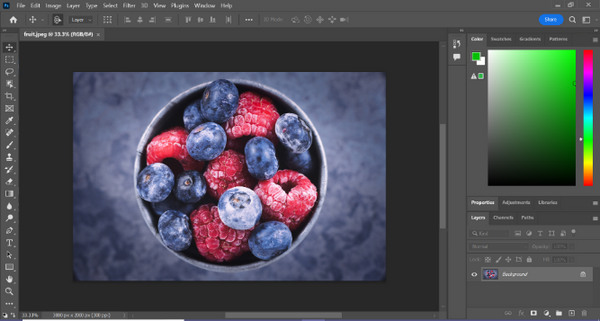
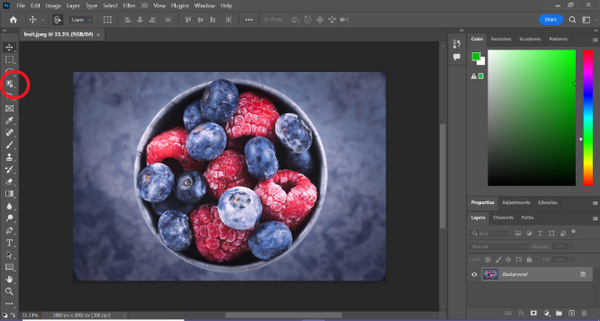
2. Adım. Nesne Seçimi (Object Selection) aracını seçin ve kesmek istediğiniz alanı belirlemek için nesnenizin üzerine farenizi sürükleyin.
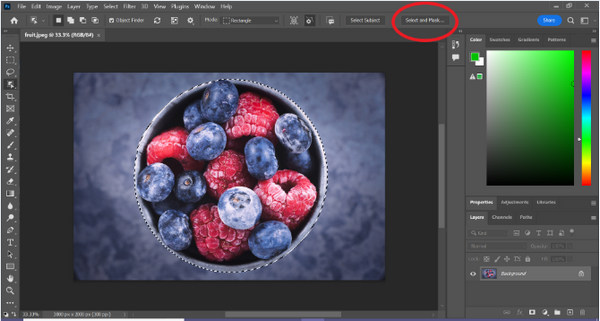
3. Adım. Seç ve Maskele (Select and Mask) seçeneğine tıklayın.
4. Adım. Gerekirse yumuşatma (feathering) gibi seçim ayarlarını düzenleyin.
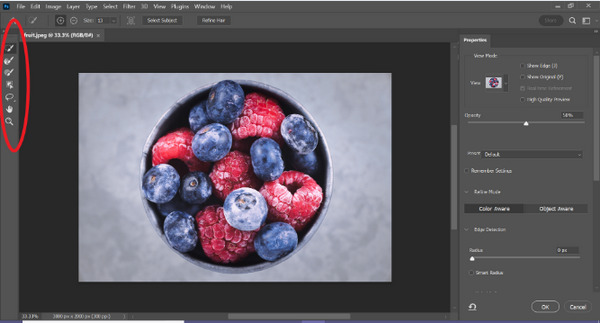
5. Adım. Görselinizi kesmek için Maske (Mask) simgesine tıklayın ve düzenlenmiş görseli kaydedin.
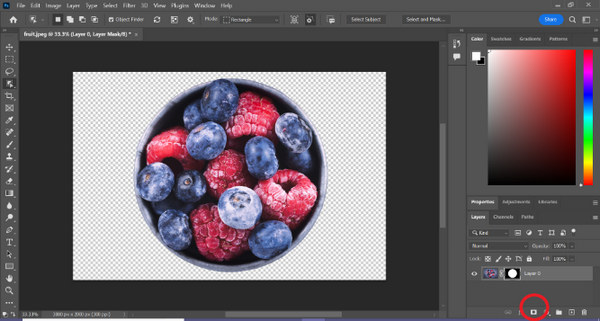
Bu basit kılavuzla artık Photoshop’ta bir görseli hızlı ve kolay biçimde kesebilirsiniz. Yönergeleri takip edin ve hassas görüntü düzenlemenin zahmetsiz sürecinin tadını çıkarın. Ayrıca, kesilen kısmı değiştirmek için görselin rengini değiştirebilirsiniz.
Bölüm 2. Photoshop Online Olmadan Bir Görüntü Nasıl Kesilir?
Bilgisayarınızda Photoshop yüklü değilse, bir görüntüyü çevrimiçi olarak kesmenin bir yolu vardır. Photoshop, görüntüleri düzenlemek, özellikle de görüntüyü mükemmel bir şekilde kesmek için kaliteli bir araç olsa da, bu konuda uzmanlaşmak beceri ve pratik gerektiriyordu. Dolayısıyla, eğer bu araç elinizde değilse, bir görüntüyü kolayca kesmek için bu yöntemleri kullanabilirsiniz.
Yöntem 1: FVC Çevrimiçi Arka Plan Sökücü
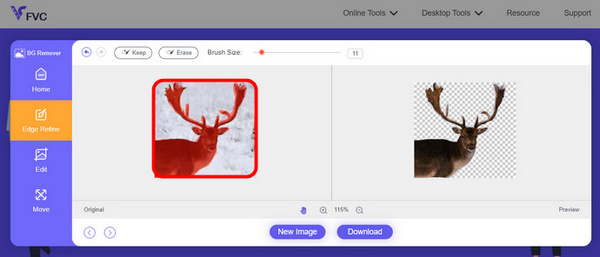
FVC Online Arka Plan Kaldırıcı, PNG, JPG ve JPEG gibi formatlardaki görsellerin arka planını otomatik olarak kaldırmak için tasarlanmış, çok yönlü ve kullanıcı dostu bir araçtır. Bu araç, şeffaf arka planlar oluşturma sürecini basitleştirir ve özelleştirme seçenekleri sunar; kullanıcıların fırça kullanarak kaldırmak veya korumak istedikleri belirli alanları seçmesine olanak tanır.
Ek olarak, FVC Ücretsiz Arka Plan Sökücü, kullanıcıların görüntünün arka planını kendi seçtikleri düz bir renkle değiştirmesine ve hatta onu başka bir fotoğrafla değiştirmesine olanak tanır. Araç, arka planı kaldırmanın ötesine geçerek kırpma, yer değiştirme, çevirme ve döndürme gibi basit düzenleme özellikleri sunarak kullanıcıların görüntülerinin genel çekiciliğini artırmasına olanak tanır. Aşağıda bunun nasıl kullanılacağına ilişkin adımlar verilmiştir.
1. Adım. Önce resmi web sitelerine gidin ve Görsel Yükle’ye (Upload Image) tıklayın.

2. Adım. İşlemin tamamlanmasını bekleyin. Ardından, kenarları iyileştirerek ve konuyu (subject) hareket ettirerek görselinizi düzenleyebilirsiniz.
Adım 3. Sonucu kaydetmek için İndir düğmesine tıklayın.
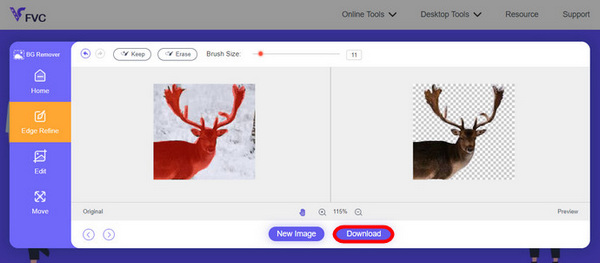
FVC Image Background Remover, bir görseli kesmek için gerçekten başvurulacak bir araçtır. Ücretsiz olmasının yanı sıra, bir görsele arka plan eklemek için de son derece kullanıcı dostudur. Gördüğünüz gibi, sadece birkaç basit adımı takip etmeniz yeterli; fotoğraflarınızın arka planını son derece kolay bir şekilde kaldırabilirsiniz.
Yöntem 2: iPhone iOS 16 Özelliğini Kullanma
iPhone iOS 16 birçok yeni özellik ve güncelleme getiriyor. Bunlardan biri görüntünün kesilmesidir. Bu görüntü kesme özelliği, kullanıcıların bir fotoğrafın konusunu izole etmesine ve doğrudan iPhone'larında fotoğraf kesmeleri oluşturmasına olanak tanır.

1. Adım. Fotoğraflar (Photos) uygulamanızda bir fotoğraf açın.
2. Adım. Fotoğrafın konusuna uzun basın; ardından parlak beyaz bir dış çizgi belirecektir.
3. Adım. Şimdi görseli notlarınıza, mesajlaşma uygulamalarınıza ve mesajlarınıza kopyalayıp yapıştırın. Ayrıca doğrudan başka bir iPhone cihazına AirDrop ile de gönderebilirsiniz.
Bu fotoğraf kesme özelliği yalnızca iOS 16 ve sonraki sürümlerde, iPhone XS, iPhone XR ve sonraki sürümlerde mevcuttur.
Bölüm 3. Photoshop'ta Görüntüyü Kesme Hakkında SSS
Photoshop'ta bir fotoğraftan birisini kesip başka bir fotoğrafa nasıl yerleştirebilirim?
Photoshop’ta birini bir fotoğraftan kesip başka bir fotoğrafa yerleştirmek için şu adımları izleyin:
1. Kişiyi dikkatlice çevrelemek için Lasso veya Kalem (Pen) aracını kullanın.
2. Sağ tıklayın ve seçili alanı çoğaltmak için Katman Yoluyla Kopyala (Layer via Copy) seçeneğini seçin.
3. Hedef görseli açın, yeni bir katman oluşturun ve kopyaladığınız katmanı bu katmana yapıştırın.
4. Sorunsuz bir bütünlük sağlamak için boyutu ve konumu gerektiği gibi ayarlayıp kenarları iyileştirin.
Photoshop'ta bir şeyi nasıl kesip şeffaf hale getirirsiniz?
Photoshop’ta bir şeyi kesip şeffaf yapmak için:
1. Nesneyi seçmek amacıyla Kalem (Pen) aracı veya Sihirli Değnek’i (Magic Wand) kullanın.
2. Seçili alanı kaldırmak için Delete tuşuna basın.
3. Görseli PNG formatında kaydedin.
4. Silinen alanın, şeffaflığı gösteren dama tahtası deseninde göründüğünden emin olun.
Photoshop'ta bir şekli nasıl çıkarırsınız?
Photoshop’ta bir şekli çıkarmak (subtract) için:
1. Şekil aracı veya herhangi bir seçim aracıyla iki şekil oluşturun.
2. Her iki şeklin de ayrı katmanlarda olduğundan emin olun.
3. Üst katmanı seçin, araç çubuğundaki Yol İşlemleri (Path Operations) bölümüne gidin ve Öndeki Şekli Çıkar (Subtract Front Shape) seçeneğini seçin.
4. Üstteki şekil, alttaki şekilden çıkarılır ve çıkarılan alanla yeni bir şekil oluşur.
Photoshop'ta ince ayrıntılara sahip karmaşık nesneleri kesebilir miyim?
Evet, Photoshop, karmaşık nesnelerin hassas seçimi için Kalem aracı gibi gelişmiş araçlar sunar. Doğruluk için yakınlaştırın, nesnenin etrafında bağlantı noktaları oluşturun ve ayrıntılı kesikler için yolu iyileştirin.
Photoshop'ta bir görüntüyü keserken, Kesim Yoluyla Katman ve Kopyalama Yoluyla Katman arasındaki fark nedir?
Keserek Katman, seçilen alanı kaldırır ve yeni bir katmana yerleştirir. Kopyalama Yoluyla Katman, seçilen alanı yeni bir katmana kopyalayarak orijinali olduğu gibi bırakır. Kesme işlemi sırasında orijinali korumak isteyip istemediğinize göre seçim yapın.
Sonuç
Kolay, değil mi? Artık Photoshop’ta bir görsel nasıl kesilir bildiğinize göre, bu becerinizi geliştirin ve Photoshop’taki diğer özellikleri keşfedin. Ayrıca, FVC Online Background Remover’ı kullanarak ya da iPhone cihazınız üzerinden çevrimiçi görsel kesmenin diğer yöntemlerini de deneyebilirsiniz. Artık bir görseli kesmek her zamankinden daha kolay; bu fırsatı kaçırmayın ve bu kılavuzu izleyerek yaratıcılığınızı geliştirin.
-
 Photoshop'ta Fotoğraftan Filigran Nasıl Kaldırılır [Adımlar]
 Photoshop, popüler düzenleme araçlarından biridir. Fotoğraflardan filigranı kaldırmak için Photoshop'u kullanarak ücretsiz öğreticiyi buradan edinin. Ayrıca alternatif yollar keşfedin.
-
 Photoshop'ta Kırpma Nasıl Yapılır: Başlangıç Rehberi [2025]
 Takip edilmesi kolay bu kılavuzla Photoshop'ta görüntülerin nasıl kırpılacağını keşfedin. Ayrıca fotoğraf kırpma için alanları nasıl seçeceğinizi, en boy oranlarını nasıl ayarlayacağınızı ve daha fazlasını öğrenin.
-
 Photoshop'ta Renk Nasıl Değiştirilir | 2025 Kapsamlı Kılavuz
 Photoshop'ta arka plan rengini nasıl değiştireceğinizi öğrenerek yaratıcılığınızı bir sonraki seviyeye taşımak ister misiniz? Bu makalede bilmeniz gereken her şey var. Şimdi oku!
