


 Video Dönüştürücü Ultimate
 Ekran kaydedicisi
 Video Onarımı
 Güvenli İndirme
Ses Kodeği Desteklenmediğinde Ne Yapabiliriz: Düzeltmenin 4 Yolu
İndirdiğim bir filmi bir oynatıcıyla izlemeye çalıştığımda, Ses Codec'i Desteklenmiyor bildirimi çıkıyor.
Eğer bununla ilk kez karşılaşıyorsanız, bunalmış hissedebilirsiniz. Yaygın nedenler ses uyumsuzluğu, eski bir oynatıcı, bozuk dosyalar vb. olabilir.
Bu yazıda, tetikleyicileri keşfetmeniz ve en hızlı çalışan 4 çözümü sunmanız için sizi bir yolculuğa çıkaracağız. Buradaki her şey, bu engeli aşmanıza ve sorunsuz bir dinleme deneyiminin keyfini çıkarmanıza yardımcı olmak için tasarlanmıştır.

Bölüm 1. Ses Kodekinin Desteklenmemesinin Olası Nedenleri
Günümüzde birçok yaygın ses kodeği mevcuttur. Her biri farklı bir desteklenmeyen nedene karşılık gelebilir. Bu nedenle, bunları size bir tabloda sunarak başlayacağız. Bunları ses dosyanızın türüne göre hızlıca bulabilirsiniz.
| Ses Codec'i | Olası Nedenler |
| AAC | Eski cihazlar veya güncel olmayan yazılımlar tarafından desteklenmez |
| AC3 | Lisans gerektirebilir; tüm ücretsiz oyuncular bunu desteklemez |
| DTS | Genellikle mobil cihazlarda veya temel medya oynatıcılarda desteklenmez |
| MP3 | Bazı eski sistemlerde veya bölge kısıtlaması olan oyuncularda sorunlar olabilir |
| FLAC | Tarayıcılar veya bazı yerleşik mobil medya oynatıcılar tarafından desteklenmiyor |
| ALAK | Kodekler eklenmediği sürece genellikle Apple ekosistemi dışında desteklenmez |
| EAC3 | Dolby sertifikası olmayan cihazlarda çalışmayabilir |
| başyapıt | Modern standartlara güncellenmemiş eski cihazlarda veya oynatıcılarda sınırlı destek |
Şimdi, ses kodeğinin neden desteklenmediğine dair olası nedenleri sıralayalım:
• Ses dosyanızın biçimi, kullandığınız oynatıcıyla uyumlu değil.
Bazı cihazlar MP3 veya AAC'yi destekler ancak FLAC veya OGG'yi desteklemez.
• Gerekli codec paketleri eksik.
Cihazınızda veya sisteminizde ses dosyalarınızı çözümlemek için gerekli kodekler eksik olabilir.
• Kullandığınız oynatıcı, ses codec'iyle uyumlu değil.
Birçok oyuncunun sınırlı uyumluluğu vardır. Destek aralıkları dışındaki ses dosyalarını çözemezler.
• Ses dosyası bozulmuş.
Ses dosyanız dışa aktarma veya transfer sırasında bozulmuş olabilir. Bu durumda hiçbir cihaz veya oynatıcı onu düzgün bir şekilde açamaz.
Artık ses kodeğinin neden desteklenmediğini iyi anladığınıza göre, bir sonraki adım çözümleri uygulamaktır.
Bölüm 2. Ses Kodeği Desteklenmiyor Hatası Nasıl Düzeltilir
Yöntem 1. Ses Dosyalarını Uyumlu Biçimlere Dönüştürün
Kullandığınız oynatıcının ses dosyalarınızın mevcut biçimini desteklemediğini fark ederseniz, en pratik çözüm, ses dosyalarınızın biçimini daha uyumlu bir formata dönüştürmektir. Örneğin, 1. sınıf bir format dönüştürücü olan ve 1.000'den fazla formatı destekleyen, çıkış dosyasını özgürce seçmenize olanak tanıyan FVC Video Converter Ultimate. Bu son derece profesyonel format dönüştürücü 1000'den fazla formatı destekler ve çıkış dosyasının kalitesini de dilediğiniz gibi seçmenize imkân tanır. Bu platformda ayrıca kırpıcılar, ses seviyesi ayarlayıcılar, gürültü gidericiler ve daha fazlası dâhil olmak üzere en kapsamlı ses düzenleme araçlarını da bulacaksınız.
FVC Video Converter Ultimate şu anda 30 kata kadar daha hızlı dönüştürüyor ve ayrıca toplu dönüştürme özelliklerini destekliyor. Bunu kullanarak, dönüştürme süreciniz daha hızlı ve kolay olacak.
Ücretsiz İndirWindows 7 veya üzeri içinGüvenli İndirme
Ücretsiz İndirMacOS 10.7 veya üzeri içinGüvenli İndirme
Ses formatını dönüştürerek desteklenmeyen bir ses kodeğinin nasıl düzeltileceği aşağıda açıklanmıştır.
Adım 1. FVC Video Converter Ultimate'ı bilgisayarınıza indirin ve kurun. Çalıştırın. Dönüştürmek istediğiniz sesi yüklemek için Dosya Ekle'ye tıklayın.

Adım 2. Tümünü Dönüştür menüsüne gidin. Menüyü genişletin ve Ses > MP3'ü seçin.

Adım 3. Son olarak, dönüştürme işlemini başlatmak için Tümünü Dönüştür'e tıklayın.

Yöntem 2. Eksik Codec Paketini Edinin
Ses oynatılamıyor ses kodeği desteklenmiyor mu? Mevcut cihazınızda ses dosyalarına erişmek için gerekli kodekler yoksa, eksik olanı ayrıca yükleyebilirsiniz. Bundan sonra, sesi tekrar oynatmayı deneyin ve her şey yoluna girecektir.
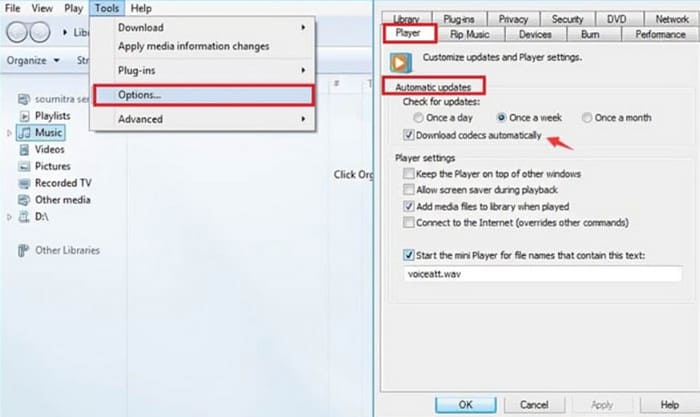
Bu bölümde, Windows Media Player örneğini kullanarak eksik codec paketinin nasıl yükleneceğini göstereceğiz.
Adım 1. Bilgisayarınızda Windows Media Player'ı açın.
Adım 2. Araçlar > Seçenekler'i seçin.
Adım 3. Seçenekler penceresi açıldığında, Oynatıcı sekmesine geçin. Otomatik güncellemeler bölümünde Günde bir kez veya Haftada bir kez seçeneğini işaretleyin.
Adım 4. Değişiklikleri kaydetmek için Tamam'a tıklayın.
Adım 5. Şimdi az önce çaldığınız ses dosyasını tekrar oynatmayı deneyin. Oynatıcınızda gerekli codec yüklü değilse, Windows Media Player bunu edinmeniz için sizi uyaracaktır.
Kurulum tamamlandıktan sonra ses dosyanız normal şekilde oynatılabilir.
Yöntem 3. Daha Geniş Uyumluluğa Sahip Bir Oynatıcı Kullanın
Şu anda kullandığınız multimedya oynatıcı ses dosyalarınızla uyumlu değilse, daha geniş uyarlanabilirliğe sahip olana geçmek isteyebilirsiniz. Piyasadaki birçok oynatıcı, herhangi bir ek eklenti yüklemenizi gerektirmeden, yaygın olarak kullanılan hemen hemen tüm video veya ses kodekleriyle uyumlu olma kapasitesine sahiptir.
VLC Media Player ve en iyi alternatifleri, 5K Player ve KMPlayer, bu tür ürünlerin iyi temsilcileridir. VLC Media Player tamamen ücretsizdir ve ayrıca basit format dönüştürme işlemlerini de gerçekleştirebilir.

Yöntem 4. Bozuk Ses Dosyasını Onarın
Etrafıma baktım ve videomdaki ses dosyalarında herhangi bir biçim veya kodlayıcı uyumsuzluğu sorunu olmadığını gördüm. Bu noktada, ses kodeği desteklenmiyor ne anlama geliyor?
Bu noktada ses dosyasının bozulup bozulmadığını veya verilerinin eksik olup olmadığını kontrol etmek isteyeceksiniz. Yarıda kesilen aktarımlar, uygunsuz depolama vb. durumlar buna sebep olabilir. Ama endişelenmeyin, çözüm bizde; en gelişmiş ses ve video onarım aracı - FVC Video Repair.
FVC Video Repair, cihaz arızaları, sistem çökmeleri, virüs saldırıları ve daha fazlası nedeniyle bozulan video ve sesi onarabilir. Desteklenmeyen ses kodlayıcılarıyla uğraşmak onun için büyük bir sorun değil. Onarım başarı oranı ve verimliliği birinci sınıftır ve onarımı resmi olarak dışa aktarmadan önce sorunun çözülüp çözülmediğini kontrol etmek için onarımı önizlemenize izin verilir.
Ücretsiz İndirWindows 7 veya üstü içinGüvenli İndirme
Ücretsiz İndirMacOS 10.7 veya üstü içinGüvenli İndirme
İşte FVC Video Repair ile bozuk bir dosyanın nasıl düzeltileceği.
Adım 1. Cihazınıza FVC Video Repair'i edinin. Açın ve bozuk dosyanızı yüklemek için kırmızı + düğmesine tıklayın. Ardından, örnek dosyayı eklemek için mor + düğmesine tıklayın.
Örnek dosyanın, bozulan dosyayla aynı formatta olması ve ideal olarak aynı cihaz veya platformdan gelmesi gerektiğine dikkat etmek önemlidir.

Adım 2. İki dosyayı da yükledikten sonra Onar'a tıklayın.

Adım 3. Onarım işlemi bittiğinde, sonucu kontrol etmek için Preview’a tıklayın. Eğer uygunsa, Save’e tıklayın.

Ses ve görüntü senkron sorunu yaşıyorsanız, bunu da FVC Video Repair'e bırakabilirsiniz. Ses gecikmelerini veya çok hızlı çalma hatalarını düzeltebilir.
Bölüm 3. Desteklenmeyen Ses Kodeklerinin SSS'leri
Samsung telefonlarda desteklenmeyen ses kodekleri nasıl düzeltilir?
Dosya formatının Samsung telefonunuzla veya kullandığınız oynatıcıyla uyumlu olup olmadığını kontrol ederek başlayabilirsiniz. Ardından kodeğin uyarlanmış olup olmadığını kontrol edin. Uyarlanmamışsa, ses dosyalarını işlemek için profesyonel bir dönüştürücü kullanmanız önerilir. Sesin kendisi hatalıysa, önce onu düzeltmeniz gerekir.
Ses codec bileşenimi nasıl bulabilirim?
Dosyayı bir multimedya oynatıcıda açabilir ve özelliklerini kontrol edebilirsiniz. Özellikler altında genellikle ayrıntılı bilgi için bir seçenek bulunur. Orada ses kodeği hakkında bilgi bulabilirsiniz.
Android için en iyi ses kodeği hangisidir?
AAC muhtemelen Android cihazlardaki en iyi ses kodeğidir. Ses kalitesi ve dosya boyutu arasında çok iyi bir denge bulur. Bu, AAC'yi akış ve mobil oynatma için kullanmak için ideal hale getirir. Daha kayıpsız bir ses kalitesi arıyorsanız, FLAC'ı deneyin.
Sonuç
Ses codec'i desteklenmiyor sorunu, nedeni bulduğunuzda çözülmesi zor bir problem değildir. FVC Video Converter Ultimate ile sesi daha yaygın bir formata dönüştürmeyi deneyebilir veya cihazınıza gerekli codec'leri yükleyebilirsiniz. Oynatıcı, mevcut dosyayla uyumlu değilse, onu kalıcı olarak değiştirmeyi de düşünebilirsiniz. Ses dosyasının bozulduğunu fark ederseniz, bununla başa çıkmak için önerdiğimiz onarım aracını da deneyebilirsiniz.
Video oynatma sorunlarının video izleme deneyiminizi olumsuz etkilemesine izin vermeyin. Şimdi onları düzeltin!
-
 Bilgisayarınızda / Telefonunuzda Ücretsiz Olarak Videoya Ses ve Müzik Ekleme
 Bu makale, videoya ücretsiz olarak ses eklemenin 4 kolay yolunu gösterir. Videonuza eklemek istediğiniz ses parçası ne olursa olsun, burada tatmin edici sonuçlar elde edebilirsiniz.
-
 Tarafsız Cinch Review Ses Kaydedici ve En İyi Alternatif
 Cinch Audio Recorder, müzik indirmenin en iyi yoludur. Makaleden tarafsız inceleme ve en iyi alternatif hakkında daha fazla bilgi edinin.
-
 VLC Media Player ile Ses Nasıl Kaydedilir: Eksiksiz Bir Kılavuz
 Bu yazıda, VLC Media Player ile ses kaydetmeyi öğreneceksiniz. Bu makale ayrıntılı adımlara sahiptir ve VLC'ye en iyi alternatiflerden birini önerecektir.
