


 Video Dönüştürücü Ultimate
 Ekran kaydedicisi
 Video Onarımı
 Güvenli İndirme
En İyi 10 Ücretsiz Çevrimiçi Dönüştürücü/Windows/Mac
Videolarınız için en iyi ücretsiz AVI video dönüştürücüsünü aramaktan yoruldunuz mu? Daha fazla aramanıza gerek yok! İster video düzenleme konusunda uzman olun ister yeni başlamış olun, doğru araçlara sahip olmak her şeyi değiştirebilir. Bu yazıda, aramanızı kolaylaştırmak için en yüksek puanlı AVI video dönüştürücülerinin bir listesini inceledik. Kullanımı kolay çevrimiçi dönüştürücülerden güçlü masaüstü yazılımlarına kadar her şeyi ele aldık. Olasılıklarla dolu bir dünyayı keşfetmeye ve video dönüştürme ihtiyaçlarınız için mükemmel çözümü bulmaya hazırlanın!

Bölüm 1. Çevrimiçi En İyi Ücretsiz AVI Video Dönüştürücü
FVC Ücretsiz Çevrimiçi Video Dönüştürücü
FVC Ücretsiz Çevrimiçi Video Dönüştürücü, AVI videolarını çeşitli diğer formatlara dönüştürme konusunda uzmanlaşmış bir araçtır. HD videoların orijinal kalitesini korurken hızlı dönüştürme sağlar. Ayrıca bu araç toplu dönüştürmeyi destekler; böylece birden fazla AVI dosyasını kalite kaybı olmadan aynı anda dönüştürebilirsiniz.
| Platform | Web tabanlı |
| İçin en iyisi | Videoları ve ses dosyalarını dönüştürmek için kullanımı kolay bir araca ihtiyaç duyan herkes için en iyisi. |
| Desteklenen formatlar | Neredeyse tüm ana akım videoları ve sesleri MP4, FLV, MKV, MOV, M4V, MTS, TS, M2TS, WMV, ASF, VOB, MP3, AAC, AVI, MOV, WMV, MKV'ye dönüştürmeyi destekler. |
Bunu kullanmak için aşağıdaki adımları izleyin:
Adım 1. FVC Ücretsiz Çevrimiçi Video Dönüştürücü web sitesine gidin.
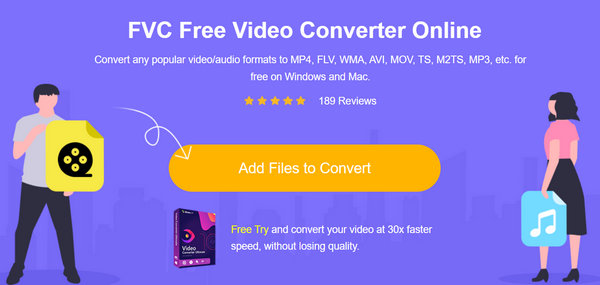
Adım 2. Şimdi dönüştürmek istediğiniz videoyu eklemek için Dönüştürülecek Dosyaları Ekle düğmesine basın.
Adım 3. Şimdi istediğiniz formatı seçin.
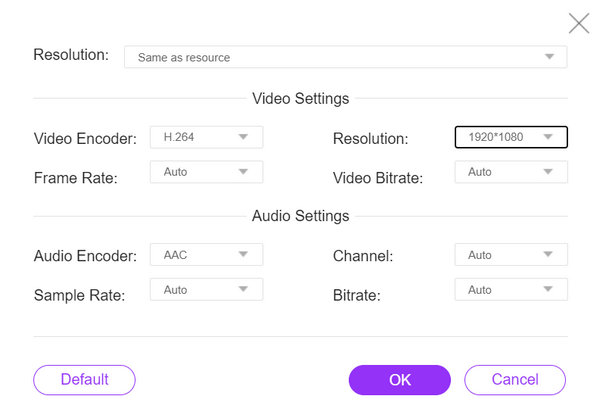
Ayrıca videonuza uygun olanı otomatik olarak ayarlayabilir.
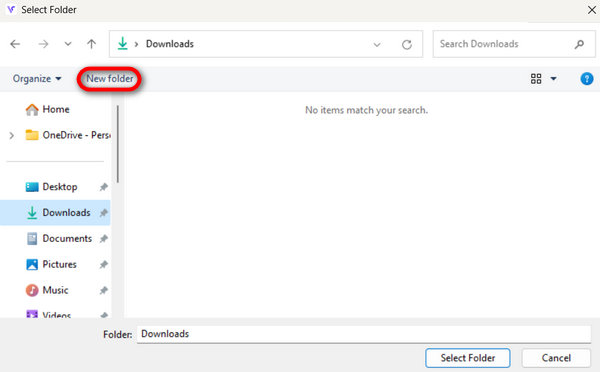
Adım 4. Dönüştürmeyi başlatmak için Dönüştür düğmesine tıklayın. Ardından videonun otomatik olarak kaydedileceği bir Yeni Klasör seçin veya oluşturun.
İşlem tamamlandığında, dönüşümünüzün tamamlandığını belirten bir metin istemi göreceksiniz.
FVC Ücretsiz Video Dönüştürücü Çevrimiçi, güvenilir ve etkili bir çözüm sunarak dönüştürme sürecini sorunsuz ve kullanışlı hale getirir.
Bölüm 2. Masaüstündeki En İyi 4 Ücretsiz AVI Video Dönüştürücü
Aiseesoft Ücretsiz Video Dönüştürücü
Aiseesoft, kullanıcıların videoları çeşitli formatlar arasında dönüştürmesine olanak tanıyan ücretsiz bir video dönüştürücü sunar. Aiseesoft Free Video Converter, AVI, MP4, MOV ve daha fazlası gibi yaygın video formatlarını destekler. Ayrıca kırpma ve kesme gibi temel düzenleme işlemleri için de kullanabilirsiniz.
Platform: Windows ve Mac.
En uygunu: Temel düzenleme özelliklerine sahip, kullanımı kolay bir video dönüştürme aracı arayan tüm kullanıcılar için.
Artıları
- Kullanıcı dostu arayüz.
- Temel düzenleme özellikleri.
- Birden fazla formatı destekler.
Eksileri
- Gelişmiş özelliklerden yoksun olabilir.
Adım 1. Cihazınıza Aiseesoft Free Video Converter Online’ı indirin ve kurun.
Ücretsiz İndirinWindows 7 veya üstü içinGüvenli İndirme
Ücretsiz İndirinMacOS 10.7 veya üstü içinGüvenli İndirme
Adım 2. Şimdi dönüştürmek istediğiniz AVI videosunu eklemek için Dosya Ekle düğmesine basın.
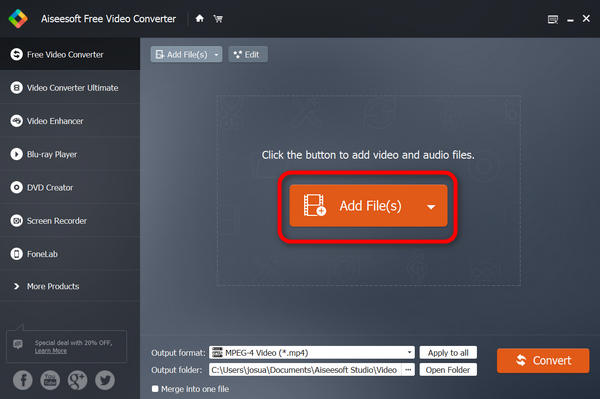
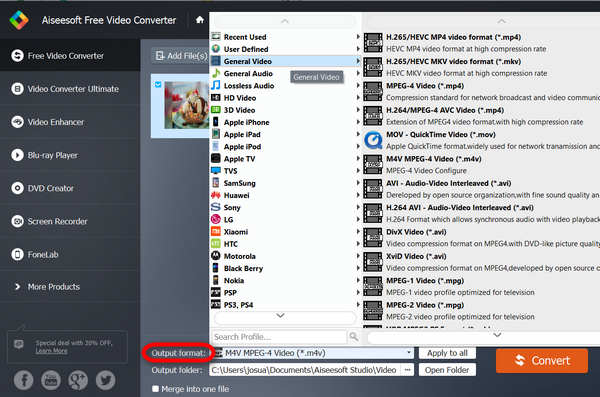
Adım 3. Şimdi Çıktı Formatı bölümüne gidin ve istediğiniz formatı seçin.
Adım 4. Son olarak işlemi başlatmak için Dönüştür düğmesine tıklayın.
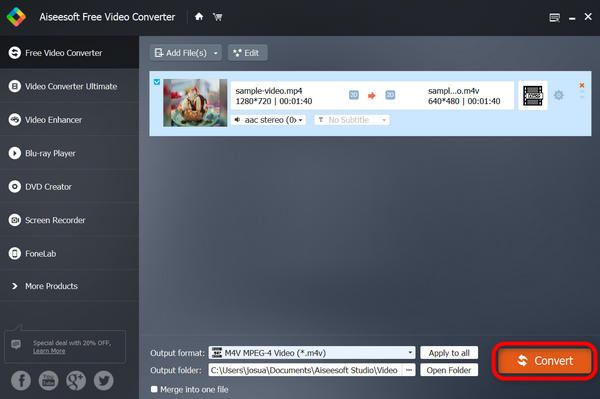
Videonuz otomatik olarak cihazınıza kaydedilecek ve dönüşüm başarılı olduğunda aşağıda tamamlandı yazıyor.
Aiseesoft Ücretsiz Video Dönüştürücü gerçekten de her türlü format için sorunsuz, kolay ve ücretsiz dönüştürme sağlayan çevrimiçi en iyi ücretsiz AVI video dönüştürücülerden biridir. Dolayısıyla, ücretsiz ama etkili bir video dönüştürücü arıyorsanız bunu şiddetle tavsiye ederiz.
VLC medya oynatıcı
VLC media player, yalnızca çeşitli ses ve video formatlarını oynatmakla kalmayıp aynı zamanda ücretsiz bir AVI video dönüştürücü olarak da işlev gören bir multimedya yazılımıdır. Bu araçla kullanıcılar video dosyalarını istedikleri formata dönüştürebilirler. Başka bir şey de multimedya içeriğini yönetmede çok yönlülük ve kolaylık sunmasıdır.
Platform: Windows, Mac ve Linux.
En uygunu: Multimedya dosyalarını oynatmak ve ara sıra video dönüştürmek için hepsi bir arada çözüm arayan kullanıcılar için idealdir.
Artıları
- Çok yönlülük
- Gelişmiş özellikler.
Eksileri
- Arayüz yeni başlayanlar için daha az sezgisel olabilir.
Adım 1. Öncelikle cihazınıza VLC’yi indirin ve kurun.
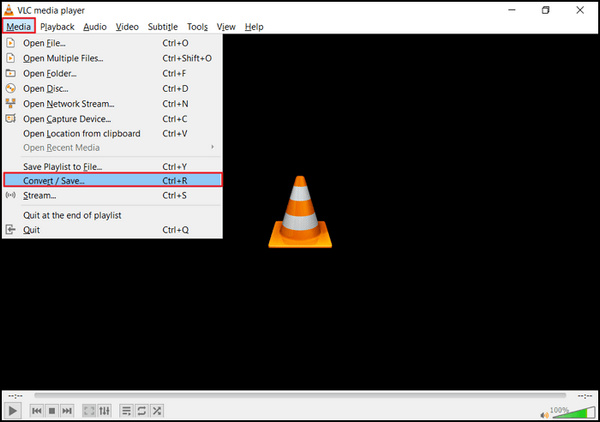
Adım 2. Programı başlatın, Ortam sekmesine gidin ve Dönüştür/Kaydet seçeneğini seçin.
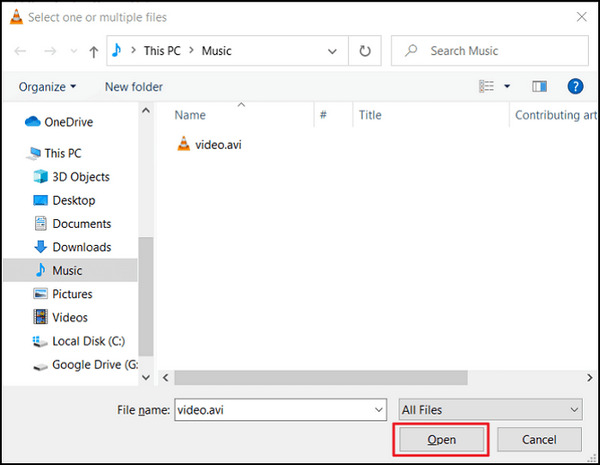
Adım 3. Şimdi dönüştürmek istediğiniz AVI videosunu içe aktarmak için Ekle düğmesine tıklayın.
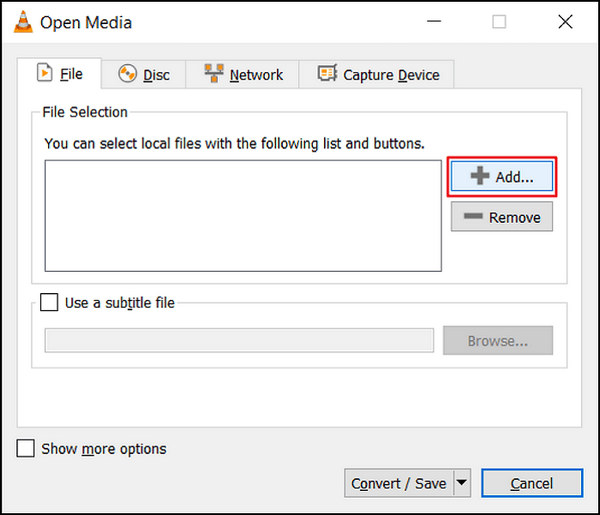
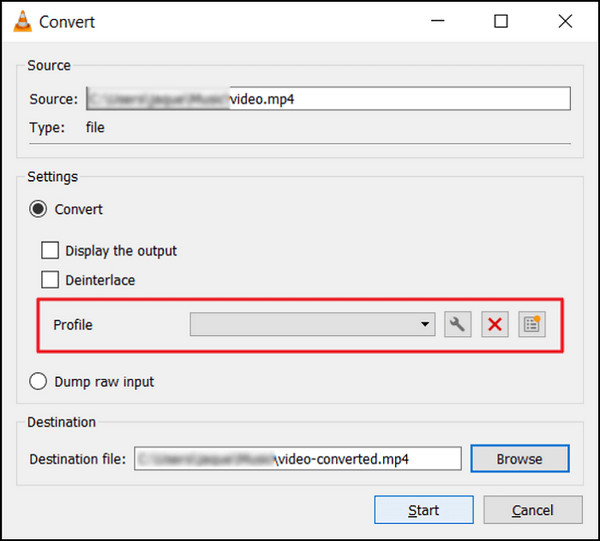
Adım 4. Dönüştür kutusunda dosya adını ve kaydedileceği konumu belirtin.
Adım 5. Dönüştür/Kaydet seçeneğini işaretleyin, istediğiniz formatı seçin ve ardından başlatmadan önce onaylayın.
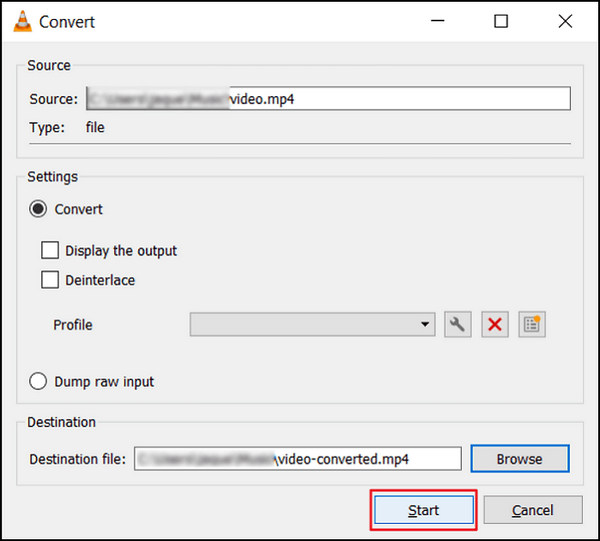
Adım 6. Son olarak dönüştürme işlemini başlatmak için Başlat düğmesine tıklayın. Geri kalanını VLC Media Player halledecektir.
VLC yalnızca bir medya oynatıcı olmanın ötesine geçer; AVI videolarını dönüştürmenize de yardımcı olabilir. Ancak, bu çok yönlü yazılımın, özel video dönüştürücülerde yaygın olarak bulunan gelişmiş düzenleme özelliklerinden yoksun olduğunu unutmamak önemlidir. VLC’ye benzer bir araç arıyorsanız, buradan inceleyebilirsiniz.
Freemake Video Dönüştürücü
Freemake Video Converter, ses dosyaları ve görüntüler desteğinin yanı sıra kullanıcılara AVI videolarını farklı formatlar arasında özgürce dönüştürme olanağı veren bir multimedya yazılımıdır.
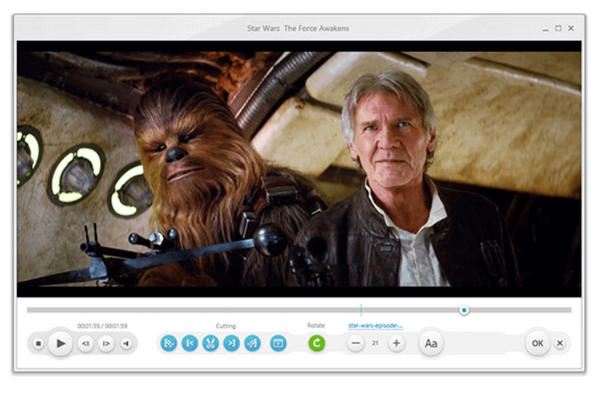
Platform: Yalnızca Windows.
En uygunu: Videoları belirli cihazlar veya platformlar için dönüştürmesi gereken herkes için.
Artıları
- Birçok önceden ayarlanmış profil mevcuttur.
- Kullanıcı dostu arayüz
Eksileri
- Kurulum sırasında birlikte verilen yazılıma dikkat edin.
- Filigran
Adım 1. Cihazınıza Freemake Video Converter’ı indirin ve kurun.
Adım 2. Dönüştürmek istediğiniz AVI video dosyalarını programa eklemek için Dosya Ekle üzerine tıklayın.
Adım 3. Çıktı Formatı listesini genişletin ve MP4, MOV vb. gibi tercih ettiğiniz formatı seçin.
Adım 4. Dönüştürülen dosyaların kaydedileceği çıkış yolunu ayarlamak için Aşağı Ok düğmesine tıklayın.
Adım 5. Son olarak Çalıştır düğmesine tıklayın.
Freemake Video Converter, masaüstü bilgisayarlardaki ücretsiz AVI video dönüştürücüler için daha iyi bir seçenektir. Ancak ücretsiz sürümü, diğer ücretsiz video dönüştürücülerde bulunan bazı özelliklerden yoksundur.
El freni
HandBrake, AVI videolarını, AVI ve diğer yaygın olarak desteklenen kodlayıcılar da dahil olmak üzere hemen hemen her formattan dönüştürmek için kullanılan açık kaynaklı bir araçtır. Bu araçla kolayca dönüştürebilirsiniz
Platform: Windows, Mac ve Linux
Artıları
- Hafif.
- Özelleştirilebilir ayarlar.
Eksileri
- Sınırlı gelişmiş özellikler.
Adım 1. Cihazınıza HandBrake’i indirin ve kurun.
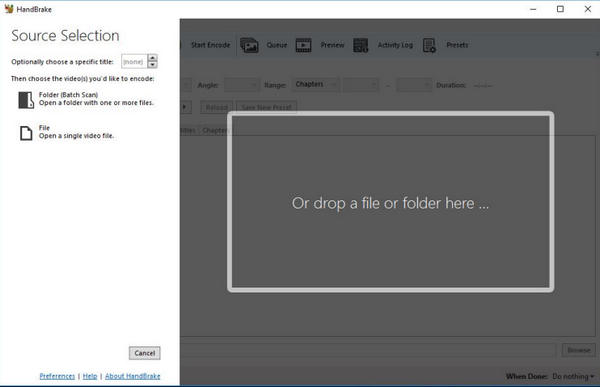
Adım 2. Dönüştürmek istediğiniz AVI videosunu içe aktarmak için Dosya veya Kaynağı Aç seçeneğine tıklayın.
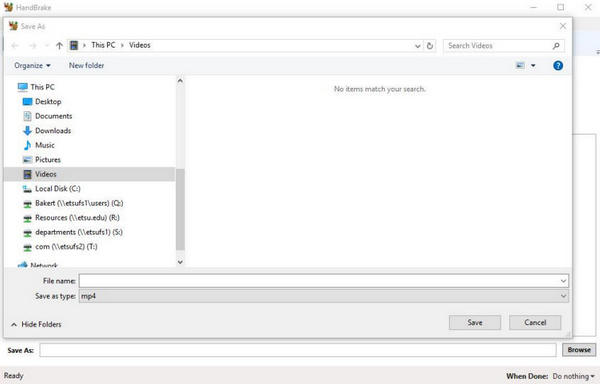
Adım 3. Hedef bölümünde, dönüştürülen dosyayı nereye kaydetmek istediğinizi belirtin ve bir ad verin.
Adım 4. Daha gelişmiş seçenekler için Çıkış Ayarları bölümünü inceleyin. Ayrıca istediğiniz formatı seçin.
Adım 5. Son olarak, AVI’yi MP4’e ve diğer formatlara dönüştürmeyi başlatmak için Başlat düğmesine tıklayın.
HandBrake ilerlemeyi gösterecek ve tamamlandığında sizi bilgilendirecektir. Dönüşüm tamamlandığında, belirtilen konumda yeni bir video dosyanız olacak.
Bölüm 3. AVI Video Dönüştürücü hakkında SSS
Ücretsiz AVI video dönüştürücülerini kullanarak AVI videolarını diğer formatlara dönüştürebilir miyim?
Evet. Çoğu ücretsiz AVI video dönüştürücü, AVI videolarının çeşitli popüler formatlara dönüştürülmesini destekler. Yukarıdaki makaleye göz attığınızda her video dönüştürme programının desteklenen formatlarını göreceksiniz.
AVI videolarını bir video dönüştürücü kullanarak dönüştürmek videonun kalitesini etkiler mi?
Video kalitesi üzerindeki etki büyük ölçüde dönüştürme işlemi sırasında seçilen ayarlara ve seçeneklere bağlıdır. Genel olarak, saygın bir AVI video dönüştürücü kullanıyorsanız ve benzer ayarları korursanız kalite kaybının minimum düzeyde olması gerekir.
Ücretsiz AVI video dönüştürücülerin kullanımı güvenli midir?
Birçok saygın ücretsiz AVI video dönüştürücünün kullanımı güvenlidir ve zararlı kötü amaçlı yazılım veya virüs içermez. Ancak bunları resmi web sitelerinden veya diğer güvenilir kaynaklardan indirmek önemlidir.
Ücretsiz bir AVI video dönüştürücüyle birden fazla AVI videosunu aynı anda dönüştürebilir miyim?
Evet. Çoğu ücretsiz AVI video dönüştürücü, toplu dönüştürme işlevi sunarak birden fazla AVI videosunu aynı anda dönüştürmenize olanak tanıyarak zamandan ve emekten tasarruf sağlar.
Ücretsiz AVI video dönüştürücülerini kullanırken herhangi bir sınırlama var mı?
Ücretsiz AVI video dönüştürücüler temel dönüştürme işlevleri sunarken, ücretli yazılımlara kıyasla daha az desteklenen format, daha yavaş dönüştürme hızları veya daha az gelişmiş düzenleme özellikleri gibi sınırlamalara sahip olabilirler.
Sonuç
Sonuç olarak, bir ücretsiz AVI video dönüştürücü seçerken format desteği, kullanım kolaylığı ve ek özellikler gibi faktörleri göz önünde bulundurun. Her dönüştürücü, farklı kullanıcı gereksinimlerine hitap eden kendine özgü avantajlar sunar. İster FVC Ücretsiz Çevrimiçi Video Dönüştürücü gibi web tabanlı çözümleri ister Aiseesoft Free Video Converter gibi masaüstü uygulamalarını tercih edin, ihtiyaç ve tercihlerinize göre seçebileceğiniz geniş bir yelpaze mevcuttur.
-
 Windows / Mac / Online'da Ücretsiz Büyük AVI Dosyaları Nasıl Sıkıştırılır
 Bilgisayarınızdaki AVI dosyalarını sıkıştırmanın 3 ücretsiz yolunu okuyun ve edinin. AVI videonuzun dosya boyutunu kaliteden ödün vermeden azaltabilirsiniz. AVI video boyutunuz hayal ettiğiniz kadar küçük olabilir.
-
 Ekran Videolarını AVI Dosyaları Olarak Yakalamak için En İyi 4 Ücretsiz AVI Ekran Kaydedici
 Ekranları yüksek kaliteli AVI dosyalarına kaydetmek için makale, bu yazıdaki en iyi 4 ücretsiz AVI ekran kaydediciyi tanımlar ve paylaşır. Okuyun ve istediğinizi elde edin.
-
 Kolay Adımlar ve Araçlarla AVI'yi MOV'a Dönüştürme
 AVI'yi oynanabilir bir MOV'a nasıl dönüştüreceğinizi bilmek ister misiniz? Bunu nasıl yapacağınızı ve başarılı bir dönüşüm elde etmek için ipuçlarını öğrenmek için bu makaleyi izlemelisiniz.
