


 Video Dönüştürücü Ultimate
 Ekran kaydedicisi
 Video Onarımı
 Güvenli İndirme
Parçalanmış MP4 Nedir ve Çevrimdışı Oynatma İçin Nasıl Dönüştürülür
Hâlâ bilmiyorsanız, özellikle çevrimiçi dünyada bir parçalanmış MP4’ün (fragmented MP4) çeşitli avantajları vardır. Ancak faydaları açıkça görülse de, böyle bir dosyayla karşılaşılabilecek önemli dezavantajlar da mevcuttur. Bu makale, MP4 içindeki parçalanmış videolar hakkında daha fazla bilgi edinmenize yardımcı olmak için yazılmıştır. Aşağıdaki içeriği okumaya devam ederek bu dosya türünün tam anlamını ve mevcut dezavantajları gidermek için bu tür parçaları geleneksel MP4 dosyalarına dönüştürme yollarını öğrenin.

Bölüm 1. Parçalanmış MP4 Nedir [Kesin Bilgiler]
FMP4 olarak da bilinen parçalanmış MP4, web üzerinde akışı daha iyi hale getirmek için yapılmış bir MP4 dosyası türüdür. Normal MP4 dosyalarının izlenmeden önce tamamen indirilmesi veya arabelleğe alınması gerekirken, parçalanmış videolarda hemen izlemeye başlamak için yalnızca küçük bir parça indirmeniz gerekecektir. Bunun nedeni, parçalanmış videonun, parçalar adı verilen daha küçük parçalara bölünmesi ve internetiniz yavaş olsa bile oynatılabilmesidir. Bu, videonun parçalar halinde teslim edilebilmesi nedeniyle bu parçalanmanın daha verimli akışa olanak sağladığı anlamına gelir. Bu, internet bağlantınız yavaş olsa bile daha hızlı ve sorunsuz oynatmayı mümkün kılar; bu, parçalanmış MP4 ve MPEG4 bilgileri ararken fark etmeniz gereken çok önemli bir faktördür.
Ayrıca fMP4 dosyaları, video kalitesini internet bağlantı hızınıza göre dinamik olarak ayarlayan uyarlanabilir bit hızı akışı gibi özellikleri destekler. Sonuç olarak, esnekliği ve farklı ağ ve cihaz koşullarında kesintisiz görüntüleme deneyimi sağlama yeteneği nedeniyle internet üzerinden video içeriği sunmak için standart bir format haline geldi.
Artıları
- İçeriğin daha küçük bölümlere veya parçalara bölünmesiyle internet üzerinden daha verimli akış elde edilir.
- İzleyicinin veya kullanıcının internet bağlantı hızına göre videonun kalitesini dinamik olarak ayarlayan uyarlanabilir bit hızı akışını destekleyin.
- Etkileşimli içerik, sesli açıklamalar ve çoklu dil seçenekleri gibi daha gelişmiş özellikler. Çünkü alternatif video akışları, altyazılar ve ses parçaları gibi meta verileri içerir.
- Modern akış protokolleri ve medya oynatıcılarla daha yüksek uyumluluk.
Eksileri
- fMP4 dosyaları, bölümlere ayrılmış veya parçalanmış içeriği izleyicilere verimli bir şekilde sunabilen güçlü akış altyapısı gerektirir.
- Dosya yapısında yer alan segmentasyon ve meta veriler nedeniyle normal MP4'e kıyasla daha büyük bir dosya boyutuna sahiptir. Bu nedenle ek depolama yükü gerektirebilir.
- Akış için optimize edilmiş fMP4 dosyaları oluşturmak için özel kodlama araçları veya yazılımları kullanmanız gerekebilir.
Bölüm 2. Parçalanmış MP4 ve MP4
Bu bölüm size yaygın veya normal MP4 ile fMP4 arasındaki farkları gösterecektir. Burada ayrımlarını gösteren bilgileri bir grafik halinde yerleştirdik.
| Bakış açısı | MP4 (Parçalanmış) | MP4 (Parçalanmamış) |
| Dosya uzantısı | .mp4, .fmp4 | .mp4 |
| Boyut | Ek segmentasyon ve meta veriler nedeniyle büyüktür. | Küçük, basit bir dosya yapısına sahip. |
| Depolama Gereksinimi | Ek depolama gerektirir. | Daha verimli depolama şartlarına sahip olduğundan ilave gerektirmez. |
| İçerik Oluşturma Aracı | Özel yazılıma ihtiyaç vardır. | Standart yazılıma ihtiyaç vardır. |
| uyumluluk | Modern medya oynatıcıları. | Genellikle çoğu medya oynatıcı. |
| Kullanılabilirlik | Akış için. | Yerel oynatma ve dağıtım. |
Bölüm 3. Parçalanmış MP4 Dosyalarını MP4'e Dönüştürmenin En Kolay Yolu
İyi haber! Parçalanmış MP4'ü (fMP4) MP4'e dönüştürmek için özel bir yazılıma ihtiyacınız yok. Kolay, hızlı ama verimli bir şekilde dönüştürmeniz gereken çok sayıda fMP4 dosyanız varsa, FVC Video Converter Ultimate tam size göre. Bu, son derece sezgisel ve çok basit bir arayüze sahip olduğu için dönüştürme konusunda uzmanlık gerektirmeyen nihai bir video dönüştürücüdür. Her tür kullanıcı için en iyi seçeneklerden biri olmasını sağlayan şey ise, donanım hızlandırma gücüyle toplu dosya dönüştürebilmesi ve dönüştürmeyi 120 kat hızlandırabilmesidir! Ayrıca, MP4’ün yanı sıra bu gelişmiş dönüştürücü, 1000’den fazla farklı medya türüyle çalışmanıza olanak tanıyarak kullanımını çok daha esnek hâle getirir.
Yalnızca medya dosyası dönüştürme için işe yaramaz, aynı zamanda video ve ses dosyaları oluşturmanıza, düzenlemenize ve geliştirmenize olanak tanıyan tonlarca özellik sunar. FVC Video Converter Ultimate ile birleştirebilir, kırpabilir, bölümler ekleyebilir, bölümleri ayırabilir ve tercih ettiğiniz birçok düzenlemeyi yapabilirsiniz! Tüm video dosyalarınızı arayüzüne bırakmanız yeterlidir; dosyalarınızı istediğiniz şekilde kişiselleştirmenize veya özelleştirmenize olanak tanır. Bu arada, toplu parçalanmış MP4'ünüzü FVC Video Converter Ultimate'ı kullanarak geleneksel MP4'e nasıl dönüştürebileceğinizi burada bulabilirsiniz.
Ücretsiz İndirWindows 7 veya üzeri içinGüvenli İndirme
Ücretsiz İndirMacOS 10.7 veya üstü içinGüvenli İndirme
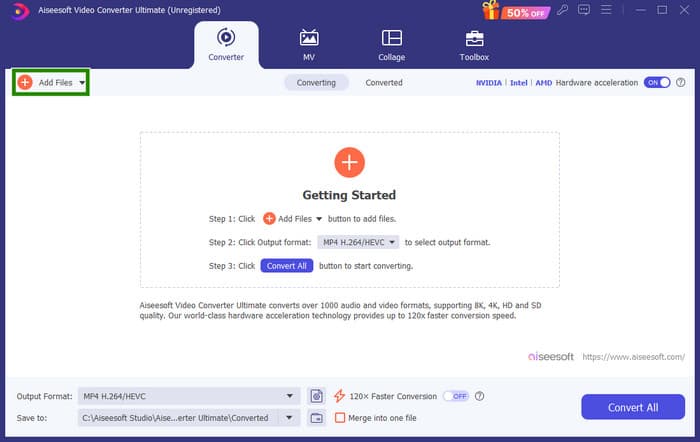
Adım 1. fMP4 dosyalarının bilgisayarınıza kaydedildiğinden emin olun. Dönüştürücü aracı açın ve tüm dosyaları yüklemek için Dosya Ekle sekmesine tıklayın.
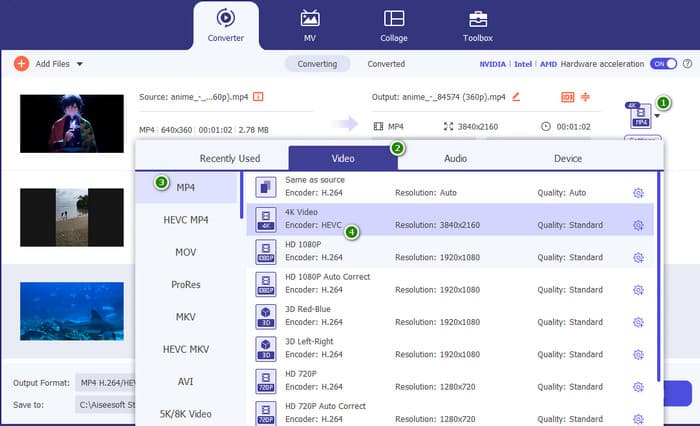
Adım 2. Dosyalar yüklendikten sonra, bunları normal MP4 biçimine ayarlamaya geçebilirsiniz. Her yüklenen dosyanın sağ tarafındaki ters üçgen düğmesine tıklayın, ardından Video > MP4 yolunu izleyin ve istediğiniz kaynağı seçin.
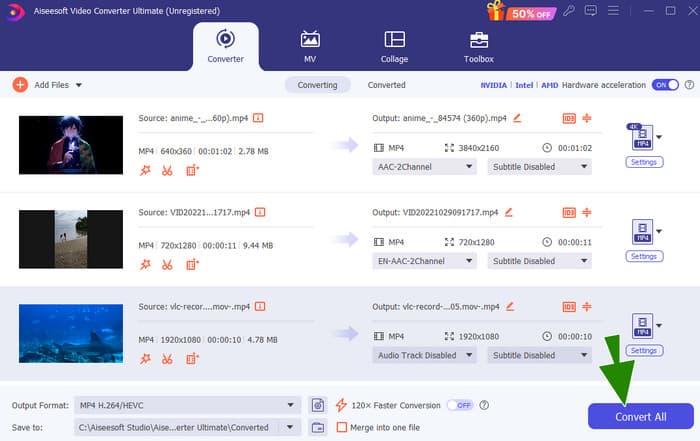
Adım 3. Bu kadar basit ve hızlı! Artık dönüştürme işlemini başlatmak için Dönüştür düğmesine tıklayabilirsiniz.
Bölüm 4. Parçalanmış MP4'ü Geleneksel MP4'e Dönüştürmenin Uzman Yolu
Parçalanmış MP4'ü MP4'e dönüştürme görevinizi profesyonelce yerine getirecek bir çözüm arıyorsanız, FFmpeg’i videolarınız ve müzikleriniz için ücretsiz bir İsviçre çakısı gibi düşünebilirsiniz. FFmpeg, bu dosyaları kaydedebilir, biçimlerini değiştirebilir ve hatta yayınlayabilir. Ancak, dönüştürme işlemini yapabilmeniz için komut satırı tabanlı bir süreç kullandığını bilmelisiniz. Neyse ki bu kılavuz, .fmp4 dosyasını normal bir video dosyasına dönüştürmek gibi, ortam dosyalarınızı bir türden diğerine dönüştürmek için FFmpeg’i nasıl kullanacağınızı gösterecektir!
Adım 1. Bilgisayarınıza FFmpeg’i kurun ve ardından Komut İstemi’ni açın.
Adım 2. Başlamak için cd komutunu kullanarak parçalanmış MP4 dosyanızın bulunduğu klasöre gidin. cd \/ (videonuzun yolu) yazabilirsiniz.
Adım 3. İşiniz bittiğinde dönüştürme komutunu başlatabilirsiniz. fMP4’ü MP4’e dönüştürmek için şu komutu kullanın: ffmpeg -i video adı.fmp4 - copy normal video.mp4.

Bölüm 5. Parçalanmış MP4'ü MP4'e Dönüştürme hakkında SSS
Neden fMP4'ü normal MP4 oynatıcımda oynatamıyorum?
Normal MP4 oynatıcınızın fMP4 dosyalarını çalamamasının nedeni, fMP4’lerin akış (streaming) için optimize edilmiş olması ve yapı olarak normal MP4’lerden farklılık gösterebilmesidir.
MP4'ü fMP4'e dönüştürmeli miyim?
Şart değil. Videoyu modern cihazlarda oynatmak istemediğiniz ve uyarlanabilir bit hızı akışı gibi özelliklere ihtiyacınız olmadığı sürece dönüştürme işlemi yapmanıza gerek yoktur.
Parçalanmış bir MP4'ü neden normal bir MP4'e dönüştürmem gerekiyor?
Uyumluluk nedeniyle dönüştürme yapmanız gerekebilir. Bazı eski medya oynatıcılar ve video düzenleme yazılımları parçalanmış videoyu desteklemez.
Sonuç
Artık parçalanmış MP4 hakkında bir şeyler öğrendiniz. Nasıl çalıştığını, normal MP4’ten nasıl farklı olduğunu ve en önemlisi dönüşümü nasıl kolay ve uzman gibi yapabileceğinizi biliyorsunuz.
-
 MP4 Nedir: Açıklama, Avantajlar ve Daha Fazlası
 MP4'ü diğer formatlara dönüştürmeden önce, onun hakkında bir şeyler bilmeniz gerekir. Bu yazı MP4 ve alternatifleri hakkında bilmeniz gereken her şeyi ortaya koyuyor.
-
 MP4 Dosyası Nasıl Onarılır: Videolarınızı Dakikalar İçinde Geri Yükleyin
 MP4 onarımının sırlarını açığa çıkarın! Sorun gidermek ve düzeltmek için anlaşılması kolay eğitimimizi izleyin. Hasarlı videoların medya deneyiminizi mahvetmesine izin vermeyin.
-
 [Çözüldü] Medya Oynatıcılarda MP4 Ses Yok Nasıl Onarılır
 MP4 sesiyle ilgili sorun mu yaşıyorsunuz? Windows Media Player, Adobe Premiere ve OBS Recording'de ses olmadan MP4 sesinin nasıl düzeltileceği konusunda adım adım kılavuz burada verilmiştir.
