


 Video Dönüştürücü Ultimate
 Ekran kaydedicisi
 Video Onarımı
 Güvenli İndirme
WMA Dosyalarını Kolayca Birleştirmenin 3 Yöntemi [Çevrimiçi ve Çevrimdışı]
Birden fazla WMA dosyasını birleştirmek, özellikle kesintisiz bir ses parçası oluşturmak istediğinizde, kusursuz ses parçaları hazırlamak için önemli olabilir. Ancak asıl zorluk, işlemin kendisinden çok, bu dosyaları birleştirmek için verimli ve kullanıcı dostu araçlar ile yöntemler bulmaktır. Bu nedenle, bu makalede hem çevrimdışı hem de çevrimiçi olarak WMA dosyalarını birleştirmenize yardımcı olacak 3 basitleştirilmiş yöntem hazırladık. Bilgisayarınızda yazılım kullanmayı mı yoksa çevrimiçi platformların sunduğu pratiklikten yararlanmayı mı tercih ederseniz edin, bu yöntemler farklı ihtiyaç ve teknik konfor seviyelerine hitap ederek, ses dosyalarınızı minimum zahmetle zahmetsizce birleştirmenizi sağlar.
Daha ne bekliyorsunuz? Okumaya devam edin.

Bölüm 1: WMA Dosyalarını Bilgisayarda Yüksek Kalitede Birleştirin [Hızlı ve Kolay[
WMA dosyalarını birleştirmenin en hızlı ve en kolay yolu, FVC tarafından seçilen Video Converter Ultimate aracılığıyladır. Bu araç, WMA dosyalarını birleştirmeyi o kadar kolaylaştırır ki, yeni başlayanlar bile süreci son derece anlaşılır ve verimli bulacaktır. Ayrıca, bu araç orijinal ses kalitesini koruyan gelişmiş ses işleme algoritmaları kullandığı için, birleştirilmiş WMA dosyasının çıktısı yüksek kalitede dışa aktarılır.
Adım 1. Öncelikle, cihazınıza Video Converter Ultimate’ı kurmanız gerekir.
Ücretsiz İndirWindows 7 veya üstü içinGüvenli İndirme
Ücretsiz İndirMacOS 10.7 veya üstü içinGüvenli İndirme
Adım 2. Ardından, Dosya Ekle düğmesine tıklayarak birden fazla WMA dosyası içe aktarın.
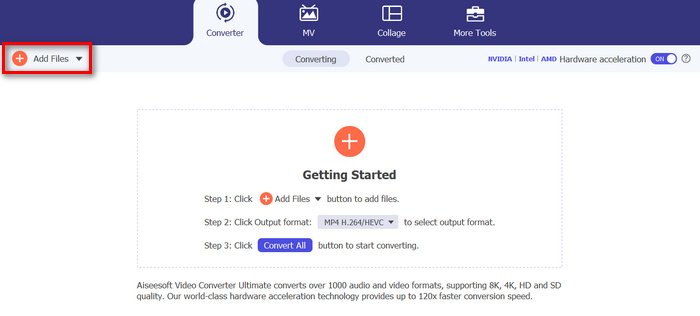
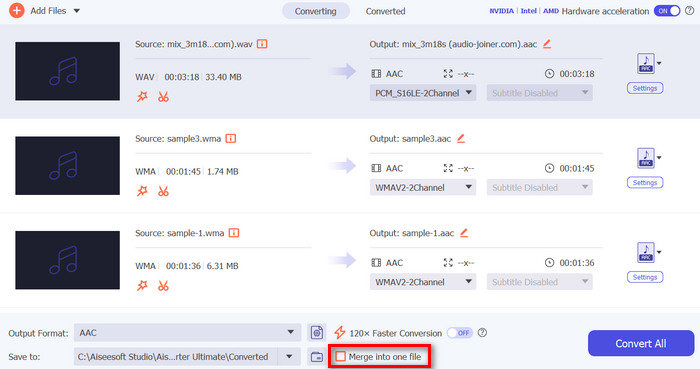
Adım 3. Şimdi, yeni bir pencerede sol tarafta Tümünü Birleştir düğmesini göreceksiniz. WMA dosyalarını birleştirmek için buna tıklayın.
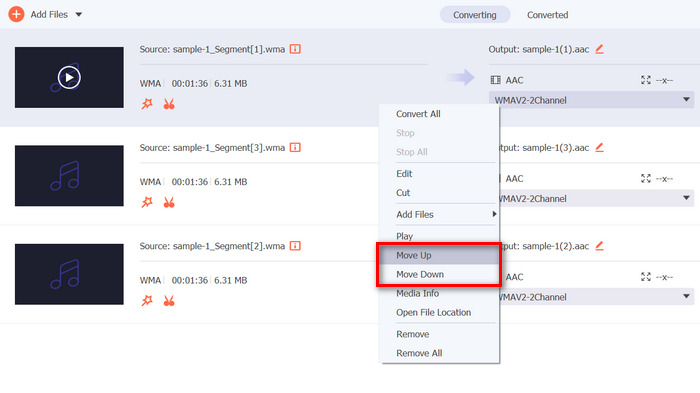
Adım 4. Bu arada, birleştirmeden önce WMA dosyalarının sırasını değiştirmek istiyorsanız, taşımak istediğiniz parçaya sağ tıklayın ve Yukarı taşı veya Aşağı taşı seçeneklerinden birini seçin.
Adım 5. İşlem bittiğinde, Kaydete tıklayın ve sesinizi önizleyin.
Adım 6. Son olarak, birleştirilmiş WMA dosyalarınızı dışa aktarmak için Tümünü Dönüştür düğmesine tıklayın.
İşte bu kadar! Çok kolay, değil mi? Ayrıca, bunların dışında, özellikle WMA dosyalarınızı birleştirmeden önce düzenlemeniz gerektiğinde, kırpma, kesme ve ses parametrelerini ayarlama gibi yerleşik özelliklerinden bazılarının keyfini çıkaracaksınız. Yani, WMA dosyalarını birleştirebilen diğer araçlarla karşılaştırıldığında, bu araçla, birleştirmeden önce onları daha da geliştirebilirsiniz.
Bölüm 2: WMA Dosyalarını Çevrimiçi Birleştirin
Bu arada, WMA dosyalarını çevrimiçi olarak birleştirmek istediğinizde, Apps123 aracını kullanabilirsiniz. Bu çevrimiçi araç, herhangi bir yazılım indirmeden veya yüklemeden ses dosyalarınızı birleştirmenin rahat ve zahmetsiz bir yolunu sunar. Bunun en iyi yanı, WMA dosyalarınızı doğrudan birleştirebilmenizdir; bu, aracı kolayca gezinmenize ve kullanırken bazı karmaşıklıklarla karşılaşmamanıza yardımcı olur.
Adım 1. Ana arayüzlerinde, Ses Araçlarına tıklayın ve Ses Birleştiriciyi seçin.
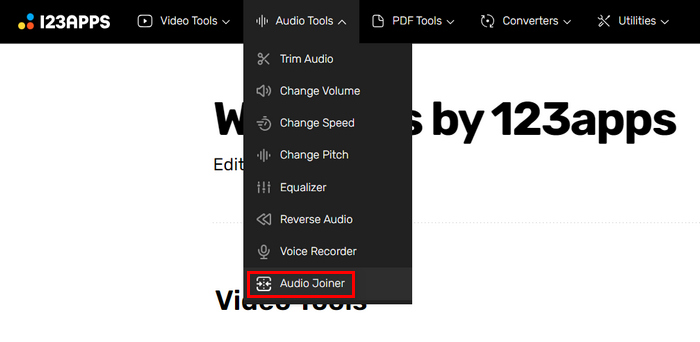
Adım 2. Sonra, birleştirmek istediğiniz WMA dosyalarını içe aktarmak için Parça Ekle düğmesine tıklayın.
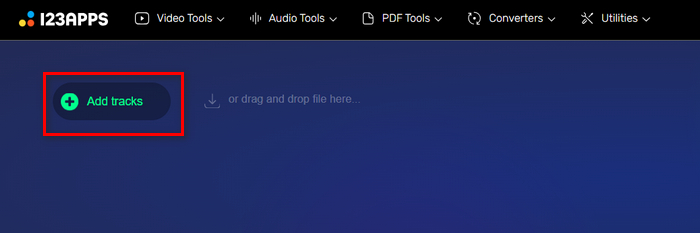
Adım 3. Birleştirmek istediğiniz tüm WMA dosyalarını içe aktardıktan sonra, Birleştir düğmesine tıklayın.
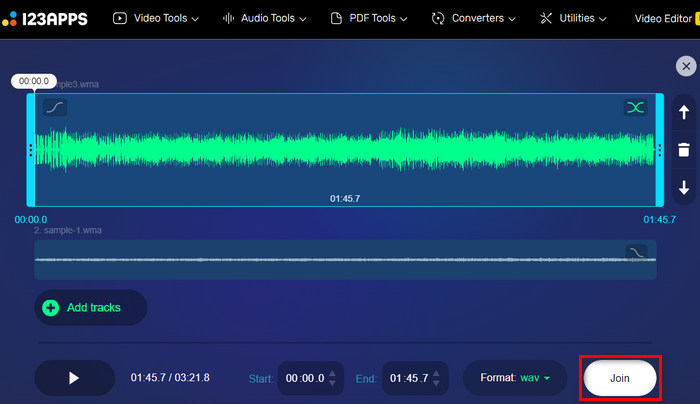
Adım 4. Son olarak, dosyanızı kaydetmek için İndir düğmesine tıklayın.
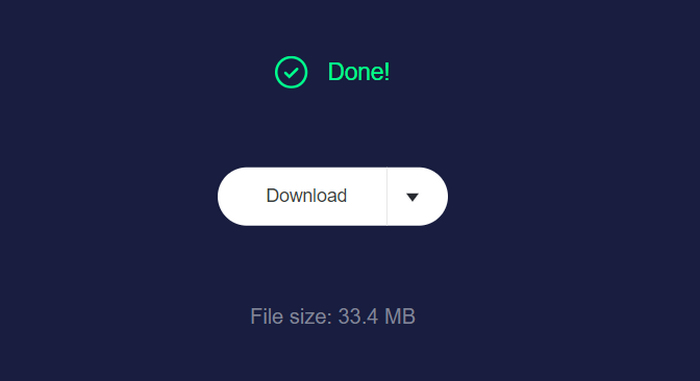
Bu araç WMA dosyalarını birleştirme konusunda gerçekten çok iyidir. Ancak, indirmeden önce çıktı dosyasını kontrol etmek için oldukça kullanışlı olabilecek bir önizleme özelliği yoktur. Önizlemek için bilgisayarınızda bir WMA oynatıcı ile açmanız gerekir.
Bölüm 3: Telefonunuzdaki WMA Dosyalarını Birleştirin
Telefonunuzu kullanarak WMA dosyalarını birleştirmeyi düşünüyorsanız, WavePad bu iş için en iyi araçtır. Bu kullanıcı dostu uygulama, birden fazla WMA dosyasını tek bir kusursuz parçaya kolayca birleştirmenizi sağlar. Dosyalarınızı sürükleyip bırakmanız, gerektiği gibi düzenlemeniz ve birleştirilmiş sesi kaydetmeniz yeterlidir. WavePad'in güçlü düzenleme özellikleri ve çeşitli formatlara desteği, onu hareket halindeyken hızlı ve etkili ses birleştirme için çok yönlü bir seçenek haline getirir. Hem iOS hem de Android için kullanılabilen WavePad, doğrudan mobil cihazınızdan yüksek kaliteli sonuçlar sağlar.
Adım 1. Öncelikle, telefonunuza WavePad’i indirip kurmanız gerekir.
Adım 2. Aracı açın, Aç düğmesine tıklayın ve birleştirmek istediğiniz WMA dosyalarını içe aktarın.
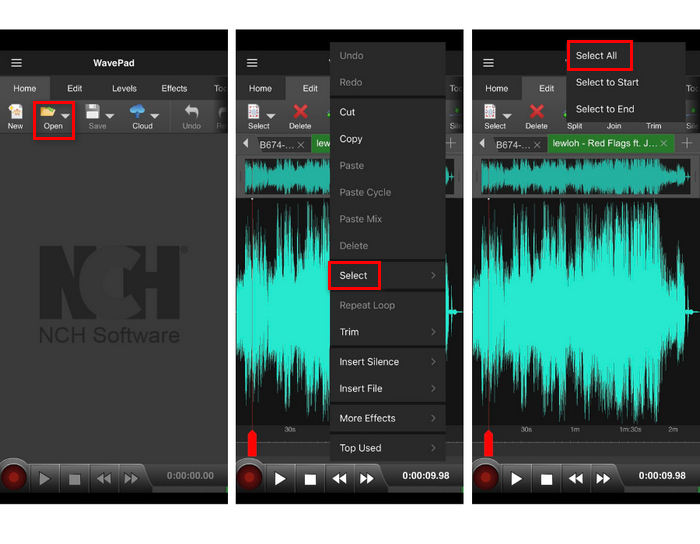
Adım 3. Ardından, birleştirmek istediğiniz dosyaları seçmek için parçaya uzun basın, Seçe dokunun ve Tümünü Seçi seçin.
Adım 4. Şimdi, Düzenle sekmesine gidin, Birleştire tıklayın ve Toplu Birleştiri seçin.
Bu araç bir ses düzenleyicisidir ve içindeki meta veri düzenleyicisini kullanarak ses meta bilgilerini kolayca değiştirebilirsiniz.
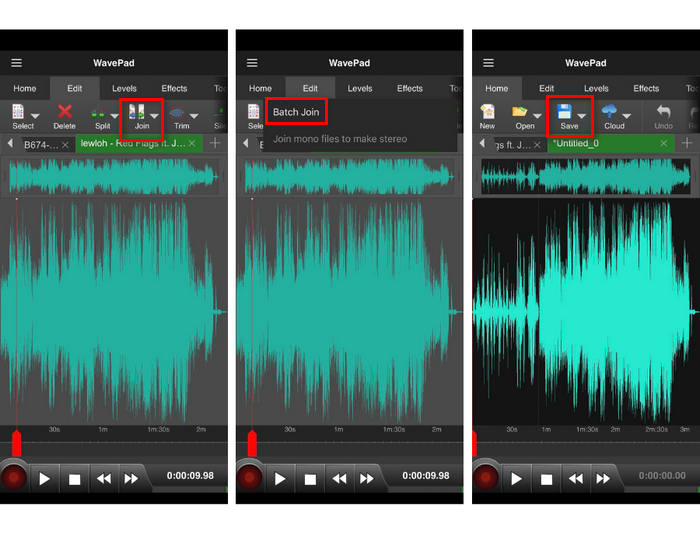
Adım 5. Son olarak, birleştirilmiş WMA dosyalarınızı kaydetmek için Kaydet düğmesine tıklayın.
WavePad ile telefonunuzdaki WMA dosyalarını birleştirmek basit ve etkilidir. Güçlü düzenleme özellikleri ve çeşitli formatlara desteği, onu hareket halindeyken ses birleştirme için çok yönlü bir araç haline getirir. Ancak, WavePad'in kapsamlı özellik yelpazesi yeni başlayanlar için bunaltıcı olabilir ve gelişmiş ses düzenleme konusunda bilgili olmayanlar için daha az kullanıcı dostu hale getirir.
Bölüm 4: WMA Dosyalarını Birleştirme Hakkında SSS
WMA dosyası nedir?
WMA veya Windows Media Audio dosyası, daha yüksek sıkıştırma oranına sahip bir MP3 ile aynı kaliteye sahip olabilen bir ses dosyası kabıdır. Bu biçim genellikle müzik akışı için kullanılır ve en iyi Windows Media Player ile açılır.
WMA dosyaları kayıpsız mıdır?
WMA dosyaları kayıplı veya kayıpsız olabilir. Standart WMA biçimi kayıplıdır, yani dosya boyutunu küçültmek için bazı ses verileri atılır ve bu da ses kalitesinde minimum kayba neden olabilir. Ancak, herhangi bir veri kaybı olmadan orijinal ses kalitesini koruyan ancak daha büyük dosya boyutlarına yol açan bir WMA kayıpsız biçimi de vardır.
En iyi WMA birleştiricisi hangisidir?
En iyi WMA birleştiricisi ihtiyaçlarınıza ve tercih ettiğiniz platforma bağlıdır. Masaüstü kullanımı için Video Converter Ultimate, gelişmiş ses işleme algoritmaları ve kullanıcı dostu arayüzü nedeniyle şiddetle tavsiye edilir. WMA dosyalarını çevrimiçi birleştirmeyi tercih ediyorsanız, Apps123 sizin için uygundur çünkü kullanışlı, indirme gerektirmeyen bir çözüm sunar. Mobil kullanıcılar için WavePad, güçlü düzenleme özellikleri ve birden fazla ses formatı desteği sunarak mükemmel bir seçimdir, ancak yeni başlayanlar için karmaşık olabilir.
WMA dosyalarını birleştirmeden önce düzenleyebilir miyim?
Evet. Birçok araç, birleştirmeden önce WMA dosyalarını düzenlemenize olanak tanır. Örneğin, Video Converter Ultimate, kırpma, kesme ve ses parametrelerini ayarlama gibi yerleşik özellikler sunarak WMA dosyalarınızı birleştirmeden önce geliştirmenize olanak tanır. Benzer şekilde, WavePad mobil cihazlarda kapsamlı düzenleme yetenekleri sunar, ancak gelişmiş özellikleri yeni başlayanlar için biraz bunaltıcı olabilir.
Sonuç
Doğru araçlarla, WMA dosyalarını birleştirmek oldukça basit hale gelir. Bu makaledeki her yöntem, farklı ihtiyaç ve teknik konfor seviyelerine hitap eden, verimli ve kesintisiz birleştirme sağlar. Çalışma düzeninize en uygun olanı seçin ve zahmetsizce kusursuz ses parçaları oluşturmaya başlayın.
-
 En İyi 4 En İyi AMV Video Kaydedici Windows/Mac Bilgisayar (Çevrimiçi ve Çevrimdışı)
 AMV dosyaları hakkında daha fazlasını keşfedin ve videoları AMV ve diğer video formatlarında kaydetmenin en pratik yollarını öğrenin.
-
 Windows PC ve Mac için En İyi 5 MOV Kaydedici (Derinlemesine İnceleme)
 MOV videoları iOS cihazlarla uyumlu daha küçük dosya boyutlarında kaydetmeniz gerekiyorsa makaleyi okumaya devam edin.
-
 Windows/Mac için En İyi 5 WebM Ekran Kaydedici: Derinlemesine Bir İnceleme
 Makaleyi okuyarak WebM Uzantı dosyaları hakkında daha fazla bilgi edinin ve WebM videolarını kaydetmek için kullanabileceğiniz WebM ekran kaydedici uygulamalarını keşfedin.
