


 Video Dönüştürücü Ultimate
 Ekran kaydedicisi
 Video Onarımı
 Güvenli İndirme
4 Etkili Yöntem: iPhone'da Fotoğraf Dosya Boyutu Nasıl Azaltılır
Genellikle iPhone’larımızla belirli web sitelerine doğrudan fotoğraf yüklememiz veya onları e‑posta ya da diğer platformlar üzerinden göndermemiz gerekir. Ancak iPhone’larla çekilen fotoğraflar, gelişmiş kameralarının yakaladığı yüksek görüntü kalitesi nedeniyle genellikle büyük dosya boyutuna sahiptir. iPhone’unuzdaki fotoğrafların dosya boyutunu küçültmek ve kaliteden çok fazla ödün vermemek için mutlaka denemeniz gereken dört etkili yöntem bulunuyor. Hepsini öğrenmek için okumaya devam edin!

Bölüm 1. iPhone'da Kamera Ayarlarında Fotoğraf Dosyası Boyutunu Azaltın
iPhone’da fotoğraf dosya boyutunu küçütmenin en basit ve en hızlı yolu Ayarlar uygulaması içinden yapmaktır. Bu yöntemle, iPhone kameranızla çekeceğiniz tüm fotoğraflar için kullanılacak formatı seçebilirsiniz. iPhone’larda genelde en uyumlu format seçilidir ve bu da fotoğrafların daha büyük boyutlarda kaydedilmesine neden olur. Ancak depolamadan tasarruf etmek istiyorsanız, kamera format ayarlarınızı yüksek verimliliğe getirmeniz ve HEIC formatını kapatmanız gerekir. Bu tür bir kamera ayarı görüntü kalitesini düşürmez, fakat iPhone’unuzda size oldukça fazla alan kazandırır.
Kamera ayarlarında dosya boyutunu nasıl azaltabileceğinizi öğrenin:
1. Adım. iPhone’unuzda Ayarlar’a gidin, Kamera’yı bulun ve Formatlar’ı seçin.
2. Adım. Ekranın üst kısmında Yüksek Verimlilik seçeneğini işaretleyin. Bu format, kaliteyi düşürmeden en küçük fotoğraf boyutuna sahip olmanızı sağlar.
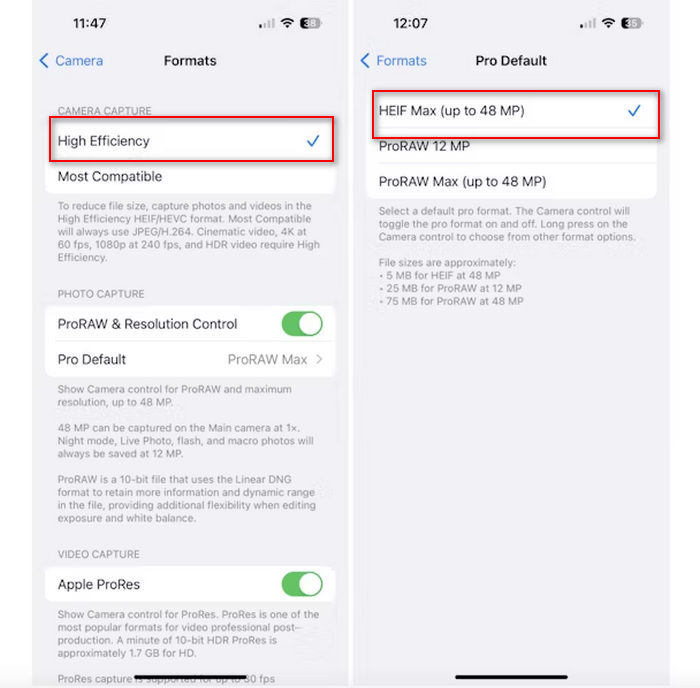
3. Adım. Görsel dosyalarınızın boyutunu daha da küçültmek için Pro Varsayılan seçeneğine dokunun ve HEIF Maks. 48 MP’ye kadar ayarını seçin. Bu, fotoğraf boyutunuzu yaklaşık 5 MB ile sınırlar.
Bir iPhone'daki dosya boyutunu kamera ayarlarını değiştirerek azaltmak, görüntüleri sıkıştırmanın iyi bir yolu olabilir. Ancak, büyük dosya boyutuna sahip olabilecek yüksek kaliteli fotoğraflar çekmek istediğinizde kamera ayarını değiştirmek istediğinizde biraz zaman alacaktır.
Bölüm 2. iPhone'daki Fotoğrafları Kırparak Sıkıştırın
Kırpma, bir iPhone'daki görüntünün boyutunu küçültmek için etkili bir yöntemdir çünkü fotoğrafın gereksiz kısımlarını kaldırır ve böylece genel dosya boyutunu azaltır. Bir fotoğrafı kırptığınızda, aslında ihtiyacınız olmayan görüntü kısımlarını kesmiş olursunuz; bu, yalnızca resmin önemli unsurlarına odaklanmakla kalmaz, aynı zamanda dosyanın içerdiği veri miktarını da azaltır. Bu, özellikle iPhone'unuzda depolama alanından tasarruf etmek ve fotoğrafları çeşitli platformlarda paylaşmayı kolaylaştırmak için yararlı olabilir.
İşte iPhone'unuzdaki fotoğrafları kırparak nasıl sıkıştırabileceğiniz:
1. Adım. Boyutunu küçültmek istediğiniz fotoğrafı Fotoğraflar uygulamasında açın ve Düzenleye dokunun.
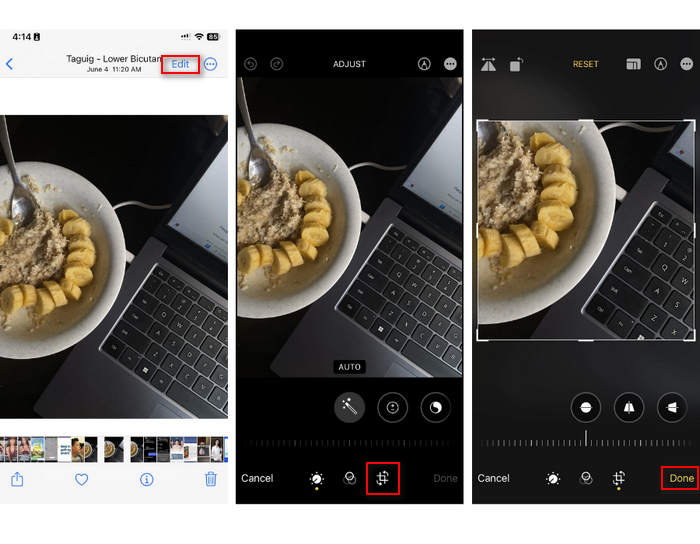
2. Adım. Şimdi, alttaki Kırp düğmesine dokunun ve fotoğraftaki istemediğiniz kısımları kırpın.
3. Adım. Kırpmayı istediğiniz gibi ayarlayın ve ardından Bittiye dokunun.
Bu, iPhone'daki fotoğraf dosyasının boyutunu azaltabilir ancak bu yöntem her zaman uygulanabilir olmayacaktır, bu nedenle iPhone'da fotoğrafları sıkıştırmak için bunun dışında başka araçların kullanılması önerilir.
Bölüm 3. Sosyal Medya Uygulaması ile iPhone'daki Fotoğraf Dosya Boyutunu Azaltın
WhatsApp, kullanıcıların iPhone’larındaki fotoğraf dosyalarının boyutunu küçültmesine imkân tanır. Göndermeden önce görseli daha küçük bir boyuta sıkıştırma seçeneği sunar; bu da depolama alanından tasarruf etmeye yardımcı olur ve fotoğrafların paylaşılmasını kolaylaştırır.
İşte WhatsApp'ı kullanarak iPhone'unuzdaki fotoğrafları nasıl sıkıştırabileceğiniz:
1. Adım. WhatsApp’ta bir metin mesajı sohbeti açın.
2. Adım. Ardından fotoğraf simgesine dokunun ve göndermek istediğiniz fotoğrafı seçin.
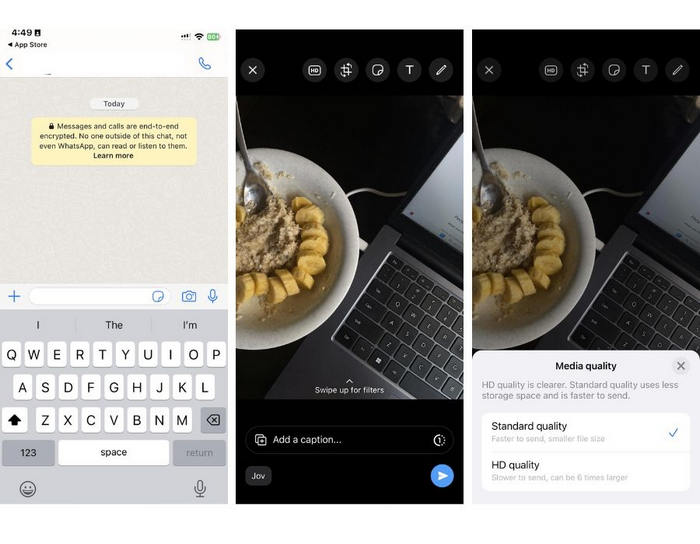
3. Adım. Daha sonra, fotoğrafınızı standart kalitede göndermeyi seçerek dosya boyutunu ayarlamak için HD seçeneğine dokunun.
4. Adım. Mesajınızı göndermek ve indirmek için oka dokunun.
Bu yöntem, iPhone'larında WhatsApp yüklü olanlar için şiddetle tavsiye edilir. Bir iPhone'da fotoğraf dosya boyutunu azaltmanın harika bir yolu olsa da, fotoğrafın kalitesini önemli ölçüde etkileyecektir.
Bölüm 4. Çevrimiçi Araçla iPhone'daki Fotoğrafları Sıkıştırın
Öte yandan, iPhone’da fotoğraf dosya boyutunu küçültmenin doğrudan ve en kolay yolunu arıyorsanız, kullanabileceğiniz en iyi araç FVC Free Image Compressor’dır. Bu araca çevrimiçi olarak erişmeniz, sıkıştırmak istediğiniz fotoğrafı yüklemeniz yeterlidir, hepsi bu. Dahası, bu araçla fotoğrafları doğrudan iPhone’unuzdan çoklu olarak yükleyebilir ve yukarıda bahsedilen diğer yöntemlere kıyasla kaliteden çok fazla ödün vermeden önemli ölçüde sıkıştırabilirsiniz.
İşte FVC Free Image Compressor'ı kullanarak iPhone'unuzdaki fotoğrafları nasıl sıkıştırabileceğiniz:
1. Adım. Safari’de FVC Free Image Compressor’ı aratın.
2. Adım. Dosya boyutunu küçültmek istediğiniz fotoğrafları içe aktarmak için Görselleri Yükle düğmesine dokunun.
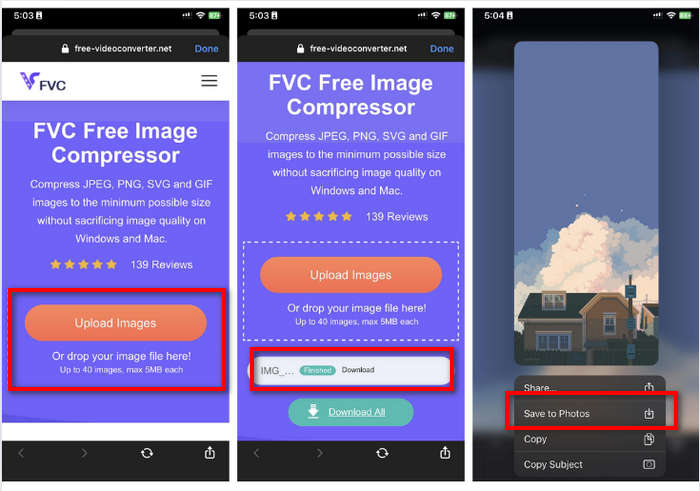
3. Adım. Ardından, fotoğraflarınız otomatik olarak sıkıştırılacaktır. İndir düğmesine dokunun, sıkıştırılmış fotoğrafa uzun basın ve Fotoğraflara Kaydet seçeneğini belirleyin.
FVC Free Image Compressor ile iPhone'daki fotoğraf dosya boyutunu küçültme işlemi kalitesinden çok fazla ödün vermeden çok hızlı bir şekilde yapılabilir. Ayrıca, erişilebilirliği ve kullanıcı dostu arayüzü onu iPhone kullanıcılarının fotoğraflarını sıkıştırmak için başvurabilecekleri bir araç haline getirir.
Bölüm 5. iPhone'da Fotoğraf Dosyası Boyutunu Küçültmeye İlişkin SSS
Çözünürlük kaybetmeden bir JPEG dosyasının boyutunu nasıl küçültebilirim?
Çözünürlük kaybetmeden bir JPEG'in boyutunu küçültmek için FVC Free Image Compressor'ı kullanabilirsiniz. Bu çevrimiçi araç, fotoğraflarınızı kalitelerini koruyarak sıkıştırmanıza olanak tanır. Sadece resim dosyasını araca yükleyin veya içe aktarın, o da sizin için otomatik olarak sıkıştıracaktır. Daha sonra sıkıştırılmış fotoğrafı iPhone'unuza geri indirebilirsiniz.
iPhone'da fotoğrafların dosya boyutunu nasıl görebilirim?
Fotoğraflarınızın dosya boyutunu iPhone'unuzun Dosyalar uygulamasında görebilirsiniz. Fotoğrafınız Dosyalar uygulamasında değilse, önce onu iCloud'unuza yüklemeniz gerekir. Fotoğraf iCloud'a yüklendikten sonra, Dosyalar uygulaması üzerinden erişerek dosya boyutunu görüntüleyebilirsiniz.
iPhone ile ne tür fotoğraflar çekilir?
iPhone'lar fotoğrafları genellikle varsayılan olarak HEIC veya Yüksek Verimli Görüntü Kodlama biçiminde kaydeder. HEIC, yüksek kaliteyi korurken JPEG'den daha iyi sıkıştırma sunar. Bu ayarı Ayarlar uygulamasının Biçimler altındaki Kamera bölümünde değiştirebilirsiniz.
Sonuç
iPhone’lar fotoğraf çekerken büyük dosya boyutları oluşturduğundan, paylaşma ve yükleme işlemleri zorlayıcı olabilir. Bu nedenle, fotoğraflarınızı sorunsuz bir şekilde kullanmak için iPhone’da fotoğraf dosya boyutunu küçültmeyi öğrenmek oldukça akıllıca bir adımdır. Artık fotoğraflarınızı sıkıştırmak için hangi yöntemi kullanacağınıza siz karar vereceksiniz. Daha ne bekliyorsunuz? iPhone’unuzdaki fotoğrafları hemen sıkıştırın!
-
 Görüntü Nasıl Yeniden Boyutlandırılır – Adobe Görüntü Yeniden Boyutlandırma [Çevrimiçi ve Çevrimdışı]
 Adobe yeniden boyutlandırma görüntüsü arıyorsanız, sizin için bir çözümümüz var. Bilgisayarınızda Adobe kullanarak görüntüleri nasıl yeniden boyutlandıracağınızı öğrenmek için bu gönderiyi baştan sona görüntüleyin.
-
 Yaratıcı GIF Yeniden Boyutlandırma Program Araçları Kolaylıkla Kullanılabilir
 GIF'leri yeniden boyutlandırmak acı verici bir iş olabilir. GIF'lerinizi yeniden boyutlandırmak ve çalışmanızı kusursuz bir şekilde gerçekleştirmek için doğru programları kullanın. Daha fazla bilgi için bu makaleye göz atın.
-
 Kaliteyi Kaybetmeden Twitter İçin Resmi Yeniden Boyutlandırmanın 3 Yolu
 Resmi Twitter için yeniden boyutlandırmak için elinizde bir fotoğraf resizer olması gerekir. Bir tane yok mu? Ardından listeden seçin.
