


 Video Dönüştürücü Ultimate
 Ekran kaydedicisi
 Video Onarımı
 Güvenli İndirme
Yazılım Araçları ve İpuçlarıyla WAV Dosyalarını Sorunsuz Bir Şekilde Birleştirin
İster ses düzenlemede acemi ister profesyonel olun, iki farklı WAV dosyasını kayıpsız kaliteyle birleştirip dışa aktarmak için doğru araç ve teknikleri kullanarak WAV dosyalarını birleştirmek gereklidir. Öte yandan, doğru aracı aramak kullanıcının zamanına ve çabasına mal olabilir. Yine de, bu makalenin yardımıyla, aracı etkin bir şekilde kullanmanıza yardımcı olacak adımlarla birlikte çeşitli araçları ve işe başlamanızı, süreci daha basit ve verimli hale getirmenizi sağlayacak ipuçlarını inceleyeceğiz.

Bölüm 1. WAV Dosyalarını Saniyeler İçinde Kayıpsız Bir Şekilde Birleştirin [GPU Hızlandırmasıyla]
İki WAV dosyasını tek bir dosya çıkışında birleştirmek istediğinizde bunu yapmanın en iyi ve en kolay yolu, FVC-seçimi Video Converter Ultimate aracını kullanmaktır. Aiseesoft tarafından sunulan bu yazılım aracı, resmi web sitesinden tamamen ücretsiz indirilebildiği için her tür kullanıcı tarafından erişilebilir durumdadır. Bu araç, birden fazla WAV dosyasını tek bir dosyada birleştirme yeteneğiyle birlikte video ve ses düzenleme için çeşitli özellikler barındırır. Ek olarak, yazılım, WAV dosyalarını birleştirme ve dışa aktarma işlemini kullanıcı tarafında çok daha verimli hale getiren yüksek hızlı bir işleme teknolojisiyle entegredir. WAV birleştirme görevinde kolay gezinmek için lütfen aşağıdaki kılavuzu takip edin.
Adım 1. WAV dosyası birleştirme aracını masaüstünüze indirin ve kurun, ardından açın.
Ücretsiz İndirWindows 7 veya üstü içinGüvenli İndirme
Ücretsiz İndirMacOS 10.7 veya üstü içinGüvenli İndirme
Adım 2. Yazılım arayüzüne girdiğinizde, sol üst köşedeki Add Files düğmesine tıklayın. Ardından tek bir dosyada birleştirmek istediğiniz WAV dosyalarını açıp seçin ve Open düğmesine tıklayın.
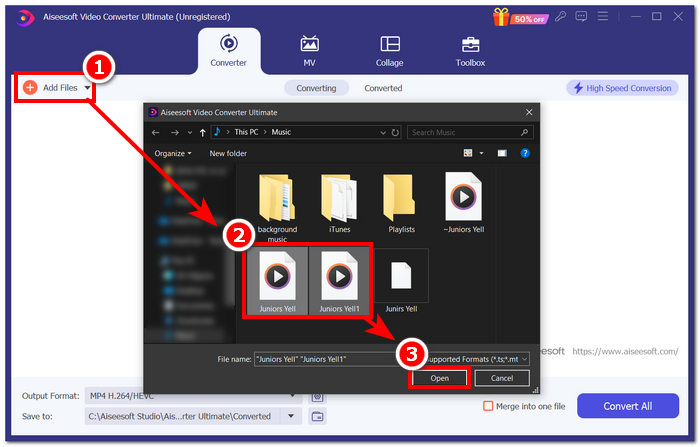
Adım 3. WAV dosyalarını yazılıma yükledikten sonra, bunları birleştirmek için, yazılım arayüzünün sağ alt kısmında, Convert All düğmesinin yanında bulunan Merge into one file menüsüne bir onay işareti koyun.
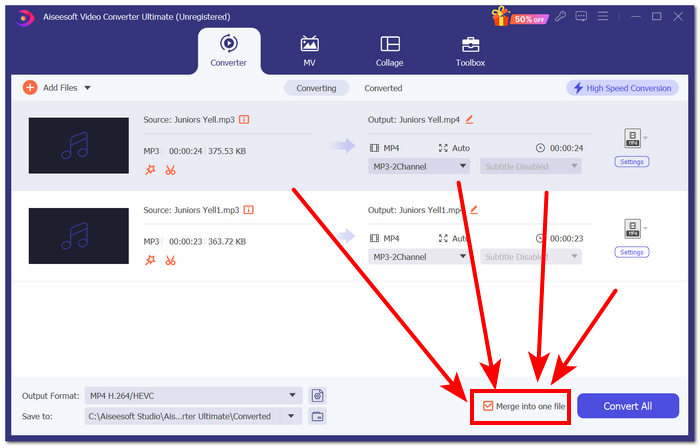
Adım 4. Birleştirme işlemini başlatmak ve bunları otomatik olarak indirme klasörünüze dışa aktarmak için Convert All düğmesine tıklayın.

İpuçları
• Yazılım aracında birden fazla WAV dosyasını aynı anda birleştirebilirsiniz.
• Yazılım arayüzünün sol alt köşesinde, dışa aktarmadan önce çıktı formatını en çok istediğiniz dosya formatına ayarlayabilirsiniz.
• Ayrıca, yazılım arayüzünün sol alt köşesinde bulunan belirlenmiş klasöre erişip seçerek birleştirilmiş WAV dosyanızın hedefini değiştirebilirsiniz.
• WAV dosyanızı birleştirirken ve dışa aktarırken yüksek hızlı işleme teknolojisinden en iyi şekilde yararlanmak için yazılım arayüzünün sağ üst köşesinde bulunan Yüksek Hızlı Dönüştürme ayarını etkinleştirin.
• Ayrıca bu araç çeşitli formatları da destekler; MP4, MKV, FLV, MP3, FLAC ve daha birçok formatı birlikte birleştirebilirsiniz.
Bölüm 2. WAV Dosyalarını Çevrimiçi Birleştirin
WAV dosyalarınızı yazılım tabanlı bir araçla birleştirmeyi oldukça zor bulduğunuzda, çevrimiçi bir çözüm ihtiyacınız olan çözüm olabilir. Descript, bir arada ses, video ve transkripsiyon düzenleme aracı olarak işlev gören web tabanlı bir araçtır. WAV dosyalarını birleştirmek nispeten kolaydır çünkü web tabanlı araç, giriş WAV dosyalarınızı yüklediğiniz anda otomatik olarak birleştirmek ve kullanıcıların indirmeden önce önizlemesine izin vermek için yapay zekayı kullanır.
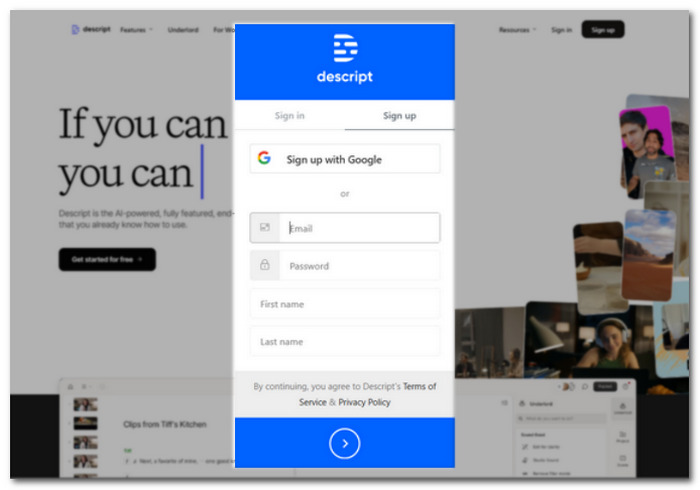
Adım 1. Descript’in resmi web sitesine gidin ve WAV dosyalarınızı birleştirmek için bu yazılım aracını kullanabilmek üzere bir hesap oluşturun.
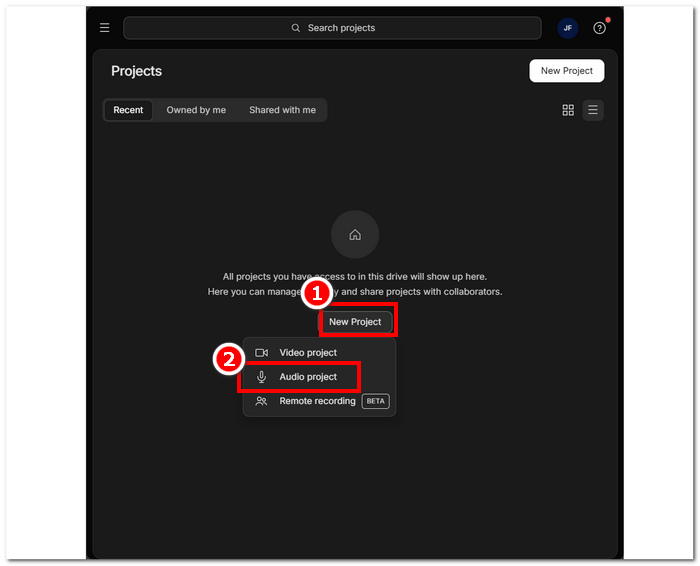
Adım 2. Araç arayüzüne giriş yaptıktan sonra, New Project > Audio Project seçeneğine tıklayın.
Adım 3. Araç arayüzünde sağlanan Upload a file alanına, tek bir dosyada birleştirmek istediğiniz WAV dosyalarını yükleyin.
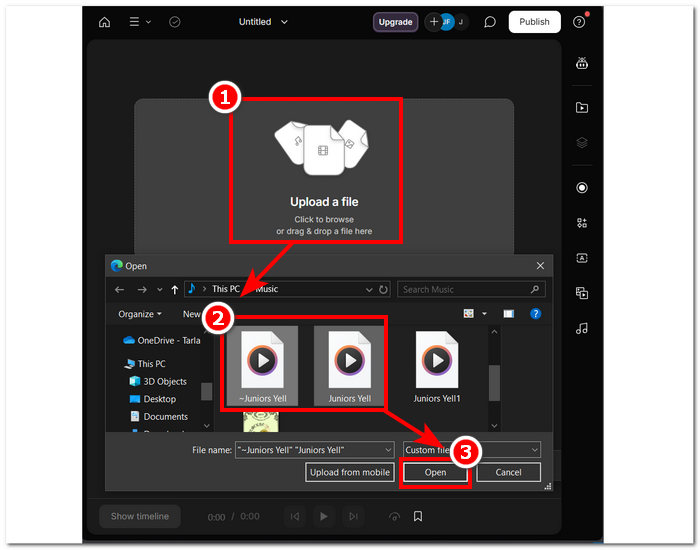
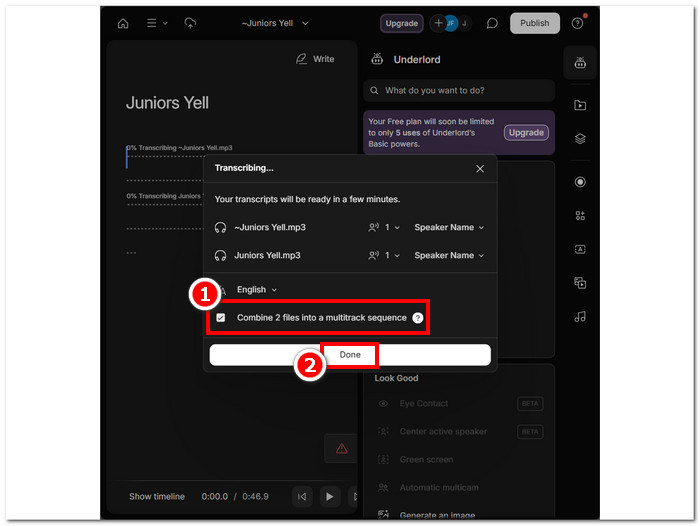
Adım 4. WAV dosyalarınız araç arayüzüne yüklenirken bir pencere açılacaktır. Bu pencere, dosyaların otomatik olarak birleştirilmesini isteyip istemediğinize karar vermenizi sağlar. Yapay zekâ ile birleştirme işlemini etkinleştirmek için onay kutusuna işaret koyun ve ardından Done düğmesine tıklayın.
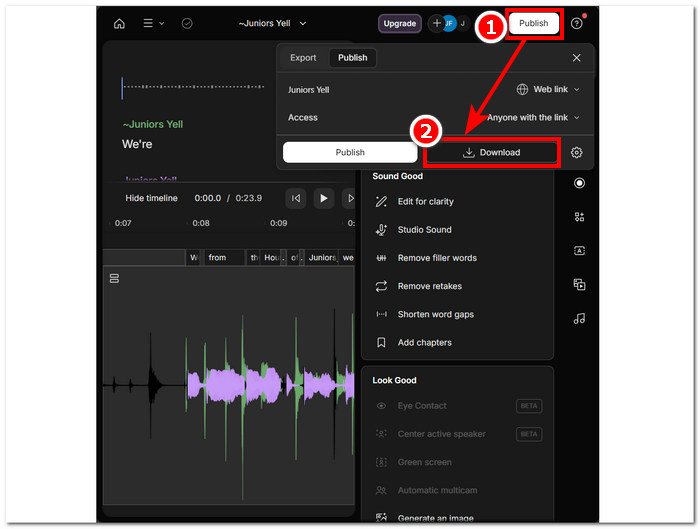
Adım 5. Aracın WAV dosyalarınızı birleştirmesini bekleyin. İşlem tamamlandığında, yapay zekânın WAV dosyalarınızı ne kadar iyi birleştirdiğini gözden geçirmek için ortaya çıkan çıktıyı oynatabilirsiniz; gerekirse düzenlemeler yapın. Memnun kaldığınızda, birleştirilmiş WAV dosyalarınızı masaüstünüze indirmek için Publish > Download düğmesine tıklayın.
İpuçları
• Birleştirilmiş WAV dosyalarınızı indirmeden önce, kesintilerden kaçınmak için ses parçasını dikkatlice kontrol ettiğinizden emin olun.
• Aracın kullanımına aşina olmak, WAV dosyanızı birleştirme işleminizi etkili bir şekilde hızlandırmanıza yardımcı olabilir.
Bölüm 3. WAV Dosyalarını Audacity ile Birleştirin
Açık kaynaklı bir ses düzenleyici olarak, Audacity de WAV gibi parçaları ücretsiz olarak birleştirebilir. Ücretsiz indirilebilir bu yazılım, kullanıcıların ses düzenleme görevlerine yardımcı olmakta ve bir WAV dosyasını birleştirme işini çok daha kolay hale getirmektedir. Audacity, kullanıcıların birden fazla WAV dosyasını tek seferde eklemesine ve ayrıca farklı ses formatlarının içe aktarımını desteklemesine olanak tanır. Dahası, her parçayı bir diğerinin sonuna mükemmel şekilde yerleştirmeye yarayan hızlı bir özellikle gelir; bu da üst üste binmeyi dert etmeden birleştirmeyi çok daha kolay hale getirir. Dolayısıyla, aşağıdaki kapsamlı kılavuzu izlemek, yazılımda daha iyi gezinmenize yardımcı olacaktır.
Adım 1. Audacity yazılımını masaüstünüze indirin. İndirdikten sonra açın ve tek dosyada birleştirmek istediğiniz WAV dosyalarını yükleyin.
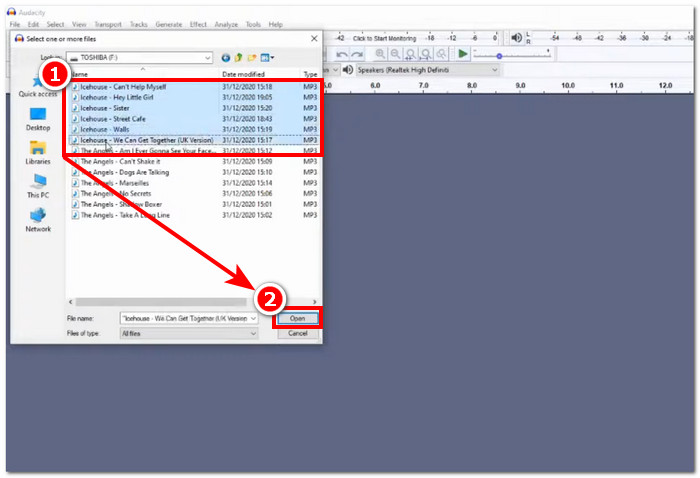
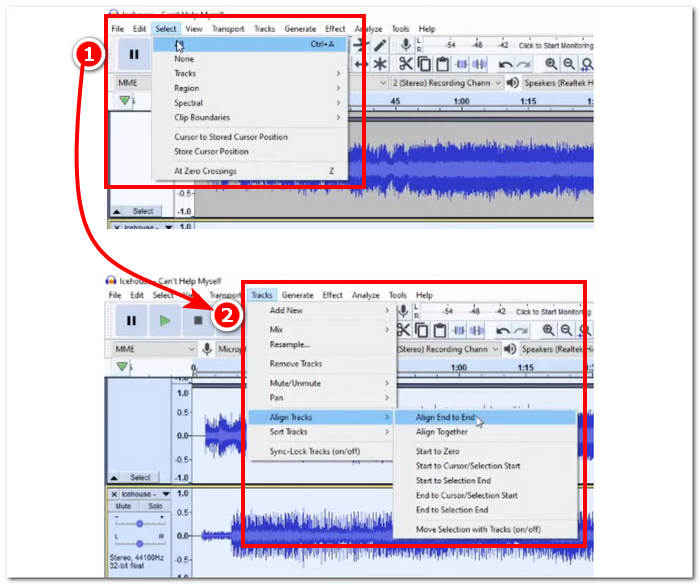
Adım 2. WAV dosyalarınız araç arayüzünde yüklendikten sonra, en üst menü ayarlarında bulunan Select > All seçeneğine tıklayarak tüm parça dosyalarınızı seçerek işe başlayın. Sonraki adım, seçili WAV parça dosyalarını hizalamaktır; bunun için Track bölümüne tıklayın ve Align Tracks altında Align End to End seçeneğine tıklayın.
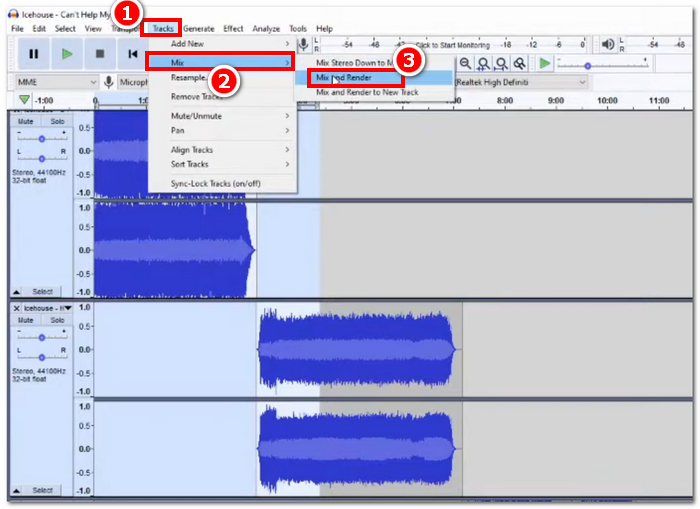
Adım 3. WAV dosyalarınız her parçanın sonundan itibaren hizalandıktan sonra, Track bölümüne tıklayın ve Mix özelliği altında bulunan Mix and Render seçeneğine tıklayarak birleştirme işlemini başlatın.
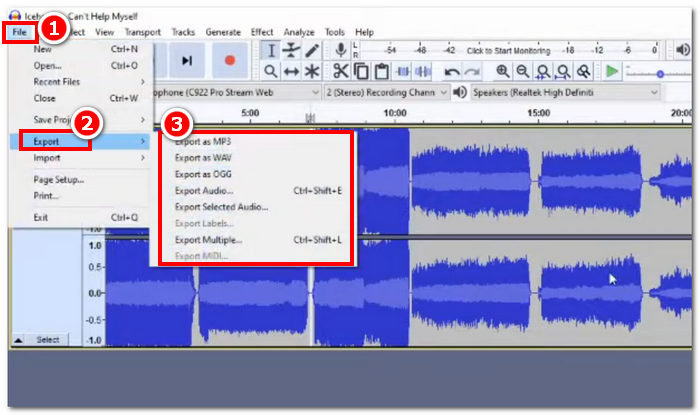
Adım 4. Birleştirme işlemi tamamlandığında, File > Export yolunu izleyerek WAV dosyanızı dışa aktarabilirsiniz ve sunulan çıktı formatları arasından istediğiniz formatı seçmekte özgürsünüz.
İpuçları
• Birleştirilmiş WAV dosyalarınızı dışa aktarırken, orijinal ses kalitesini koruduğu için WAV formatında dışa aktarmayı seçin.
Bölüm 4. FFmpeg Kullanarak WAV Dosyalarını Birleştirin
Ses ve video düzenleme için bir diğer açık kaynaklı yazılım aracı FFmpeg'dir. Bu güçlü multimedya çerçevesi dönüştürücü olarak ve video, ses ve diğer medya dosyaları gibi multimedya düzenleme için kullanılabilir. WAV dosyalarını birleştirme gibi görevleri ele alırken, yazılım komut istemine WAV dosyalarını tek bir çıktı dosyasına birleştirme adı verilen birleştirme işlemini başlatmak için belirli bir kod girer. Aşağıda FFmpeg'in WAV dosya birleştiricisi olarak nasıl kullanılacağına dair ayrıntılı bir kılavuz bulunmaktadır.
Adım 1. FFmpeg web sitesine gidin ve kullandığınız cihaza uygun şekilde programı yükleyin.
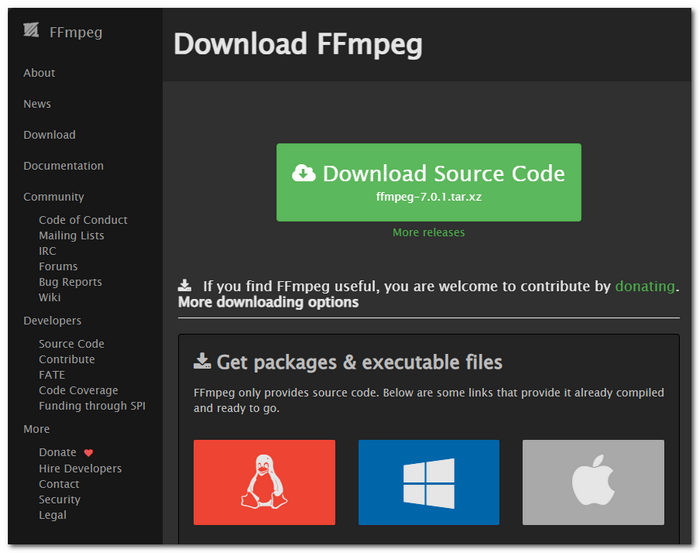
Zip dosyasını web sitesinden indirin ve sistem yolunuzda tüm FFmpeg çalıştırılabilir dosyalarını depolamak için yeni bir klasör oluşturun ve zip dosyasını klasöre taşıyın.
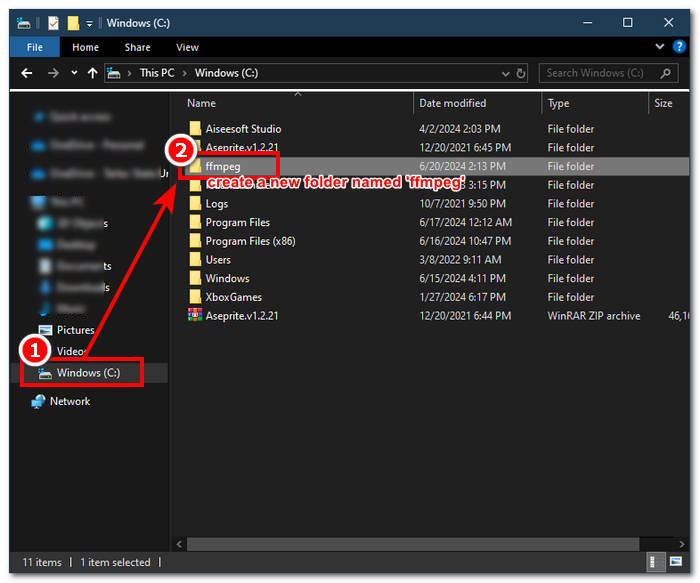
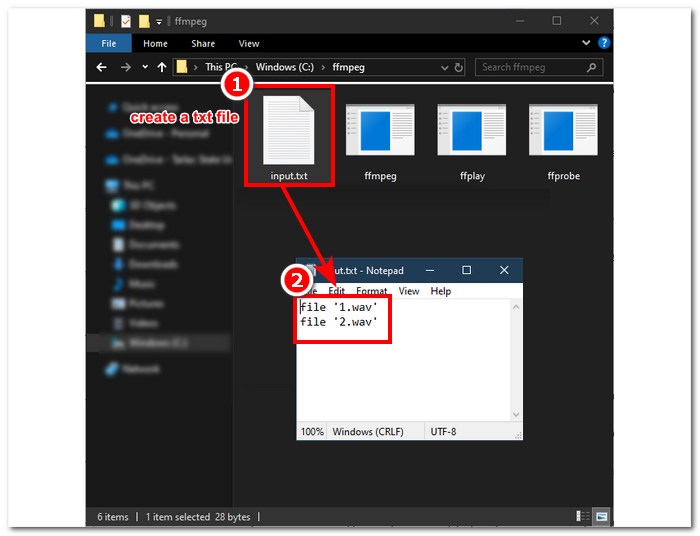
Adım 2. WAV dosyalarınızı, yeni oluşturduğunuz ffmpeg klasörüne taşıyın ve dizinde ‘input1.wav’ ve ‘input2.wav’ olarak yeniden adlandırarak hazırlayın.

Not: Ardından aynı klasörde ‘input.txt’ adlı bir dosya oluşturun ve aşağıdaki içeriği girin:;
file 'input1.wav'
file 'input2.wav'
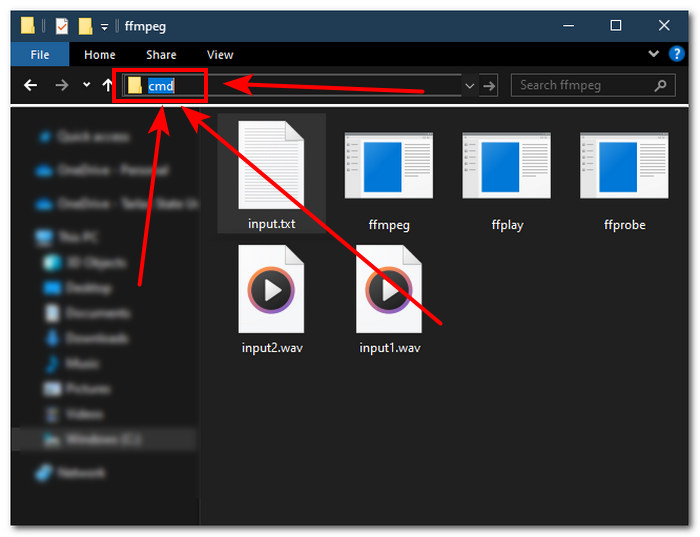
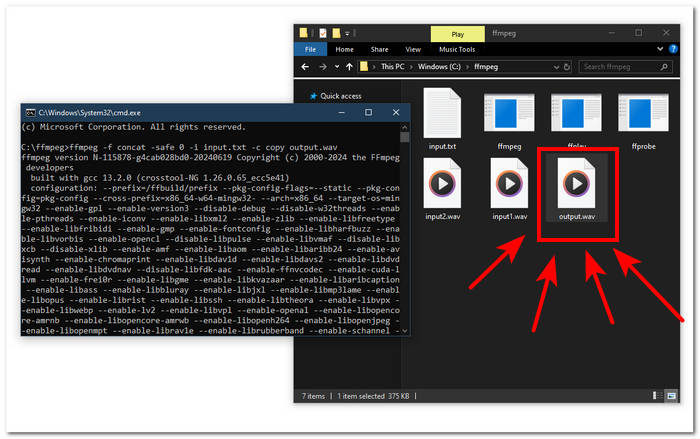
Adım 3. Pencerenin üst kısmındaki dosya klasörü alanına ‘cmd’ yazarak ve enter tuşuna basarak FFmpeg komut istemini çalıştırın.
Adım 4. FFmpeg komut istemine girdikten sonra, aşağıdaki komutu yazın ve enter tuşuna basın:;
ffmpeg -f concat -safe 0 -i input.txt -c copy output.wav
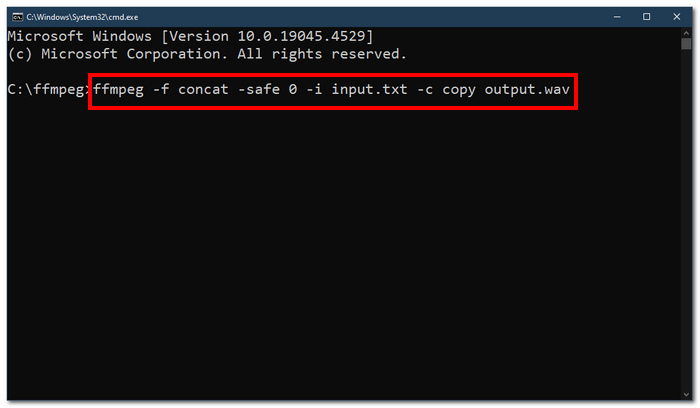
Adım 5. Klasörünüzde yeni bir WAV dosyası görünecektir; bu da WAV dosyalarınızı başarıyla tek bir dosyada birleştirdiğiniz anlamına gelir.
İpuçları
• Araç komut satırı tabanlı olduğundan, aracın etkili bir şekilde kullanılabilmesi için temel komut satırını bilmek ve ona aşina olmak önemlidir.
• Tüm FFmpeg ile ilgili klasörlerinizi ve dosyalarınızı, düzenleme ve kolay erişim için tek bir klasör altında tutun.
• WAV dosyalarını birleştirmenin dışında başka işler yapmak istediğinizde internet üzerinden eğitim videoları izleyin ve kılavuzları okuyun.
Bölüm 5. WAV Dosyalarının Nasıl Birleştirileceğine Dair SSS
WAV dosyalarını karıştırabilir misiniz?
Evet, WAV dosyalarını birleştirmek için tasarlanmış FVC'nin seçtiği Video Converter Ultimate ve Audacity gibi üçüncü taraf yazılımları kullanarak WAV dosyalarını karıştırabilirsiniz.
VLC ses dosyalarını birleştirebilir mi?
VLC medya oynatıcısı yalnızca medya akışı ve medya dönüştürme için tasarlanmış olduğundan WAV dosyalarını birleştirme yeteneğine sahip değildir.
Windows Media Player'da video dosyaları nasıl birleştirilir?
Windows Media Player, WAV dosyalarının düzenlenmesini veya birleştirilmesini desteklemez. Windows Media Player, medya içeriğini oynatmak üzere tasarlanmış Windows aygıtları için oluşturulmuş bir yazılımdır.
Ses dosyalarını birleştirmenin en kolay yolu nedir?
WAV dosyalarını birleştirmenin en kolay yolu FVC tarafından seçilen Video Converter Ultimate yazılımını kullanmaktır; bu yazılım, WAV dosyalarını birleştirme gibi ses düzenleme görevlerinde en az deneyime sahip kullanıcılar için bile kullanışlı olacak şekilde yüksek hızlı işleme teknolojisiyle tasarlanmıştır.
WAV dosyalarını birleştirmek ses kalitesini etkiler mi?
Evet, yazılım araçları kullandığınız yazılımın kalitesine bağlı olarak WAV dosya kalitesini büyük ölçüde etkileyebilir. Şüpheli bir araç kullanıldığında en düşük kaliteye sahip olabilir. FVC-picked Video Converter Ultimate, Audacity ve daha fazlası gibi güvenilir ve sağlam yazılım araçlarını kullandığınızda, orijinal kaliteyi korumaya yardımcı olabilir.
Sonuç
Özetle, WAV dosyalarını birleştirmek için verilen yazılım araçlarını kullanarak dosyaları etkili bir şekilde bir araya getirebilir ve kayıpsız kaliteyle dışa aktarabilirsiniz. Doğru araçları bulmanın ve bunları nasıl kullanacağınızı öğrenmenin sürecin kritik bir parçası olduğunu unutmamak gerekir. Bu nedenle, FVC-seçimi Video Converter Ultimate gibi tam özellikli yazılım araçlarını kullanmaktan, gelişmiş komut satırı aracı FFmpeg’e kadar, bu makale adımları ve yararlı ipuçlarını listeleyerek yapmanız gereken tek şeyin bunları sırasıyla takip etmek olduğu, böylece doğrudan ve zahmetsiz bir birleştirme sürecine sahip olmanız sağlanmıştır.
-
 MP4'ü WAV Online'a Ücretsiz Olarak Nasıl Dönüştürebilirim
 MP4'ü WAV'a dönüştürmek için çok mu uğraşıyorsunuz? Hangi dönüştürücünün bir kuruş ödemeden size mükemmel bir şekilde yardımcı olabileceğini bilmiyor musunuz? Bu yazıyı okuyun ve tüm sorularınız cevaplanacaktır.
-
 En İyi 10 MP3 Müzik Çaların İncelenmesi
 En iyi MP3 müzik çalar hangisidir? MP3 çalara nasıl müzik koyarım? MP3 müzik çaları nasıl indirebilirim? Bu gönderi size Windows PC ve Mac için en iyi 10 ücretsiz MP3 oynatıcının ayrıntılı bir incelemesini sunar.
-
 QuickTime MOV Video Dosyalarını Oynatmak için PC ve Mac için En İyi 8 MOV Oynatıcı
 Hem Windows hem de Mac için mevcut en iyi 8 MOV oynatıcı hakkında daha fazla bilgi edinin. MOV dosyalarını orijinal kalitede oynatmak için istediğiniz ve uygun olanı seçebilirsiniz.
