


 Video Dönüştürücü Ultimate
 Ekran kaydedicisi
 Video Onarımı
 Güvenli İndirme
YouTube'u Zil Sesine Dönüştürmek: Dönüştürme Kolaylaştırıldı
Mobil cihazınızda sıkıcı ve birbirini tekrar eden zil sesi bildirimleri almaktan bıktınız mı? YouTube’daki o trend, akılda kalıcı ve hareketli tonu kullanmaya ne dersiniz? Nasıl yapacağınızı bilmiyor musunuz? Endişelenmeyin, çünkü çözüm bu sesleri dönüştürmekte yatıyor ve şansınız daha yeni başlıyor: YouTube’u zil sesine dönüştürmek için tasarlanmış yazılımları ve çevrimiçi araçları sizin için listeledik. Bugün YouTube videolarını dönüştürmeye başlayın ve günlük zil sesinizi sıkıcı olmaktan çıkarıp keyif veren bir hale getirin.

Bölüm 1. YouTube Bağlantısını MP3 Zil Sesine Dönüştürme
Bir YouTube videosunu zil sesiniz nasıl yapacağınızı merak ediyor musunuz? Pekala, bu bölümde size bir YouTube videosunu bağlantıyı kopyalayıp yapıştırarak ve Y2Mate gibi web tabanlı bir dönüştürücü aracı kullanarak bir MP3 zil sesine nasıl dönüştüreceğinizi göstereceğiz. İşlem yaklaşık üç adımdan oluşur ve size zaman kazandırmak ve yeni dönüştürülmüş zil sesinizi ayarlamak için basit bir dönüşüm sağlar.
Adım 1. Zil sesine dönüştürmek istediğiniz seçtiğiniz YouTube videosunun bağlantısını kopyalayın. Bunu masaüstünüzdeki tarayıcıdan ya da mobildeki YouTube uygulamasından yapabilirsiniz.
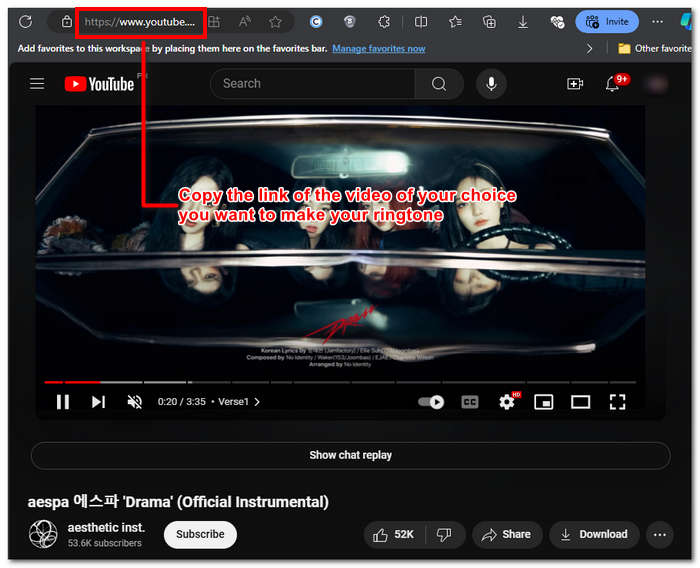
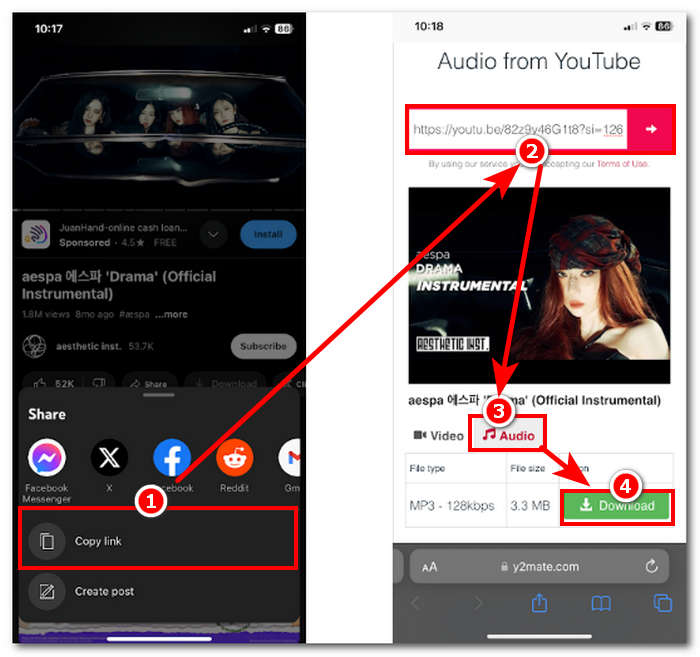
Adım 2. Y2Mate.com adresine gidin ve YouTube videonuzun bağlantısını ilgili alana yapıştırın.
Adım 3. Ardından Ses (Audio) düğmesine tıklayın ve dosyayı dönüştürüp cihazınıza kaydetmek için İndir düğmesine tıklayın.
Bu adım mobil telefonlarda da geçerlidir, mobil telefonunuzun tarayıcısını kullanabilirsiniz.

Bölüm 2. YouTube Videosunu Android/iPhone için MP3 Zil Sesine Dönüştürme
YouTube videosu indirip onu zil sesine dönüştürmek ve daha kişisel bir dokunuş için özelleştirmek istiyorsanız, yazılım tabanlı bir araç sizin için en uygun çözüm olacaktır. FVC-picked Video Converter Ultimate, videoları ve sesleri dönüştürebilen, geliştirebilen, sıkıştırabilen ve hatta düzenleyebilen, 1000’e kadar dosya biçimini destekleyen hepsi bir arada bir araçtır. Buna ek olarak, yüksek hızlı işlem teknolojisiyle entegre olduğundan, kalite kaybı olmadan hızlı dönüştürme hızı sağlar.
İddiaya göre, görev bir YouTube video dosyasını M4R veya MP3 zil sesine dönüştürmeden önce özelleştirmektir. Bu nedenle, yazılım süreyi kısaltmanıza, solma efektleri eklemenize ve gereksiz olduğunu düşündüğünüz kısımları kaldırmanıza yardımcı olabilir ve böylece bir zil sesinde tercihinize mükemmel şekilde uyan tam bir özelleştirme yapabilirsiniz.
Zil sesinizi özelleştirmeden önce YouTube videonuzu indirmiş olmanız gerekir. Videoyu cihazınıza indirmediyseniz, bunu yapmak için Y2Mate'i kullanabilirsiniz.
Adım 1. Masaüstünüzü kullanarak FVC-picked Video Converter Ultimate yazılımını cihazınıza indirin ve kurun. Programı açın ve arayüzün sol üst kısmındaki Dosya Ekle bağlantısına tıklayarak indirdiğiniz YouTube videosunu içe aktarın.

Ücretsiz İndirWindows 7 veya üstü içinGüvenli İndirme
Ücretsiz İndirMacOS 10.7 veya üstü içinGüvenli İndirme
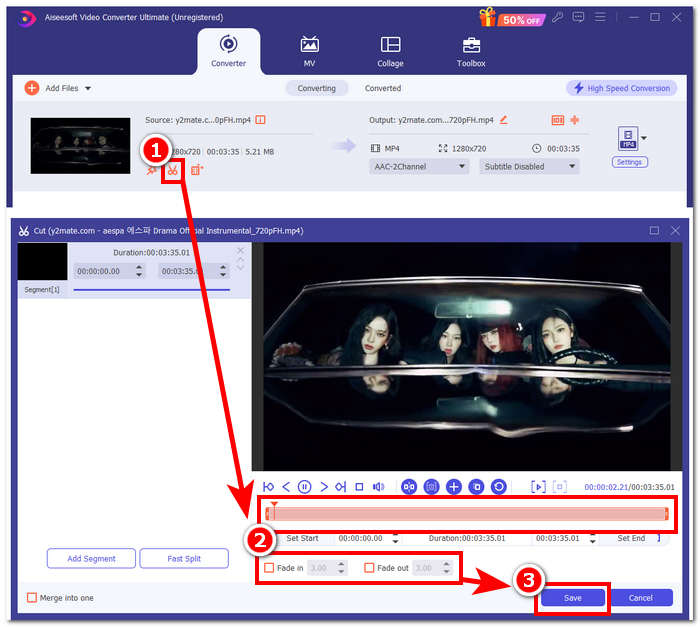
Adım 2. Video programa yüklendikten sonra, zil sesinizi özelleştirmeye başlamak için videonun yanındaki makas simgesine tıklayın. Ekranınızda yeni bir pencere açıldığında, zil sesinize kaybolma (fade) efektleri ekleyebilir ve imleç çubuğunu soldan sağa sürükleyerek zil sesini kısaltabilirsiniz. Özelleştirmeyi tamamladığınızda Kaydet düğmesine tıklamanız yeterlidir.
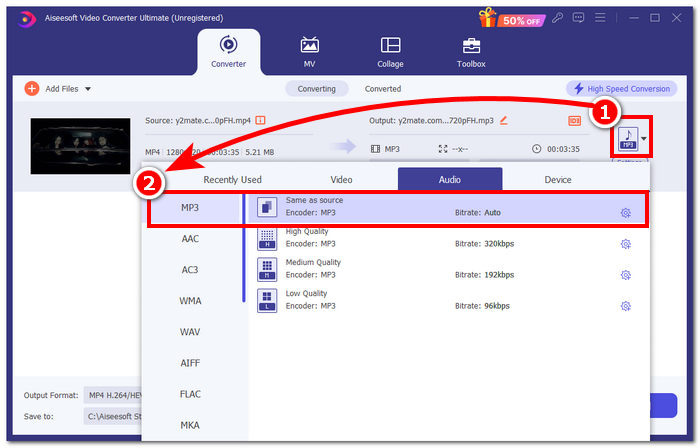
Adım 3. Zil sesinizi özelleştirdikten sonra, dosya biçimini bir video formatı olan MP4’ten gerçek bir MP3 formatına çevirin ki cihazınızda ses dosyası olarak görünsün.
Adım 4. Dönüştürme işlemini başlatmak ve zil sesini otomatik olarak cihazınıza kaydetmek için Tümünü Dönüştür düğmesine tıklayın. Dönüştürme işlemi bittiğinde, zil sesiniz indirme klasörünüzde olacaktır.

Bölüm 3. YouTube Videosunu MP3 Zil Sesi Olarak Ayarlayın
iPhone
iPhone için zil sesi oluşturduktan sonra, iPhone’da zil sesi ayarlamak, Android’e kıyasla oldukça zahmetli bir işlemdir. iPhone’larda, başka bir kaynaktan gelen yeni bir zil sesini ayarlama sürecini basitleştirecek yerleşik bir özellik yoktur. Yine de bu durum, dönüştürülmüş bir YouTube’dan MP3 zil sesini iPhone’a kurmanın yollarını bulmamıza engel değil.
Adım 1. iPhone’unuzdaki YouTube uygulamasında videonun bağlantısını kopyalayın.
Adım 2. Tercih ettiğiniz dönüştürme aracının adresini Safari’de açın ve URL’yi yapıştırın. Film dosyanızın MP3’e dönüştürülmesi için önce Ses (Audio) seçeneğini işaretlemeyi ve ardından İndir düğmesine dokunmayı unutmayın.
Not: Sonraki adıma geçmeden önce GarageBand ve RingtoneMaker uygulamalarını kurduğunuzdan emin olun.
Adım 3. RingtoneMaker uygulamasını açın ve indirdiğiniz YouTube zil sesini uygulamaya aktarın. Yüklendikten sonra Make Ringtone (Zil Sesi Yap) düğmesine dokunun ve devam etmek için GarageBand uygulamasını seçin.
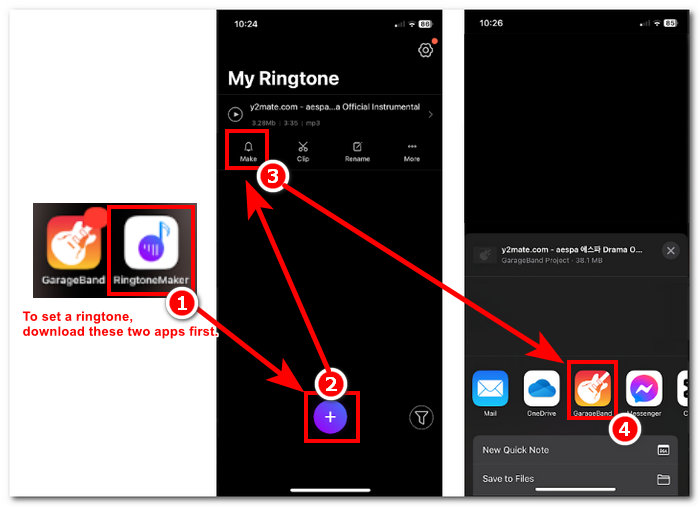
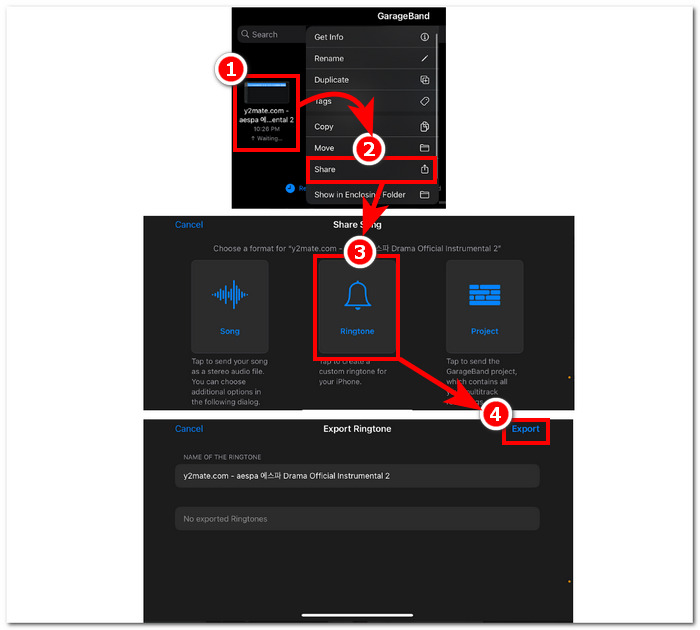
Adım 4. GarageBand uygulamasına yönlendirildiğinizde, içe aktardığınız zil sesine dokunun ve ardından şu adımları izleyin: Paylaş > Zil Sesi > Dışa Aktar.
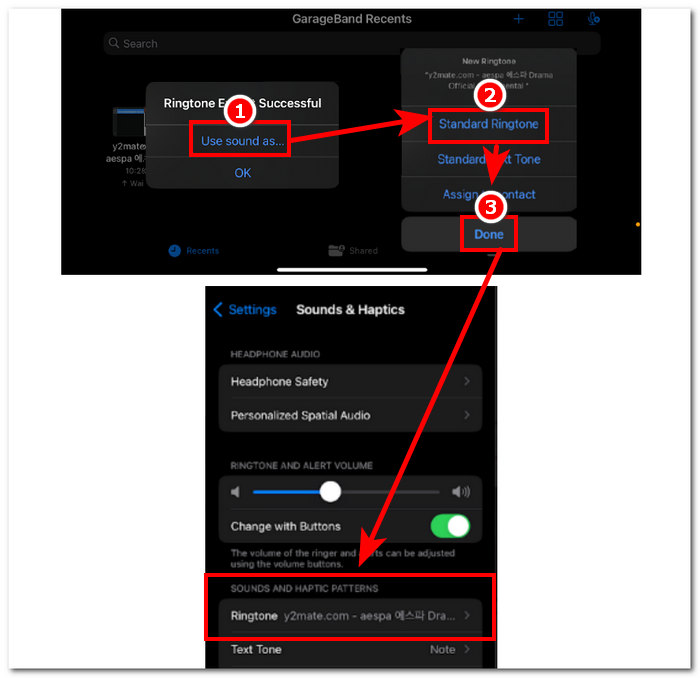
Adım 5. Dışa aktarmayı bitirdiğinizde, sesi standart zil sesi olarak kullanın ve Bitti düğmesine dokunun. Yeni zil sesinizi başarıyla ayarlayıp ayarlamadığınızı kontrol etmek için Ayarlar > Ses ve Dokunuşlar menüsüne gidin. Dosyanızın adı, Zil Sesi bölümünde görünmelidir.
Android
Android'de YouTube'u MP3 Zil Sesine Dönüştürmek, kurulumu kadar kolaydır. Android, yerleşik özellikleri sayesinde kullanıcılarının bir zil sesi ayarlamasına izin verir ve bu da süreci çok daha kolay ve rahat hale getirir. Bu nedenle, kullanıcıların yine de Y2mate çevrimiçi aracını kullanarak YouTube videosunu indirmeleri ve dönüştürmeleri gerekir.
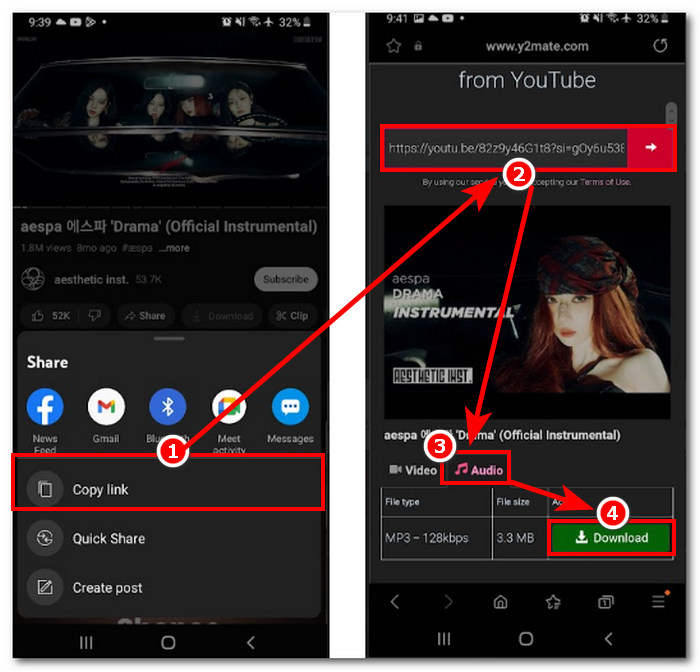
Adım 1. YouTube uygulamasını kullanarak zil sesi yapmak istediğiniz videonun bağlantısını kopyalayın.
Adım 2. Tarayıcınızı kullanarak bağlantıyı seçtiğiniz dönüştürme aracına yapıştırın. İndir düğmesine tıklamadan önce, videonuzun MP3’e dönüştürülmesi için Ses (Audio) bölümünü seçmeyi unutmayın.
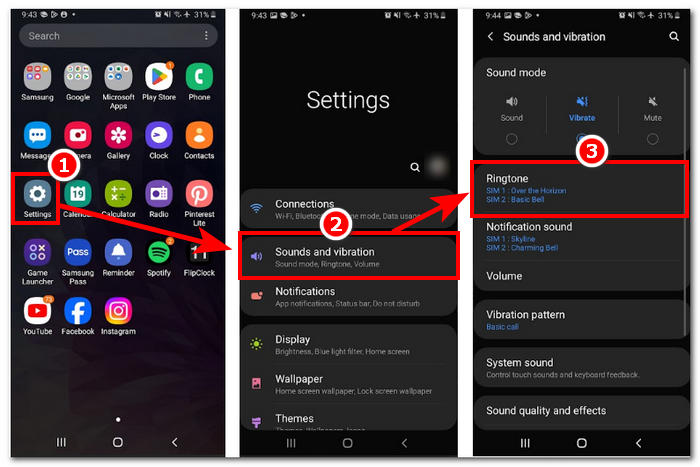
Adım 3. Yeni dönüştürdüğünüz sesi zil sesi yapmak için telefonunuzun Zil Sesi ayarına girin. Şu adımları izleyin: Ayarlar > Ses ve Titreşim > Zil Sesi.
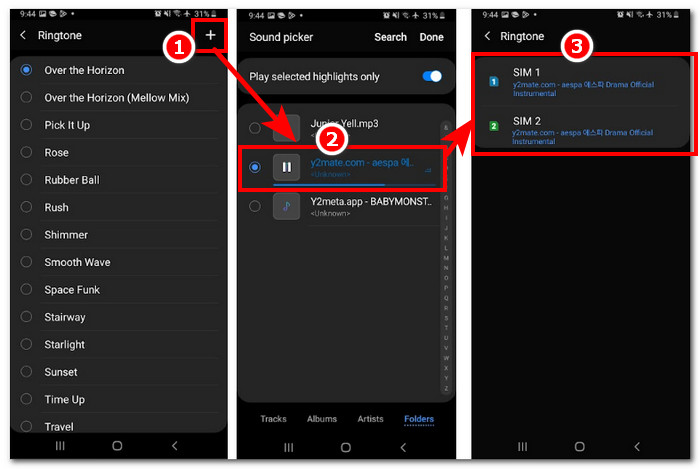
Adım 4. Zil Sesi ayarına geldiğinizde, ekranın sağ üst köşesinde bulunan + düğmesine dokunarak yeni zil sesinizi ekleyin. Ve işte bu kadar, YouTube videosundan gelen yeni zil sesinizi başarıyla ayarlamış oldunuz.
Bölüm 4. YouTube'dan MP3 Zil Sesi'ne Hakkında SSS
Hangi yapay zeka aracı YouTube'u MP3'e dönüştürüyor?
Birçok A-list AI aracı YouTube videolarını MP3'e etkili bir şekilde dönüştürebilir. Bazı popüler seçenekler YTMP3.cc ve ClipGrab'dir.
YouTube'dan MP3'e dönüştürücü uygulama nedir?
YouTube'dan MP3'e uygulaması, bir kullanıcının mobil cihazına indirilebilen bir araçtır. Bu tür dönüştürücü uygulamalar TubeMAte, VideMate ve Snaptube'dur.
YouTube kısa videolarından ses nasıl kaydedilir?
YouTube, platformdaki içerikten dolayı sesin yasadışı olarak indirilmesini yasaklıyor. Kullanıcılar, YouTube kısa filmlerinden yasadışı olarak ses kaydetmek için çevrimiçi dönüştürücü araçlara ve telefon ekranı kaydına güveniyor.
Sonuç
Zil sesi olarak kullanmak üzere YouTube’u MP3 dosyasına dönüştürmek, özellikle yeni başlayanlar veya teknolojiyle arası iyi olmayan kişiler için oldukça zahmetli olabilir. Bu nedenle yukarıdaki adımları dikkatlice takip etmek, kullanıcıların kendi zil seslerini kolaylıkla oluşturmasına yardımcı olabilir. Android ve iPhone cihazlar için çevrimiçi Y2Mate yazılımını kullanarak YouTube videosunu dönüştürme ve zil sesi yapma ile, özelleştirme özellikleri sunan yazılım tabanlı bir araç olan FVC-picked Video Converter Ultimate’ı kullanma konusunda çeşitli seçenekler sunulmuştur.
-
 MOV VS MP4 - Hangisini Seçersiniz?
 MOV VS MP4, hangisi daha iyi? Bu gönderi MP4 ve MOV arasındaki farkı anlatıyor, böylece video dosyalarınız için daha iyi bir seçim yapabilirsiniz.
-
 FLAC ve MP3: Hangi Ses Dosyası Formatı En Üstün Hükümdardır?
 Bu gönderi, FLAC ile MP3 arasındaki temel farkları karşılaştıracak. Buna ses kalitesi, dosya boyutu, uyumluluk ve daha fazlası dahildir.
-
 Gelişmiş Ses Kalitesi için MP3'ü M4A'ya Dönüştürme
 Uzman ipuçlarımız ve püf noktalarımızla MP3'ü M4A'ya dönüştürerek müzik dosyalarınızın kalitesini artırın. Kılavuzumuz adım adım talimatlar ve önerilen yazılımlar sunar.
