


 Video Dönüştürücü Ultimate
 Ekran kaydedicisi
 Video Onarımı
 Güvenli İndirme
Handbrake ile DVD'yi Kolayca Kopyalayın [Alternatifler Dahil]
Genellikle çeşitli video dosyalarını dönüştürüyorsanız, muhtemelen HandBrake ile karşılaşmışsınızdır. Handbrake, medyayı farklı formatlara dönüştürmek için yaygın olarak kullanılan açık kaynaklı bir video dönüştürücü araçtır.
Ama aynı zamanda DVD kopyalamak için de güçlü bir çözüm olduğunu biliyor muydunuz? Bilmiyorsanız, cevap evet. Bununla birlikte, eski DVD koleksiyonunuzu dijitalleştirmek veya önemli medyalarınızı yedeklemek için HandBrake’i bir çözüm olarak düşünüyorsanız, HandBrake bu süreci kolaylaştırır. Aşağıda, sizi HandBrake ile DVD kopyalama adımlarında yönlendireceğiz ve ayrıca benzer işlevler sunan bazı alternatif araçları da tanıtacağız. Hadi başlayalım!

Bölüm 1. DVD Ripper Kullanımına Giriş
DVD kopyalamaktan bahsedildiğinde genellikle sorulan sorular şunlardır: Neden DVD kopyalamak gerekir ve kullanılacak en iyi DVD kopyalama cihazı hangisidir?
Günümüzde, film akışından fotoğraf depolamaya kadar her şey dijitalleştirilmiştir ve DVD'ler yavaş yavaş modası geçmiş hale gelmiştir. Birçok kişi hala büyük DVD koleksiyonlarına sahiptir, ancak DVD'ler hantal olabilir ve çizilme veya aşınma ve yıpranma gibi hasarlara karşı hassas olabilir. İşte tam bu noktada ripleme devreye girer. Bir DVD'yi riplemek, fiziksel diskin içeriğini dijital bir formata dönüştürmenize olanak tanır ve bu da onu çeşitli cihazlarda depolamayı, düzenlemeyi ve oynatmayı kolaylaştırır.
DVD'lerinizi neden kopyalamanız gerektiğine dair nedenler şunlardır:
Kolaylık
DVD'ler fiziksel alan kaplar ve bunların dijital bir versiyonuna sahip olmak, bir DVD oynatıcısına ihtiyaç duymadan filmlerinize veya videolarınıza her yerden erişebileceğiniz anlamına gelir. DVD'lerinizi kopyalayarak, en sevdiğiniz filmleri bilgisayarınızda ve diğer cihazlarınızda kolayca depolayabilir ve erişebilirsiniz.
Koruma
Uygun şekilde saklanmadığında, DVD'lerinizin hasar görme eğilimi vardır ve zamanla bozulurlar. Bu nedenle, onları kopyalamak, filmlerinizin ve önemli içeriklerinizin korunmasını sağlayarak sonsuza kadar dayanabilecek bir yedek kopyaya sahip olmanızı sağlar.
Esneklik
DVD'leri kopyaladığınızda, oynatma için kullanmak istediğiniz cihaza veya platforma bağlı olarak bunları MP4, MKV veya AVI gibi farklı dosya biçimlerine dönüştürme esnekliğine sahip olursunuz.
Şimdi, bir DVD kopyalayıcı seçerken şu iki şeyi göz önünde bulundurun:
• Öncelikle DVD dönüştürürken ihtiyaç duyacağınız tüm video formatlarını barındıran bir DVD kopyalayıcı seçin.
• İkincisi, şifrelemeyi kaldırabilen bir DVD kopyalayıcı seçin çünkü bazı DVD'ler kopyalanmaya karşı korumalıdır.
Bölüm 2. HandBrake ile DVD'yi Kopyala
HandBrake, en çok kullanılan video formatlarının geniş bir yelpazesini destekleyen popüler bir açık kaynaklı video dönüştürme aracıdır. Çeşitli ses ve video formatlarına yönelik zengin desteğiyle HandBrake, DVD'leri ve Blu-ray'leri dijital dosyalara kopyalamayı kolay ve etkili hale getirir. Bu nedenle, HandBrake DVD Ripper'ı kullandığınızda, fiziksel disklerinizi birden fazla cihazda rahatça saklamak ve oynatmak için kolayca dijital dosyalara dönüştürebilirsiniz.
Ana İşlev:
• DVD'leri kolay saklama ve oynatma için dijital video dosyalarına dönüştürür.
• Video için MP4, MKV, FLV, MOV, AVI ve WebM, ses için ise AAC, MP3, FLAC, M4A, ALAC, WAV ve AC3 gibi video ve ses formatlarını destekler.
• Eski kaynak formatlarındaki videoları okuyabilir.
• Videolarınızı birden fazla platformda oynatılabilir hale getirin.
• Eski ve düşük kaliteli videoları geri yükler.
• Video kalitesinin, çözünürlüğün ve dosya boyutunun özelleştirilmesine olanak tanır.
HandBrake ile DVD kopyalama adımları:
1. Adım: Öncelikle HandBrake’i bilgisayarınıza indirip kurmanız gerekir.
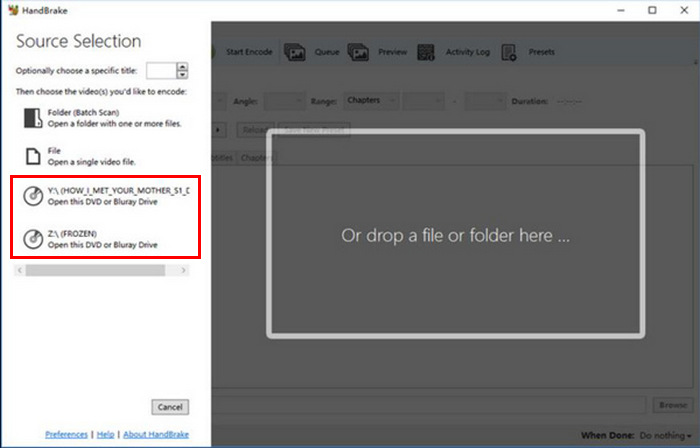
2. Adım: Ardından aracı başlatın, DVD’nizi DVD-ROM’a yerleştirin ve Kaynak Seçimi altında DVD’nizi seçin. Araç daha sonra DVD film başlıklarını taramaya başlayacaktır.
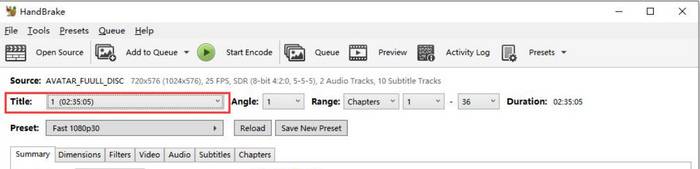
3. Adım: DVD’yi açtıktan sonra, Başlık açılır menüsüne giderek kopyalamak istediğiniz başlığı seçin.
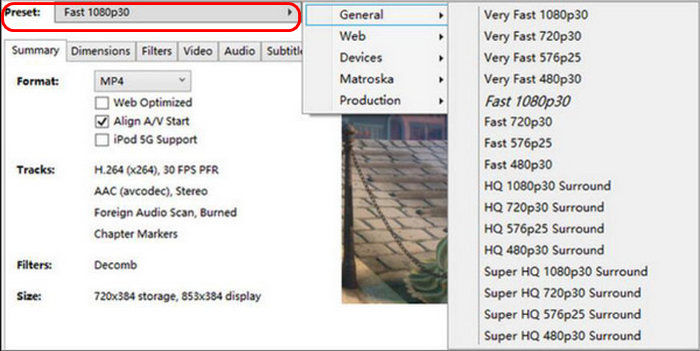
4. Adım: Sonraki adımda, çıktı dosyanızın kalitesine karar vermeniz gerekir. Sadece Ön Ayar düğmesine tıklayıp ayarlarınızı özelleştirmeniz yeterli. İhtiyacınız olan her şey için ön ayarlar vardır: Apple TV, Android telefon, PlayStation ve daha fazlası.
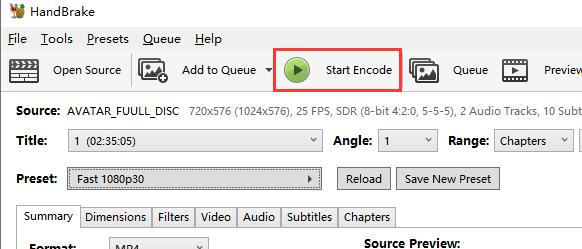
5. Adım: Bir ad ve ön ayar seçtikten sonra, pencerenin üst kısmındaki Encode’u Başlat düğmesine tıklayarak DVD’yi kopyalama zamanı gelir. Altta, kopyalamanın bitmesine ne kadar süre kaldığını gösteren bir ilerleme çubuğu göreceksiniz.
Daha kaliteli kopyalama işlemi daha uzun süreceği için bilgisayarınızın bir süre çalışmasına izin vermelisiniz.
Handbrake ile DVD'leri kopyaladığınızda ve şifrelendiğinde, kopya korumasını atlatmak için libdvdcss'yi yüklemelisiniz. Windows kullanıcıları için, libdvdcss'yi indirin ve HandBrake'in kurulum klasörüne yerleştirin. Bu arada, Mac kullanıcıları Terminal'de brew install libdvdcss yazarak Homebrew kullanarak yükleyebilirler. Libdvdcss yüklendiğinde, HandBrake çoğu kopya korumalı DVD'yi hiçbir sorun olmadan kopyalayabilir.
Bölüm 3. HandBrake DVD Ripper'a Alternatifler
HandBrake DVD Ripper'ın güçlü özelliklerine rağmen, bazıları şifreli DVD'lerle doğrudan dönüştürme gibi bazı önemli özelliklerden yoksun olduğunu düşünüyor. Bununla birlikte, deneyebileceğiniz şu alternatifler şunlardır:
AnyMP4 DVD Kopyalayıcı
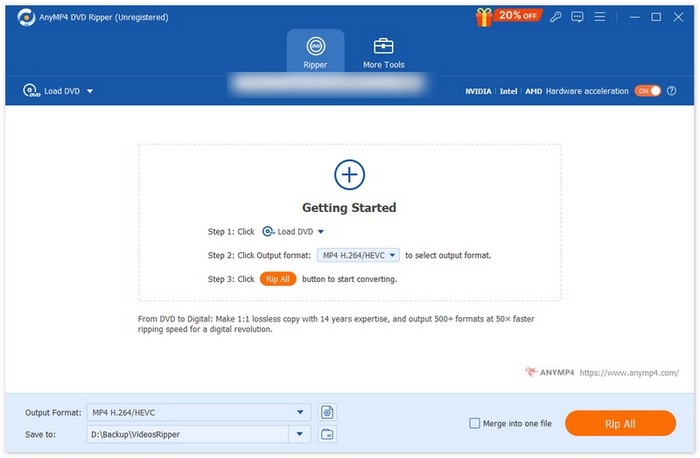
En iyi Handbrake DVD Ripper alternatiflerinden biri olarak listenin başında AnyMP4 DVD Ripper yer alıyor. Bu, MP4, MOV, AVI, MKV ve daha birçok yaygın olarak kullanılan video çıkış formatını destekleyen, tam özellikli bir dönüştürme aracıdır. Kullanıcılar bu sayede DVD'lerini ihtiyaçlarına en uygun formata dönüştürebilirler. Ayrıca, DVD içeriğini dönüştürmeden önce daha da iyileştirmek için kullanabilecekleri yerleşik bir düzenleme özelliğine de sahiptir.
Ücretsiz İndirWindows 7 veya üstü içinGüvenli İndirme
Ücretsiz İndirmacOS 10.7 veya üstü içinGüvenli İndirme
Fiyat:
1 Aylık Lisans: $24.96
Ömür Boyu Lisans: $54.96
Artıları
- MP4, MKV, MOV, FLV, AVI, MP3, AAC, GIF, iPhone, Samsung ve Apple TV gibi 500'den fazla formatı ve cihazı destekler.
- NVIDIA, Intel ve AMD donanım hızlandırmalarıyla hızlı DVD kopyalama olanağı sunar.
- Kullanıcı dostu arayüz, yeni başlayanların bile kolayca kullanabileceği şekilde.
- Temel video düzenleme özelliklerini içerir.
- Kopyalamadan önce video kalitesinin ve efektlerin ayarlanmasına olanak tanır.
- Hem Windows hem de macOS'ta çalışır.
Eksileri
- Ücretsiz versiyonda bu özelliğin tamamı mevcut değildir.
WinX DVD Ripper Platinum
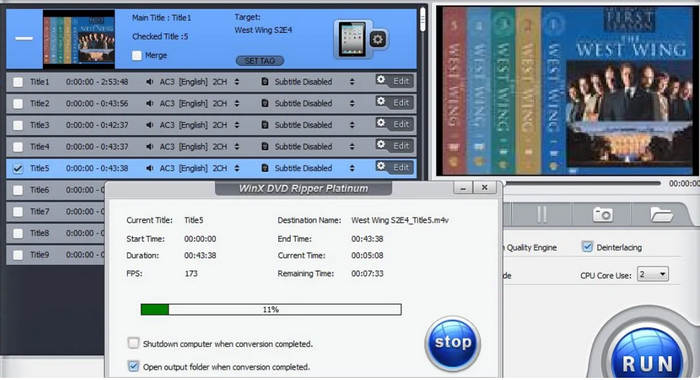
WinX DVD Ripper Platinum, HandBrake DVD Ripper'a mükemmel bir alternatiftir. Hızlı kopyalama özelliği ve DVD'leri çeşitli video çıktı biçimlerine dönüştürme konusunda mükemmel desteğiyle, bu araç HandBrake ile karşılaştırıldığında ne kadar çok yönlü ve güçlü olduğunu kanıtlıyor. Dahası, çok sayıda diski idare edebilme yeteneğiyle, DVD koleksiyonunu etkili bir şekilde yedeklemek isteyen herkes için gerçekten harika bir seçenek.
Fiyat:
1 Yıllık Abonelik: $39.95
Ömür Boyu Plan: $59.95
4’ü 1 Arada Paket: $89.95
Artıları
- Kopyalama koruması olan DVD dosyalarını kopyalayabilir.
- AVI, MP4, WMV, MOV, FLV, MPEG ve MP3 çıkış formatlarını destekler.
- Hiçbir çökme olmadan yüksek kalitede çıktı sağlar.
Eksileri
- Kullanıcı arayüzü yeni kullanıcılar için biraz bunaltıcı olabilir.
- Düzenleme özellikleri sınırlıdır.
WonderFox DVD kopyalayıcı
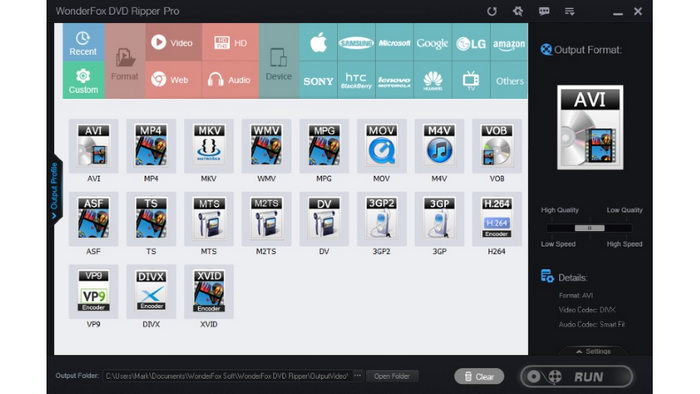
Deneyebileceğiniz son alternatif WonderFox DVD Ripper'dır. Bu araç, DVD'leri çeşitli popüler video formatlarına etkili bir şekilde dönüştürür ve DVD'leri dijital videolara dönüştürmenin hızlı süreci için hızlı dönüştürme hızları sunar. Ortalama olarak, 120 dakikalık bir DVD'yi hiçbir kalite kaybı olmadan AVI'ye dönüştürmek yaklaşık 20 dakika sürer ve MPG için daha da az zaman alır.
Fiyat:
Tekli Lisans: $29.95
Ömür Boyu Lisans: $39.95
Aile Lisansı: $69.95
Artıları
- Hızlı DVD kopyalama hızı.
- Konser DVD'lerinden ve DVD müziklerinden ses kopyalayabilir.
- Dahili video düzenleme özellikleri mevcuttur.
Eksileri
- Diğer araçlara kıyasla bazı gelişmiş düzenleme özelliklerinden yoksun olabilir.
- Kullanıcı arayüzü yeni başlayanlar için biraz bunaltıcı olabilir.
Bölüm 4. HandBrake ile DVD Kopyalama Hakkında SSS
HandBrake'im neden DVD'leri kopyalamıyor?
HandBrake DVD'leri gerçekten kopyalamak için tasarlanmış olsa da, belirli DVD'ler için çalışmadığı zamanlar vardır. Ancak endişelenmeyin. Bu bazen olur! Bunun olağan nedeni, bazı DVD'lerin kopya korumasına sahip olmasıdır. Bir DVD kopya korumasıyla şifrelendiğinde, HandBrake onu kopyalayamaz. Bu tür bir sorunla karşılaştığınızda, bilgisayarınıza libdvdcss yükleyin. Bu kitaplık, HandBrake'in şifrelemeyi atlatmasına ve çoğu kopya korumalı DVD'yi zahmetsizce kopyalamasına olanak tanır.
VLC DVD oynatıcısını kullanmak güvenli midir?
Evet. VLC Media Player'ı kullanmak güvenlidir. Bu yüzden doğrudan DVD oynattığınızda endişelenmenize gerek kalmaz. VLC'nin güvenli olduğu kanıtlanmıştır. Aslında, birçok kişi tarafından kullanılır ve DVD'ler de dahil olmak üzere herhangi bir videoyu dijital dosya biçimine dönüştürmelerine olanak tanır.
HandBrake'in Disney DVD'lerini kopyalaması mümkün mü?
Evet, mümkün. HandBrake, şifrelenmemiş oldukları sürece Disney DVD'lerini kopyalayabilir. Ancak buna rağmen, yine de kopyalayabilirsiniz. Bu korumayı aşmak ve HandBrake'in DVD'yi kolayca kopyalamasına izin vermek için libdvdcss'yi indirip yüklemeniz yeterlidir.
Bir DVD'yi kopyaladığınızda ne olur?
Bir DVD'yi kopyaladığınızda, temel olarak diskten video, ses ve diğer içerikleri çıkarıp dijital bir formata dönüştürüyorsunuz. Bu işlem, fiziksel DVD'ye ihtiyaç duymadan içeriği çeşitli aygıtlarda depolamanıza, düzenlemenize veya oynatmanıza olanak tanır. Veriler genellikle MP4 veya MKV gibi formatlara dönüştürülür ve gerekirse libdvdcss gibi araçlar kullanılarak kopya koruması aşılabilir.
Sonuç
Hepsi bu kadar! DVD’lerinizi sonsuza dek saklamanıza gerek yok. Artık HandBrake ile DVD kopyalamayı bildiğinize göre, kılavuzu izleyin ve buradaki ipuçlarını dikkate alın. Ayrıca, HandBrake ile aynı özelliklere sahip olup daha kolay adımlar ve ek işlevler sunan alternatif araçları denemeyi de unutmayın.
DVD'lerinizi kopyalamaya hazır mısınız? Hemen başlayın!
-
 Windows ve Mac'te MP4'ü DVD'ye Olağanüstü Bir Şekilde Yazma
 Gelin ve Windows ve Mac'teki en iyi MP4'ten DVD'ye yazıcılarla olağanüstü yazma işlemi hakkındaki bu yazıyı okuyun. Yazma işlemini bir profesyonel olarak hızlı bir şekilde gerçekleştirin!
-
 Chromecast ile PC/Mac'ten TV'ye DVD Filmleri Nasıl Aktarılır
 Chromecast aracılığıyla DVD filmlerini TV'de nasıl izleyeceğinizi bilmiyor musunuz? Bu makale, DVD filmlerinizi PC'den TV'ye Chromecast aracılığıyla aktarmanın en kolay yolunu gösterir.
-
 [3 Adım] Mac/Windows 10'da Video _TS Dosyası DVD'ye Nasıl Yazılır;
 TS dosyalarını DVD diske nasıl dönüştürür ve yazarım? Bu adım adım kılavuz, TS dosyalarını ve klasörlerini Windows / Mac'te DVD'ye nasıl kopyalayacağınızı gösterecek, böylece TS dosyalarını DVD oynatıcıda veya TV'de izleyebilirsiniz.
