


 Video Dönüştürücü Ultimate
 Ekran kaydedicisi
 Video Onarımı
 Güvenli İndirme
Mac'ten Harici Sesin Nasıl Kaydedileceğini Öğrenin "Kaliteli Sonuç"
Mac bilgisayarlar, dahili Mikrofon ve ses kayıt araçlarıyla donatılmış oldukları için harici ses kaydı için harika cihazlardır. Yani, düzenli olarak podcast'ler veya ses kayıt projeleri üzerinde çalışan biriyseniz, Mac'inizin özelliklerinden ve işlevlerinden gerçekten yararlanabilirsiniz.
Bu arada, yüksek kaliteli kayıtlar oluşturmak için bu özellikleri nasıl kullanacağınızı bilmeniz gerekir. Bununla birlikte, bu yazıda, yerleşik ses kayıt aracını kullanarak ve ses kaydını daha da kolaylaştıran bir alternatiften yararlanarak, Mac’ten harici sesin nasıl kaydedileceğine dair iki etkili yönteme sizi adım adım yönlendireceğiz. Hadi başlayalım!

Bölüm 1. Ekran Kaydedici Nedir?
Ekran kaydedici, bilgisayar ekranınızdaki aktiviteyi kaydetmek için kullanılan bir araçtır. Bu işlevle, birçok kullanıcı bu aracı öğreticiler oluşturmak, oyun deneyimlerini yakalamak veya web seminerlerini kaydetmek için kullanır.
Ancak bunun dışında, ekran kaydedici yazılım araçları genellikle mikrofon aracılığıyla harici ses kaydı gibi ek özelliklerle birlikte gelir. Bu ek özellik, podcast'ler ve daha fazlası gibi ses projeleriyle çalışan kullanıcılar için işi kolaylaştırır ve seslendirmeler, röportajlar veya arka plan müziği gibi harici sesleri doğrudan ekran etkinlikleriyle senkronize olarak kaydetmelerine olanak tanır. Şimdi, bir Mac kullandığınızda, Mac sesini sorunsuz bir şekilde kaydetmek için harika bir cihazdır.
Bölüm 2. Mac'ten Harici Ses Kaydetmenin İki Yolu
Mac bilgisayardan harici sesi kaydetmenin iki yolu vardır. Yerleşik bir uygulama veya üçüncü taraf bir uygulama kullanabilirsiniz. Bunlardan herhangi biri Mac ile inanılmaz bir şekilde çalışabilir.
QuickTime Player
Kullanabileceğiniz ilk araç Mac'in yerleşik uygulaması olan QuickTime Player'dır. Bu araç öncelikle Mac video ve ses oynatma için bir medya oynatıcısı olarak bilinir. Ayrıca kullanıcıların bir Mac'ten harici ses kaydetmelerine olanak tanıyan temel bir kayıt özelliğine sahip olduğunu bilmiyorlardı.
Bu aracın en iyi yanı, kullanıcı dostu olması ve harici sesleri yakalamak gibi basit ses kayıt görevleri için minimum kurulum gerektirmesidir.
Başlıca Özellikler:
● Ekran hareketlerini sesle yakalayın, eğitimler veya sunumlar için kullanışlıdır.
● Ayarlanabilir ses giriş kaynağı, kullanıcıların tercih ettikleri mikrofonu seçmelerine olanak tanır.
● Sesin temel bölümlerini doğrudan uygulama içinden kırpın ve düzenleyin.
● .m4a, .m4b, .m4p, MP3, AIFF, AU, SD2, WAV, SND ve AMR gibi yaygın formatlardaki ses dosyalarını dışa aktarın.
Bu aracı kullanmak için aşağıdaki adımları izleyin:
Adım 1. İlk olarak yapmanız gereken şey, harici mikrofonunuzu Mac bilgisayarınıza bağlamaktır.
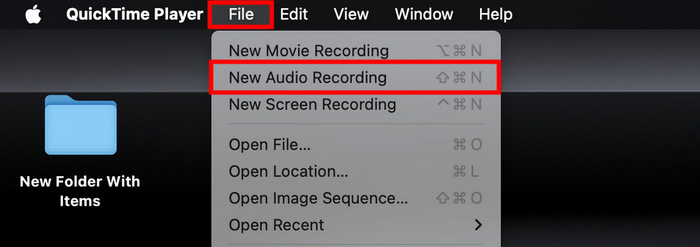
Adım 2. Sonra QuickTime Player’ı başlatın ve File menüsünden New Audio Recording seçeneğini seçin.
Adım 3. Ardından, Record düğmesinin yanındaki aşağı ok simgesine tıklayın ve harici mikrofonunuzu seçin. Sonra, kayıt düğmesinin yanındaki kaydırıcıyı kullanarak giriş ses seviyesini ayarlayın.
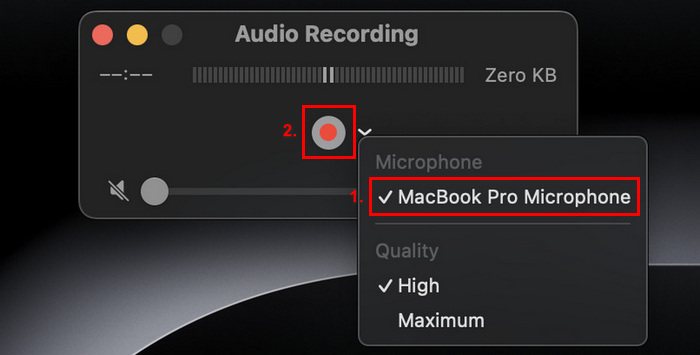
Adım 4. Artık kayda başlamak için tek yapmanız gereken kırmızı kayıt düğmesine tıklamaktır.
Ses kaydını durdurmak için kırmızı kayıt butonuna tekrar tıklamanız yeterli olacaktır.
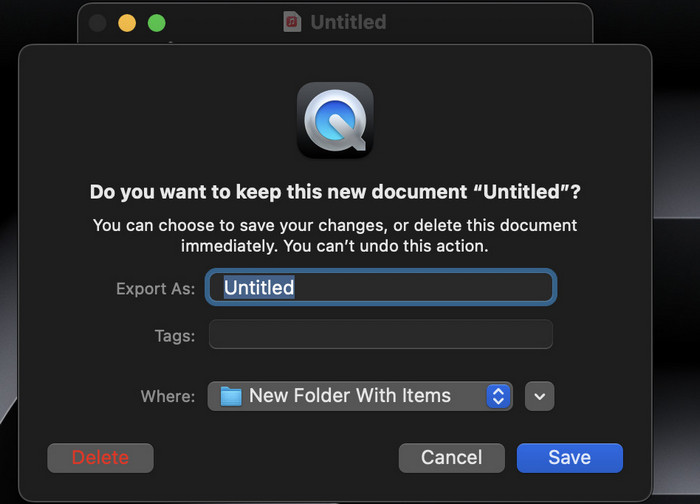
Adım 5. Son olarak, dosyanıza bir ad verin ve kaydedilen sesin kaydedilmesini istediğiniz konumu seçin.
Mac'te ses kaydetmek için QuickTime oynatıcısını kullanmanın gerçekten harika yanı, Mac kullanıcıları arasında kolayca bulunabilmesi nedeniyle kullanışlı olmasıdır. Ancak, yalnızca Mac'te harici sesi kaydetmek ve düzenlemek için daha gelişmiş araçlara ihtiyaç duyan kullanıcılar için daha az uygun hale getiren temel düzenleme özellikleri sunar.
FVC Ekran Kaydedici
Ücretsiz bir alternatif araç arıyorsanız, FVC Ekran Kaydedici'yi deneyebilirsiniz. Bu tam özellikli araç, bir Mac'ten 2 adımda kolayca harici ses kaydetmenizi sağlar. Ücretsiz olmasına rağmen, gelişmiş ses işleme yetenekleri sayesinde size kaliteli ses kaydı çıktısı garanti edebilir. Bu araçla, yalnızca mikrofonunuz aracılığıyla harici ses kaydetmekle kalmaz, aynı zamanda optimum kayıt kalitesi için ses ayarlarını da ayarlayabilirsiniz.
Başlıca Özellikler:
● Dahili veya harici mikrofon aracılığıyla harici sesi kaydedin.
● Kayıt geçmişi listesi ile tüm kayıtlarınızı kolayca önizleyebilirsiniz.
● MP3, WMA, AAC, M4A, FLAC, OGG ve OPUS gibi pek çok ses çıkış formatını destekler.
● Kullanıcıların kayıt cihazının sesini önizlemesine olanak tanır.
● 100% tamamen ücretsizdir.
Bu aracı kullanmak için aşağıdaki adımları izleyin:
Adım 1. Öncelikle, aracı Mac bilgisayarınıza indirip kurmanız gerekir.
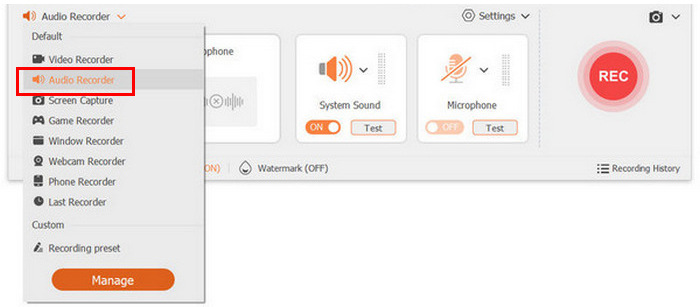
Adım 2. Aracı başlatın. Ana arayüze girdiğinizde, seçenekler listesinden Audio Recorder (Ses Kaydedici) seçeneğini seçin.
Adım 3. Son olarak, Kayıt düğmesine tıklayın. İşiniz bittiğinde, tekrar üzerine tıklayın ve kaydedilen dosyanızı kaydedin.
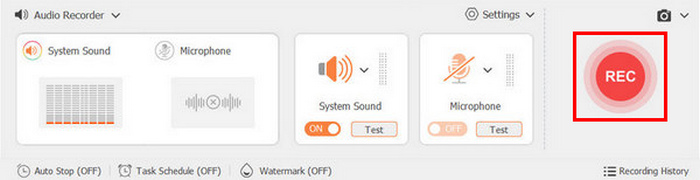
Süper kolay, değil mi? İşte bu yüzden FVC Screen Recorder, harici sesleri Mac’ten kaydederken pek çok kullanıcı için en iyi ekran kaydedicilerden biri olarak görülüyor. Kullanıcı dostu arayüzü ve güçlü özellikleriyle yanlış yapma ihtimaliniz neredeyse yoktur.
Bölüm 3. Mac'ten Harici Ses Kaydı Hakkında SSS
Mac'imde harici sesin yanı sıra sistem sesini de kaydedebilir miyim?
Evet, FVC Ekran Kaydedici gibi bazı kayıt yazılımları hem sistemi hem de harici sesi aynı anda kaydetmenize olanak tanır. Bu, sesinizin yanında uygulamalardan gelen sesleri de eklemeniz gereken öğreticiler veya sunumlar oluşturuyorsanız faydalıdır.
Kayıt yaparken en iyi ses kalitesini nasıl sağlayabilirim?
En iyi ses kalitesini elde etmek için, arka plan gürültüsünü en aza indirecek şekilde sessiz bir ortam seçin, kaliteli bir mikrofon kullanın ve kayıt yazılımınızda giriş seviyelerinizi ayarlayın.
Ses kayıtlarımı kaydettikten sonra düzenlemem mümkün mü?
Evet, birçok kayıt aracı ses kayıtlarınızı kırpmanıza, kesmenize veya geliştirmenize olanak tanıyan temel düzenleme özellikleri sunar. Daha gelişmiş düzenleme için Audacity veya GarageBand gibi özel ses düzenleme yazılımlarını kullanmak isteyebilirsiniz.
Ses kayıtlarımı hangi dosya formatlarında kaydedebilirim?
Çoğu kayıt yazılımı, FVC Screen Recorder ve QuickTime Player da dahil olmak üzere, kayıtlarınızı çeşitli formatlarda kaydetmenize olanak tanır. FVC Screen Recording aracıyla kayıtlarınızı MP3, WMA, AAC, M4A, FLAC, OGG ve OPUS gibi formatlara kaydedebilirsiniz. QuickTime ile ise ses dosyanızı .m4a, .m4b, .m4p, MP3, AIFF, AU, SD2, WAV, SND ve AMR formatlarında kaydedebilirsiniz.
Mac'imde harici sesi kaydetmek için hangi ekipmana ihtiyacım var?
Harici sesi kaydetmek için bir mikrofona, örneğin bir kulaklığa ihtiyacınız olacak. Mikrofonunuzun düzgün bir şekilde bağlandığından ve Mac'inizin ses ayarlarında yapılandırıldığından emin olun. Ayrıca, Mac'inizdeki yerleşik mikrofonu kullanabilirsiniz, ancak yine de fiziksel bir mikrofon kullanmanız önerilir.
Sonuç
Sonuç olarak, Mac'inizden harici ses kaydetmeyi öğrenmek, özellikle podcast gibi bir ses projesi üzerinde çalışıyorsanız, özelliklerinin ve işlevlerinin tadını tam olarak çıkarmanın harika bir yoludur. QuickTime Player ve FVC Ekran Kaydedici gibi araçları kullanarak, kolayca yüksek kaliteli ses kaydedebilirsiniz. Bu kullanıcı dostu ekran kayıt araçları yalnızca kayıt sürecini basitleştirmekle kalmaz, aynı zamanda ses dosyalarınızı düzenlemek ve dışa aktarmak için temel özellikler de sağlar. Öyleyse, daha ne bekliyorsunuz? Hemen dalın ve bugün Mac'inizde harici ses kaydının olanaklarını keşfetmeye başlayın!
-
 Audacity'de Ses Nasıl Azaltılır: 4 Farklı Yol [2025]
 Audacity'de sesi etkili bir şekilde nasıl azaltacağınıza dair adımları ve Audacity'nin fade-in/out efektleri hakkında bazı ek bilgileri keşfedin. Şimdi kemerlerinizi bağlayın ve başlayalım.
-
 Audacity'de 4 Basit Adımla Sesi Kesin – Başlangıç Eğitimi
 Audacity'yi kullanarak uzun ses dosyalarını nasıl keseceğinizi merak ediyor musunuz? Bu makalede, Audacity'de sesi kolayca nasıl keseceğinizi ve ihtiyacınız olan doğru uzunluğu nasıl elde edeceğinizi öğrenin.
-
 Windows 10/11'de Sesi Tersine Çevirmek İçin Audacity Nasıl Kullanılır
 Audacity'de bir ses dosyasını düzenliyorsanız ve dosyanın tamamını veya bir kısmını nasıl geri alacağınızı merak ediyorsanız, burayı okuyarak Audacity'de sesi kolayca nasıl geri alabileceğinizi öğrenebilirsiniz.
