


 Video Dönüştürücü Ultimate
 Ekran kaydedicisi
 Video Onarımı
PNG'yi Adobe Kullanarak Hızlıca PDF'ye Dönüştürün [Güncellenmiş Kılavuz]
PNG dosyaları gibi dijital görüntüler genellikle yüksek kaliteleri ve kayıpsız sıkıştırma yapıları nedeniyle baskı için kullanılır. Ancak, bu görüntüleri paylaşma veya arşivleme söz konusu olduğunda, bunları PDF formatına dönüştürmek faydalı olabilir. Dahası, PDF dosyaları dönüştürülmelerine rağmen orijinal içerik kalitelerini koruyabilme yetenekleriyle çok iyi bilinir. Bununla birlikte, kullanıcılar PDF formatı yaygın olarak kullanıldığından ve desteklendiğinden, bu dönüştürülmüş dosyayı farklı cihazlar ve platformlar arasında kolayca paylaşabilirler.
Bu makalede, Adobe kullanarak PNG’yi PDF’ye dönüştürmeyi öğrenin. Ayrıca, görüntü dosyalarınızı diğer formatlara dönüştürmenin farklı yollarını keşfetme fırsatını kaçırmayın. Aradığınız şey buysa, okumaya devam edin; çünkü bu rehber ihtiyacınız olan her şeyi içeriyor!

Bölüm 1. Adobe Acrobat nedir?
Adobe, Aralık 1982'de Charles Geschke ve John Warnock tarafından kurulan popüler bir bilgisayar yazılım şirketidir. Şirket, insanların çeşitli sektörlerde ve tüm dünyada dijital içeriği kullanma ve yönetme biçimini dönüştüren yazılım ürünleri setiyle tanınır.
Şirketin amiral gemisi yazılım uygulamalarından biri olan Adobe Acrobat, 1993 yılında piyasaya sürüldü. Bu yazılım uygulama aracı, PDF'nin kullanılabilirliğini ve işlevselliğini geliştirmek için tasarlanmış olup, kullanıcıların PDF dosyaları oluşturmasına, görüntülemesine, düzenlemesine ve dönüştürmesine olanak sağlıyordu.
Ancak son yıllarda bu araç önemli ölçüde gelişti ve Adobe convert PNG to PDF özelliğini ekleyerek kullanıcıların PNG dosyalarını kolayca PDF formatına dönüştürmelerine olanak sağladı. Sonuç olarak bu araç, PDF oluşturma ve düzenleme için lider bir araç olarak konumunu kanıtlıyor.
Bölüm 2. PNG'yi Adobe Kullanarak PDF'ye Dönüştürün
PNG dosyalarını Adobe kullanarak PDF'ye dönüştürmek karmaşık bir iş değildir. Bu araç özel olarak tasarlanmıştır, bu nedenle arayüzü gerçekten bu tür PDF dönüştürme ihtiyaçlarını karşılamak için tasarlanmıştır. Ayrıca, süreci basitleştiren kullanıcı dostu bir arayüz sunar ve kalitelerini korurken görüntüleri verimli bir şekilde dönüştürmenizi sağlar.
Başlamak için, Adobe kullanarak PNG’yi PDF’ye dönüştürmek üzere şu adımları izleyin:
Adım 1. Önce, web tarayıcınızda çevrimiçi Adobe PNG’yi PDF’ye Dönüştür aracına erişin.
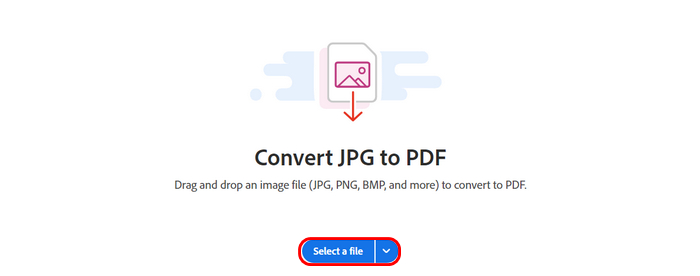
Adım 2. Ardından, Dosya Seç düğmesine tıklayarak PDF dosyasına dönüştürmek istediğiniz PNG dosyasını ekleyin.
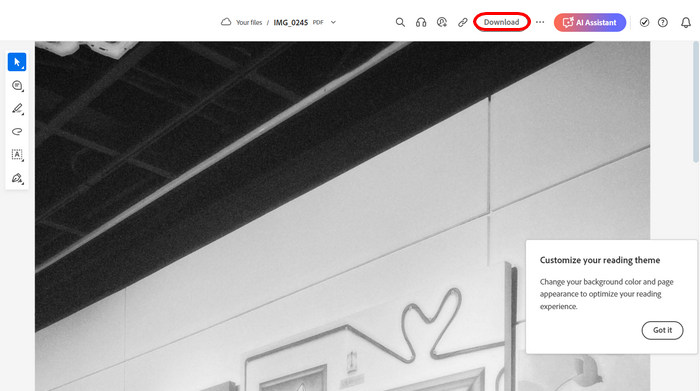
Adım 3. Bundan sonra, PNG dosyası otomatik olarak PDF’ye dönüştürülecektir. İşlem tamamlandığında, dönüştürülmüş PNG dosyanızı kaydetmek için üst kısımdaki İndir düğmesine tıklayın.
Adobe Acrobat gerçekten de güçlü bir araçtır. Bir PNG dosyasını bu özelliğiyle nasıl kolayca PDF'ye dönüştürebileceğini bir düşünün. Bu aracın tek dezavantajı maliyetidir. Bunun keyfini çıkarmak için bir abonelik satın almanız gerekir, bu da PNG dosyalarınızı sınırsızca dönüştürmenize olanak tanır. Ancak abone olma imkânınız varsa, güvenilir ve çok yönlü bir araç garantilidir.
PDF’yi sıkıştırmak için Adobe’yi nasıl kullanacağınızı öğrenmek için buraya tıklayın.
Bölüm 3. SVG'yi Görüntülere Dönüştürmenin En İyi Alternatifi
SVG dosyalarıyla çalışıyor ve bunları PNG, JPEG veya GIF gibi görüntü formatlarına dönüştürmek istiyorsanız, işte ekstra bir alternatif. En iyi alternatiflerden biri FVC Ücretsiz Görüntü Dönüştürücü’dür. Bu araç, kullanıcıların çeşitli görüntü formatlarını SVG gibi başka bir formata dönüştürmesine olanak tanıyan kapsamlı bir çevrimiçi görüntü dönüştürme aracıdır.
SVG veya Ölçeklenebilir Vektör Grafikleri, kaliteyi kaybetmeden ölçeklenebilme özelliğiyle popüler olan bir dosya biçimidir, ancak her platform veya yazılımla her zaman uyumlu değildir. Şimdi, bu aracın yaptığı şey, kullanıcıların SVG dosyalarını yüklemelerine ve PNG veya JPEG gibi tercih ettikleri görüntü çıktı biçimini seçmelerine izin vererek dönüştürme sürecini kolaylaştırmaktır. Dosyayı hızla işler ve orijinal SVG'nin bütünlüğünü ve çözünürlüğünü koruyarak yüksek kaliteli bir görüntü sunar. Araç ayrıca toplu dönüştürme sunarak kullanıcıların birden fazla SVG dosyasını aynı anda dönüştürmelerine olanak tanır, zamandan ve emekten tasarruf sağlar.
Ana Özellikler
• SVG, BMP ve TIFF gibi çeşitli formatlardan JPG, PNG ve GIF dönüşümünü destekler.
• Toplu dönüştürme özelliği 40 adede kadar görseli destekler.
• Dönüştürme işleminden sonra orijinal görüntü kalitesini korur.
• 100% ücretsiz ve tamamen web tabanlıdır.
• Ücretsiz olmasına rağmen reklam içermez.
FVC Ücretsiz Görüntü Dönüştürücü kullanarak SVG’yi Görüntülere dönüştürme adımları:
Adım 1. Web arama motorunuzda FVC Ücretsiz Görüntü Dönüştürücü’yü arayın.
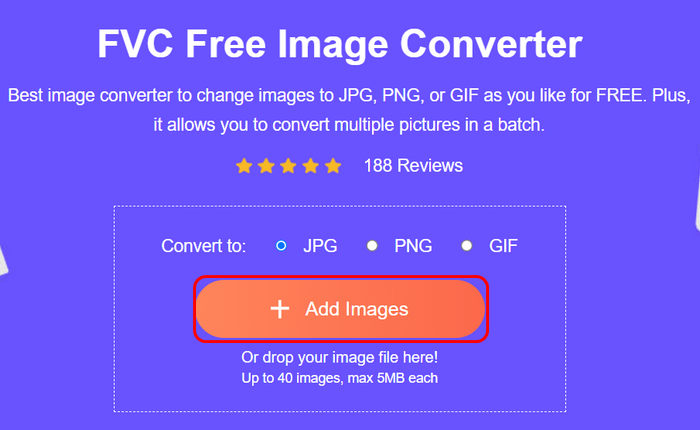
Adım 2. Dönüştürmek istediğiniz SVG dosyasını, tercih ettiğiniz bir görüntü dosyası formatına aktarmak için Görüntü Ekle düğmesine tıklayın. Sistem dosyayı otomatik olarak dönüştürecektir.
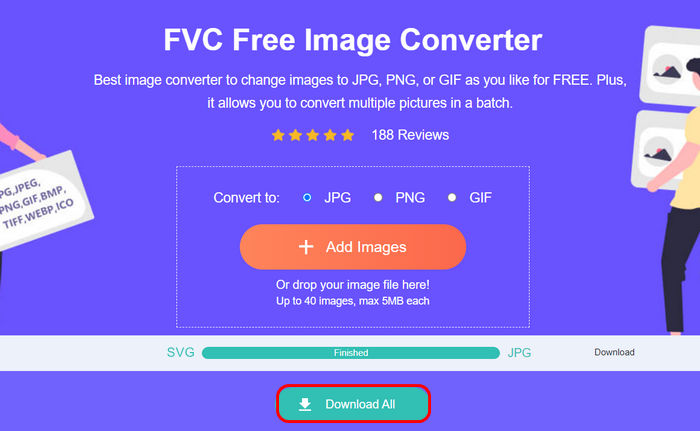
Adım 3. İşlem tamamlandığında, dönüştürülen dosyayı kaydetmek için aşağıdaki İndir düğmesine tıklamanız yeterlidir.
İşte bu kadar! Siz de SVG dosyalarınızı istediğiniz herhangi bir resim formatına dönüştürmenin bir yolunu arıyorsanız, FVC Free Image Converter tüm resim dönüştürme ihtiyaçlarınız için hızlı, kolay ve güvenilir bir çözümdür.
PNG sıkıştırmayı öğrenmek için buraya tıklayın.
Bölüm 4. Adobe Kullanarak PNG'yi PDF'ye Dönüştürme Hakkında SSS
PNG'yi Adobe Acrobat kullanarak PDF'ye dönüştürmek ücretsiz midir?
Hayır. Adobe Acrobat, PNG'den PDF'ye Adobe özelliği de dahil olmak üzere tüm özelliklerine erişmek için ücretli bir abonelik gerektirir. Ancak, bazı özelliklerine erişmenizi sağlayan 14 günlük bir deneme sunar. Ancak deneme süresinden sonra Adobe Acrobat'ın tüm özelliklerini kullanmaya devam etmek için aboneliklerinden yararlanmanız gerekeceğini unutmayın. Abonelik için ödeme yapmak istemiyorsanız, aynı özellikleri sunan bazı alternatif ücretsiz araçları deneyebilirsiniz.
PNG'yi Adobe'de PDF'ye dönüştürürken görüntü kalitesi etkilenir mi?
Hayır. Adobe Acrobat, PNG görüntüsünü PDF'ye dönüştürürken görüntünün orijinal kalitesini korur. Dönüştürme işlemi, geçerli olduğu durumlarda şeffaflığın korunması da dahil olmak üzere görüntünün bütünlüğünün bozulmadan kalmasını sağlar.
Adobe kullanarak birden fazla PNG dosyasını aynı anda PDF'ye dönüştürebilir miyim?
Evet. Adobe Acrobat toplu dönüştürmeyi destekler ve kullanıcılarının birden fazla PNG dosyasını tek bir PDF'ye veya aynı anda ayrı PDF'lere dönüştürmesine olanak tanır, böylece çok sayıda görüntüyle uğraşırken verimliliği artırır.
PNG'yi Adobe Acrobat kullanarak PDF'ye dönüştürmek ne kadar sürer?
Dönüştürme işlemi çeşitli faktörlere bağlı olarak değişir. Örneğin, PNG dosyasının boyutu PNG'den PDF'e dönüştürme hızını gerçekten etkileyebilir. Bazıları için yalnızca birkaç saniye sürer. Bu arada, birden fazla resim içeren toplu dönüştürmeler için işlem biraz daha uzun sürebilir.
Sonuç
Sonuç olarak, Adobe Acrobat kullanarak PNG dosyalarını PDF’ye dönüştürmek gerçekten oyunun kurallarını değiştiren bir yöntemdir; özellikle de sunduğu güçlü dönüştürme özellikleriyle. Ancak Adobe’nin tek dezavantajı, ücretsiz olmaması ve tüm özelliklerine erişmek için abonelik gerektirmesidir. Yine de, PNG dosyalarını sık sık PDF’ye dönüştürüyorsanız, bu yatırım buna değecektir.
Bu arada, size hiçbir maliyeti olmayacak ancak Adobe ile hemen hemen aynı özellikleri sunan alternatif bir yol arıyorsanız, FVC Free Image Converter'ı denemeyi unutmayın. Bu araç, çeşitli resim formatlarını PDF'ye dönüştürmek için size başka ve en iyi seçenekleri sunacaktır. Öyleyse, ne bekliyorsunuz? Hadi başlayalım!
-
 PDF'yi Kalite Kaybı Olmadan Sıkıştırın [Windows ve Mac]
 PDF'yi kalite kaybı yaşamadan sıkıştırmak için etkili yöntemler mi arıyorsunuz? Bu makalede, bunlardan 3'ünü öğrenin ve PDF dosyanızın boyutunu kolaylıkla ve rahatlıkla azaltın.
-
 5 PDF Boyut Küçültücü: PDF Dosyalarınızı Verimli Şekilde Sıkıştırın
 En iyi 5 PDF Boyut Küçültücü aracına ilişkin detaylı incelememizi okuyun ve bunların herhangi birinin büyük PDF dosyalarını kaliteyi düşürmeden sıkıştırmanıza nasıl yardımcı olabileceğini öğrenin.
-
 HEIC'i 2025'te En İyi 4 Geliştirilmiş Yöntemi Kullanarak PDF'ye Dönüştürün
 En iyi HEIC'den PDF'ye dönüştürücü hakkında daha fazla bilgi edinmek için bu 2024'ü indirebilirsiniz. Bunlar hakkında bir inceleme sunduğumuz bu makaleyi okuyabilirsiniz.
