


 Video Dönüştürücü Ultimate
 Ekran kaydedicisi
 Video Onarımı
 Güvenli İndirme
MKV Dosyalarını iPad'de Oynatmanın 2 Kolay Yolu
iPad’de MKV dosyaları oynatabilir miyim?
İster iPad Pro, iPad Air, iPad mini ister iPad 2/4/6/8 kullanın, iPad’de MKV dosyalarını doğrudan oynatamazsınız. MKV, popüler bir multimedya kapsayıcı formatıdır. Ancak iPad, iPhone, iPod ve Mac dâhil tüm Apple ürünleri tarafından desteklenmez. Peki iPad’de MKV nasıl oynatılır?

iPad’de MKV dosyaları oynatmak için üçüncü taraf bir uygulama kullanabilirsiniz. Ayrıca MKV’yi MP4 veya MOV gibi iPad’in desteklediği biçimlere dönüştürmeyi de seçebilirsiniz. Bu yazıda, MKV dosyalarını iPad Pro, Air, mini ve diğer modellerde oynatmanıza yardımcı olacak 2 etkili yöntemi paylaşıyoruz.
Bölüm 1. MKV Dosyalarını VLC ile iPad'de Doğrudan Nasıl Oynatılır
Yukarıda bahsedildiği gibi, iPad Pro, Air, mini veya iPad 8/6/4/2'de MKV dosyalarını doğrudan oynatamazsınız. Ancak App Store’da, iPad, iPhone veya iPod touch’ta MKV oynatmanıza yardımcı olabilecek bazı üçüncü taraf MKV oynatıcı uygulamalar bulunuyor. iOS cihazınızda MKV dosyaları da dâhil olmak üzere tüm videoları oynatmak için popüler medya oynatıcı VLC’ye güvenebilirsiniz.
VLC Media Player, MKV, MOV, MP4, AVI, FLV ve daha fazlası gibi sık kullanılan tüm video formatlarını destekleyen, son derece popüler bir medya oynatma aracıdır. Windows, Mac ve Linux bilgisayarlarda medya dosyalarını oynatmanıza imkân tanır. Ayrıca VLC, iPad ve iPhone’da MKV dosyalarını oynatmanıza olanak sağlayan bir iOS uygulaması da sunar.
Adım 1. iPad’inizde App Store'u açın ve VLC araması yapın. İlk arama sonucu VLC for Mobile olacaktır. Ona dokunun ve ardından Al seçeneğine dokunarak iPad’inize ücretsiz olarak yükleyin. Bu VLC uygulaması iPad, iPhone, iPod touch ve Apple TV ile uyumludur.
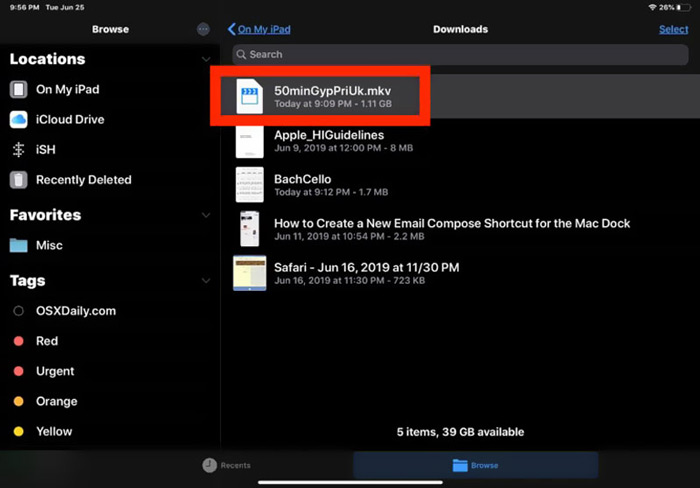
Adım 2. VLC simgesine dokunarak uygulamayı açın. Şimdi MKV dosyalarınızı iTunes, Wi‑Fi paylaşımı veya bulut hizmetleri üzerinden eşzamanlayabilirsiniz. Daha sonra bunları Video bölümünde görebilirsiniz. Burada MKV dosyalarınızı Dosyalar uygulamasında da kontrol edebilirsiniz. iPad’de oynatmak istediğiniz MKV dosyasını seçin ve ardından Paylaş düğmesine dokunun.
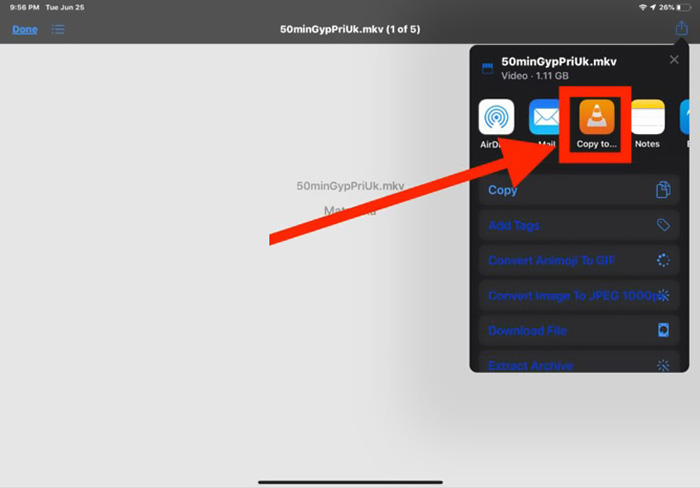
Adım 3. Açılır listeden VLC’de aç veya VLC’ye kopyala seçeneğini işaretleyin. Böylece bu VLC uygulamasıyla iPad’de MKV oynatabilirsiniz.
MKV dosyalarının yanı sıra, diğer medya dosyalarını da kolayca oynatmak için VLC’yi kullanabilirsiniz. Elbette, iPad’de MKV dosyalarını izlemenize yardımcı olabilecek KMPlayer ve benzeri başka MKV oynatıcılar da vardır.
Bölüm 2. iPad'de Oynatma için MKV'yi MP4'e Dönüştürme
iPad’de MKV dosyaları oynatmak istediğinizde, MKV’yi MP4 veya MOV gibi iPad’in desteklediği bir video formatına dönüştürmeyi de seçebilirsiniz. Bunu yapmak için, profesyonel MKV dönüştürme yazılımı olan Free Online Video Converter’dan yararlanabilirsiniz.
Bu MKV'den iPad'e dönüştürücü, sık kullanılan tüm video ve ses biçimlerini son derece destekler. MOV ve MP4 dahil olmak üzere MKV'yi iPad destekli formata kalite kaybı olmadan dönüştürmenize olanak tanır. Aşağıdaki kılavuz, MKV'yi iPad'e dönüştürmek için nasıl kullanılacağını gösterecektir.
Adım 1. Chrome, IE, Firefox veya Safari gibi bir tarayıcı açın ve Free Online Video Converter sitesine gidin. Siteye ulaştığınızda, Add Files to Convert (Dönüştürülecek Dosyalar Ekle) düğmesine ve ardından download (indir) düğmesine tıklayarak MKV dönüştürme için küçük boyutlu FVC Launcher’ı hızlıca yükleyin.

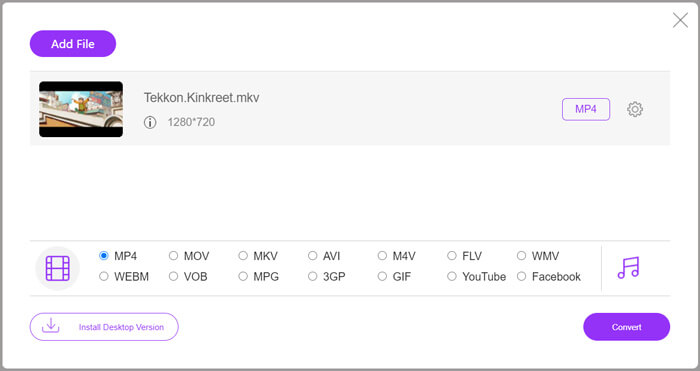
Adım 2. Ekranda, MKV dosyanızı gözden geçirip içe aktarabilmeniz için açılır bir Dosya Aç penceresi belirecektir. Ardından ana dönüştürme penceresine yönlendirilirsiniz. Burada MP4, MKV, MOV, AVI, FLV, WMV, VOB, WEBM ve daha fazlası gibi birçok popüler video formatının listelendiğini görebilirsiniz. Burada çıkış formatı olarak MP4 veya MOV seçmelisiniz.
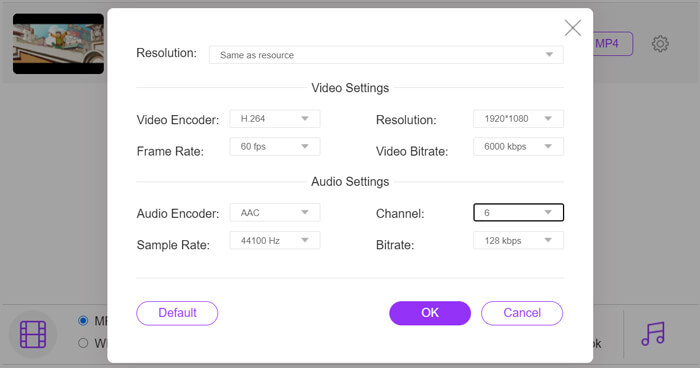
Adım 3. Dönüştürmeden önce, çıktı formatının yanındaki Ayarlar simgesine tıklayarak çeşitli video ve ses ayarlarını özelleştirebilirsiniz. Burada video çözünürlüğü, kodlayıcı, kare hızı, bit hızı, ses kanalı, örnekleme hızı ve daha fazlasını ayarlayabilirsiniz. Değişikliklerinizi kaydetmek için Tamam düğmesine tıklayın.
Adım 4. Tüm bu işlemlerden sonra, MKV’yi MP4'e dönüştürmeye başlamak için Convert (Dönüştür) düğmesine tıklayabilirsiniz. Çıktı dosyası, orijinal görüntü ve ses kalitesini tamamen koruyacaktır. Ardından dosyayı iPad’e aktararak oynatabilirsiniz.
Bölüm 3. MKV Dosyalarını iPad'de Oynatmayla İlgili SSS
Soru 1. iMovie, MKV dosyalarını düzenleyebilir mi?
Hayır. Yukarıda belirttiğimiz gibi, tüm Apple cihazları ve ilgili yazılımlar MKV formatını destekleyemez. iPad, iPhone ve Mac için varsayılan düzenleyici olan iMovie, MKV dosyalarını açamaz ve düzenleyemez.
Soru 2. VLC, MKV'yi MP4'e dönüştürebilir mi?
Evet. VLC Media Player, MKV dosyasını dönüştürme özelliğine sahiptir. VLC'yi açabilir, Medya menüsüne tıklayabilir ve Dönüştür/Kaydet özelliğini kullanabilirsiniz. Medya Aç penceresinde, MKV dosyanızı yüklemek için Ekle düğmesine tıklayabilirsiniz. Dönüştür düğmesini tıklayın ve ardından hedef format olarak MP4'ü seçin. Bundan sonra uygun bir hedef klasör seçebilir ve çıktı dosyasını yeniden adlandırabilirsiniz. Ardından, VLC ile MKV'den MP4'e video dönüştürme yapmak için Başlat düğmesine tıklayabilirsiniz.
Soru 3. Windows 10, MKV dosyalarını çalabilir mi?
Windows 10 PC'de MKV dosyalarını oynatmak için varsayılan oynatıcı olan Windows Media Player'a güvenemezsiniz. MKV dosyalarını açmak istediğinizde, VLC, PotPlayer ve daha fazlası gibi bazı üçüncü taraf medya oynatıcılarına güvenmeniz gerekir.
Sonuç
Bu yazıyı okuduktan sonra, iPad’de MKV dosyaları oynatmak için 2 kullanışlı ipucu öğrenmiş olursunuz. İster MKV’yi doğrudan iPad’de izlemek, ister MKV’yi iPad’in desteklediği bir formata dönüştürmek isteyin, kendinize uygun bir araç bulabilirsiniz. iPad’de MKV oynatma hakkında daha fazla sorunuz varsa, bize mesaj bırakabilirsiniz.
-
 M2TS'den iPad'e - M2TS Video Dosyalarını iPad'inizde Oynatmanın Ücretsiz Yolları
 M2TS'yi iPad'e dönüştürmenin en iyi yolunu okuyun ve edinin. İşte iPad M2TS oynatmak için çevrimiçi ve çevrimdışı M2TS dosya dönüştürücüler. Okuyun ve beğendiğiniz çözümü seçin.
-
 MKV'den MOV'a - MKV'yi MOV'a Dönüştürme
 Mac'te MKV'yi MOV'a nasıl dönüştürebilirim? İMovie, MKV'yi okuyabilir mi? MOV formatı ne anlama geliyor? Bu gönderi, ücretsiz çevrimiçi ve profesyonel video dönüştürücülerle MKV'yi MOV'a dönüştürmenize yardımcı olacak 2 basit yolu anlatıyor.
-
 Eğitim - iPhone'daki Videoları Yenisiyle Birleştirmenin 4 Ücretsiz Yolu
 İPhone'da videoları birleştirmenin 4 kolay yolunu okuyun ve edinin. Tüm iPhone modelleri ve iOS sürümleri desteklenmektedir. İPhone'daki 2 veya daha fazla videoyu hızlı bir şekilde yeni bir videoda birleştirebilirsiniz.
