


 Video Dönüştürücü Ultimate
 Ekran kaydedicisi
 Video Onarımı
 Güvenli İndirme
OBS Studio'da 4K Kalitesine Nasıl Ulaşılacağına Dair Tam Kılavuz
Keskin grafikleri ve gizli detaylarıyla bilinen birçok oyun var. Bir oyun videosu yapmak için işlem sürecini kaydetmeye çalıştığınızda veya 4K çözünürlüklü oyun canlı yayınını açmak istediğinizde, aklınıza kesinlikle bir yazılım gelir - OBS Studio.
Bu, mevcut en iyi oyun ekranı kayıt yazılımıdır. Ancak, 4K çözünürlük için kayıt hazır ayarlarının eksik olduğunu fark edebilirsiniz. Neyse ki bu, 4K oyun oynanışını kaydetmek için onu kullanamayacağınız anlamına gelmez. Bu makale, OBS’de 4K kalitesi nasıl elde edilir konusunu inceleyecektir.

Bölüm 1. 4K Kayıt Nedir?
4K Kayıt Nedir?
Gördüğümüz genel video ve resim netliği 480p, 720p, 1080p ve 4K'dır. 4K kayıtla ilgili olarak, 3840×2160 piksel veya 4090×2160 pikselde video kaydı anlamına gelir. 4K video, 1080p'den dört kata kadar daha net olabilir. Bu keskinlikte, resimde daha fazla ayrıntı göreceksiniz. Nesneler daha keskin kenarlara ve daha zengin renklere sahip olacaktır.
Neden 4K Kayda İhtiyacınız Var?
Peki hangi senaryolarda 4K kayıt yapmamız gerekir?
Daha yüksek kaliteye ihtiyacınız olduğunda
Öncelikle oyun videoları ve ürün detay demoları gibi daha incelikli bir görüntüye ihtiyaç duyduğunuzda, izleyicileriniz görüntüdeki tek bir ayrıntıyı bile kaçırmak istemeyecektir.
Daha fazla düzenleme yapmanız gerektiğinde
Görüntüler üzerinde kırpma, ölçekleme vb. gibi çok fazla post prodüksiyon işlemi yapmanız gerekiyorsa, orijinal kaydedilen videonun çözünürlüğü ne kadar yüksek olursa o kadar iyi olur.
Ayrıca, YouTube veya diğer video platformlarının çoğu izleyicisi mümkün olduğunca yüksek kalitede videolar izlemek ister. Bu nedenle, çalışmanızı orada yayınlamak için resim kalitesinin yeterince yüksek olduğundan emin olun.
OBS 4K'da kayıt yapabilir mi?
OBS 4K kaydedebilir mi? Evet! 4K adlı bir ön ayar bulamasanız da, çıkış çözünürlüğünü manuel olarak 3840×2160 olarak değiştirebilirsiniz. Ancak, cihazınızın yapılandırmasının yeterli olduğundan da emin olmanız gerekir; aksi takdirde, kaydedilen görüntülerin düzgünlüğü etkilenebilir.
Ancak Twitch gibi bazı canlı yayın platformları 4K çözünürlükte canlı yayını desteklemeyebilir. 4K içerikte yayın yapmakta ısrar ederseniz görüntü kalitenizden biraz kaybedebilirsiniz.
Bölüm 2. OBS Kullanarak 1080p Monitörde 4K Kaydedebilir miyim?
Monitörüm yalnızca 1080p'yi destekliyor, ancak 4K video kaydetmek istiyorum. Bunu yapmanın bir yolu var mı?
Elbette var! 1080p monitör kullanarak bile 4K video kaydedebilirsiniz. Ancak cihazınızda bazı ayarlar yapmanız gerekebilir.
Monitörünüzün Çözünürlüğünü 4K Olarak Ayarlayın
Monitörünüzün çözünürlüğünü 4K'ya ayarladığınızda, işlemciniz 4K kayıt yapma görevini kendisi üstlenebilir.
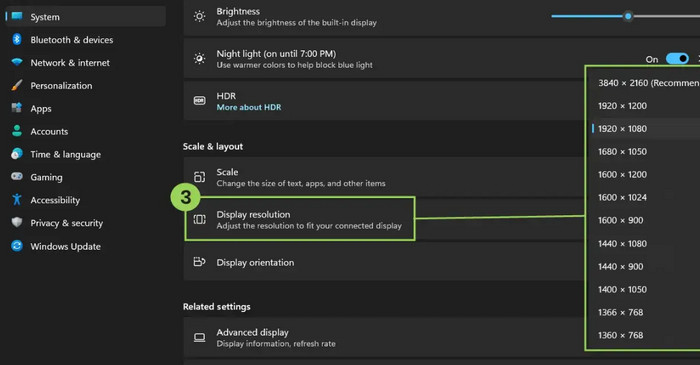
Windows bilgisayarınızda çözünürlüğü 4K'ya nasıl ayarlayacağınızı anlatıyoruz.
Adım 1. Klavyenizde Windows + L tuşlarına basın, ardından Windows Ayarları penceresini açacaksınız.
Adım 2. Sistem > Ekran’ı seçin. Ayrıca masaüstüne sağ tıklayıp Ekran ayarlarını da seçebilirsiniz.
Adım 3. Ekran çözünürlüğü sekmesini bulun, ardından 3840×2160’ı seçin.
Güvenilir Bir Ekran Kaydedici Hazırlayın
OBS Studio'muz var ve 4K çözünürlükte video kaydı yapabiliyor.
Bölüm 3. OBS'de 4K Kalitesi Nasıl Elde Edilir
4K Kayıt İçin En İyi OBS Ayarları Nelerdir?
Video kaydederken kare gecikmeleri veya kare düşmeleri yaşamanızı önlemek için, kayda başlamadan önce uygulamanızın parametrelerini 4K kayıt için en iyi OBS ayarlarına göre ayarlamanız önerilir.
Temel çözünürlük: 3840×2160
Çıkış çözünürlüğü: 3840×2160
Çıkış formatını, dışa aktarma ve ardından yükleme ve düzenleme için uygun olan MP4 olarak ayarlamanızı öneririz. X264 kodeğini seçmeyi unutmayın.
İdeal FPS değeri 60, bitrate ise 16000 olmalıdır. Renderer'ı ayarlarken Direct3D 11'i seçin; preset'i MaxQuality olarak kontrol edin.
Son olarak, renk. Lütfen renk formatını NV12, renk alanını 709 ve renk aralığını Tam olarak ayarlamayı unutmayın.
Nasıl Kurulur
4K OBS kayıt ayarlarınızı yaptıktan sonra kayda başlamaya hazırsınız.
İşte OBS Studio ile 4K kayıt yapmanın yolu.
Adım 1. Bilgisayarınıza OBS Studio’yu indirin ve kurun.
Adım 2. OBS Studio’yu açın. Ana arayüzün sol üst köşesinde Dosyayı bulun ve ardından Ayarlar’a tıklayın.
Adım 3. Ayarlar penceresinde Videoyu seçin.
Adım 4. Temel Tuval Çözünürlüğü sekmesini bulun. Çözünürlüğü elle 3840×2160 olarak girin.
Adım 5. Çıkış Ölçekli Çözünürlüğü kutusuna gidin. Ardından 3840×2160 yazın.
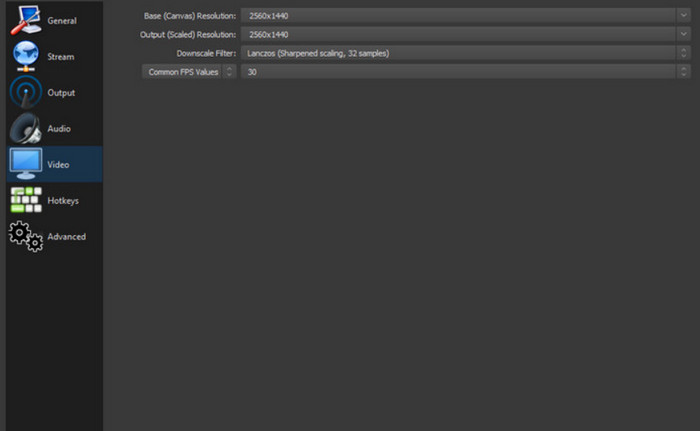
Son olarak, değişikliği kaydetmek için Tamam’a tıklayın.
Bölüm 4. 4K Kayıt İçin En İyi OBS Alternatifi
Yukarıdaki kurulumu gerçekleştirmenin çok zahmetli olduğunu düşünüyorsanız, farklı bir ekran kaydedici kullanmak isteyebilirsiniz. OBS Studio için en iyi yedek olan FVC Ekran Kaydedici'yi öneriyoruz. Bilgisayar ekranınızdan ve web kameranızdan görüntüleri kaydedebilir ve sistem hoparlörlerinizden ve mikrofonunuzdan gelen sesi yakalayabilir. Ayrıca cep telefonu ekranınızda olan her şeyi kaydetmek için de kullanabilirsiniz.
FVC Ekran Kaydedici, kayda başlamadan önce çıkış keskinliğini ayarlamanıza yardımcı olur ve deneyebileceğiniz bir dizi video ve resim düzenleme özelliği vardır. Ayrıca, videolarınıza herhangi bir filigran eklemez.
Ücretsiz İndirWindows 7 veya üstü içinGüvenli İndirme
Ücretsiz İndirMacOS 10.7 veya üstü içinGüvenli İndirme
İşte FVC Ekran Kaydedici ile 4K video kaydının nasıl yapılacağı.
Adım 1. Cihazınıza FVC Screen Recorder’ı indirin ve kurun. Açın ve Menü > Tercih’e tıklayın.

Çıkışı seçin ve Video kalitesini Yüksek olarak ayarlayın.

Adım 2. Ana arayüze geri dönün. Video Kaydediciyi seçin.

Adım 3. Kayıt bölgesini ve ses kaynağını seçin. Son olarak, kaydı başlatmak için RECe tıklayın.

Bölüm 5. OBS'de 4K Kalitesi Nasıl Elde Edilir SSS
OBS 4K'yı destekliyor mu?
Evet, OBS 4K çıkışını ayarlayabilirsiniz. Bu en iyi oyun kaydedicinin ayarlarında çözünürlüğü bulun ve elle 3840×2160 olarak belirleyin.
OBS'yi nasıl daha iyi çalıştırabilirim?
Daha akıcı çalışmasını istiyorsanız, çıkış çözünürlüğünü ve kare hızını düşürmeyi deneyin. Ayrıca, en son sürüm olup olmadığını kontrol edin. Son olarak, bilgisayar donanımınızın yükseltilmesi gerekip gerekmediğine bakın.
OBS gerçekten iyi mi?
Evet. Hem video kaydı hem de canlı oyun yayını için kullanılmaya son derece uygundur. Bu ekran kaydedici tamamen açık kaynaklı ve ücretsizdir. Ancak arayüzü oldukça karmaşıktır ve yeni başlayanlar için kullanıcı dostu değildir.
Sonuç
Bu kılavuz, OBS’de 4K kalitesi nasıl elde edilir konusunu ayrıntılı olarak anlatır. Uygulamanın ayarlarında çözünürlük değerini elle ayarladığınız sürece bu işlem karmaşık değildir. Burada eksiksiz adım adım rehberi ve OBS için en uygun kayıt parametre ayarlarını bulabilirsiniz. OBS Studio’yu fazla karmaşık bulursanız, en iyi alternatifi olan FVC Screen Recorder’ı düşünün.
-
 2025'te Edinmeniz Gereken En İyi 5 Android Ekran Kaydedici Uygulaması
 Android'inizde ekran kaydı yapamadığınız için sorun mu yaşıyorsunuz? Öyleyse, bu makale indirebileceğiniz Android ekran kaydedicileri inceledi.
-
 Zoom'da Toplantıları Kaydetmek için En İyi 5 Zoom Toplantı Kaydedicileri [2024]
 Toplantınızın önemli ayrıntılarını kaçırmamak için yakınlaştırmalı bir toplantı kaydetmeniz mi gerekiyor? Öyleyse, bu makale bilmeniz gereken en iyi yakınlaştırma kaydedicileri sağlar.
-
 Windows ve Mac için En İyi 8 Web Kamerası Kaydedici
 En iyi web kamerası kayıt cihazlarını arıyorsanız, aradığınız şey bizde var. Windows ve Mac'iniz için en iyi sekiz seçeneği içeren bu makaleyi okuyun.
