


 Video Dönüştürücü Ultimate
 Ekran kaydedicisi
 Video Onarımı
 Güvenli İndirme
Mac'te DVD Kopyalamanıza Yardımcı Olacak 5 Yol ve Ayrıntılı Adımlar
DVD’lerde sevdiğiniz birçok eski film ya da hayatınızdaki önemli anların videoları bulunabilir. Fiziksel bir depolama ortamı olarak DVD’ler, değerli videolarımızı kalıcı olarak saklayabilir. Ancak DVD’leri saklarken ve kullanırken, disk yüzeyini çizme ya da DVD’yi yanlışlıkla kırma riskiyle sık sık karşılaşırız. Böyle bir durumda DVD’ye kaydettiğimiz video verileri kaybolur. Bu da içeriği bir daha oynatamamamıza neden olur. Bu yüzden en güvenli yol, videoları DVD’lerden kopyalayıp (rip) elektronik bir yedek oluşturmaktır. Peki, bir Mac’te DVD’leri nasıl rip’leriz? Bu yazıda, her biri pratik bir araca karşılık gelen 5 çözüm sunacağız. Ayrıca ayrıntılı kullanım adımlarını da burada bulacaksınız. Umarız içeriğimizi faydalı bulursunuz.

Bölüm 1. DVD'yi Kopyalamanın 5 Yolu
AnyMP4 DVD Kopyalayıcı
DVD'lerinizdeki videoları düzenlemeniz ve işlemeniz gerekebileceğini göz önünde bulundurarak, daha kapsamlı özelliklere sahip, tercihen eksiksiz video düzenleme işlevleri içeren bir DVD kopyalama programı seçmenizi öneririz. Bu doğrultuda, profesyonel bir video düzenleyici ve DVD kopyalama programı olan AnyMP4 DVD Ripper'ı öneriyoruz. DVD'nizin içeriğini okuyabilir ve videoları MP4, MOV, AVI, FLV, MKV, MPEG vb. gibi popüler video formatlarına dönüştürebilir. Videoyu dışa aktarmadan önce, düzenleme işlevlerini kullanarak video efektlerini ve uzunluğunu ayarlayabilirsiniz.
Ücretsiz İndirWindows 7 veya üstü içinGüvenli İndirme
Ücretsiz İndirmacOS 10.7 veya üstü içinGüvenli İndirme
AnyMP4 DVD Ripper kullanarak Mac'te DVD kopyalamak için yapmanız gerekenler şunlardır.
Adım 1: AnyMP4 DVD Ripper’ı Mac bilgisayarınıza indirin ve kurun. DVD’nizi bilgisayarınızdaki disk sürücüsüne yerleştirin.
Ücretsiz İndirWindows 7 veya üstü içinGüvenli İndirme
Ücretsiz İndirmacOS 10.7 veya üstü içinGüvenli İndirme
Adım 2: DVD’niz analiz edildikten sonra, DVD başlıklarını, ses parçalarını düzenleyebilir ve tercih ettiğiniz bir çıktı formatını seçebilirsiniz.

Adım 3: DVD’nizi kolayca kopyalamaya başlamak için "Rip All"a tıklayın.

WinX DVD Kopyalayıcı
WinX DVD Ripper isminden, bunun yalnızca Windows bilgisayarlarda kullanılabileceğinden şüphelenebiliriz. Ancak platform artık Mac bilgisayarlar için de bir sürüm başlattı. En iyi DVD kopyalayıcılardan biri olarak, videoları yalnızca beş dakikada MP4, HEVC, MOV, AVI, MKV vb. gibi yaygın formatlara dönüştürebilir. DVD'niz yeni, eski veya hatta hasarlı olsun, WinX DVD Ripper size yardımcı olacak uygun bir stratejiye sahiptir. Bu araç, diskinizdeki dosyaları bilgisayarınızın sabit sürücüsüne tamamen kopyalayabilen birçok yedekleme seçeneği sunar. Bu işlem sırasında videonun kalitesi bozulmaz.
WinX DVD Ripper for Mac ile DVD'yi Mac'e kopyalamak için izleyebileceğiniz adımlar şunlardır.
Adım 1: Cihazınıza WinX DVD Ripper for Mac’i indirin ve masaüstünde başlatın.
Adım 2: DVD’nizi yerleştirin ve programın DVD içeriğini yüklemesi için Disce tıklayın.
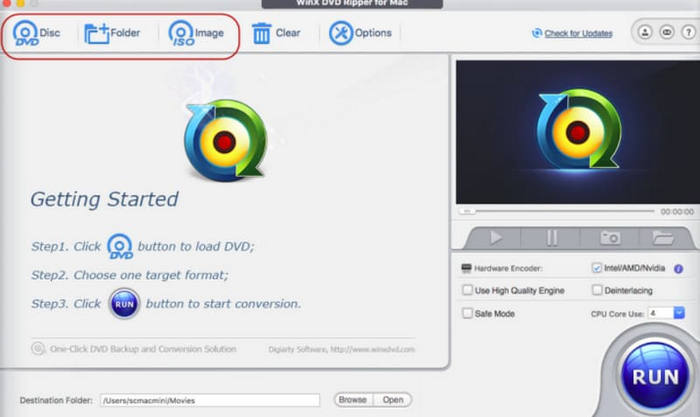
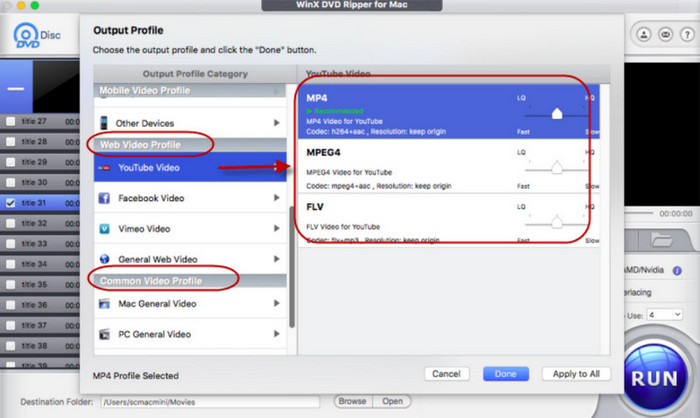
Adım 3: Yükleme tamamlandığında bir Output Profile penceresi göreceksiniz. Video ve ses çıktınız için bir hedef format seçebilirsiniz.
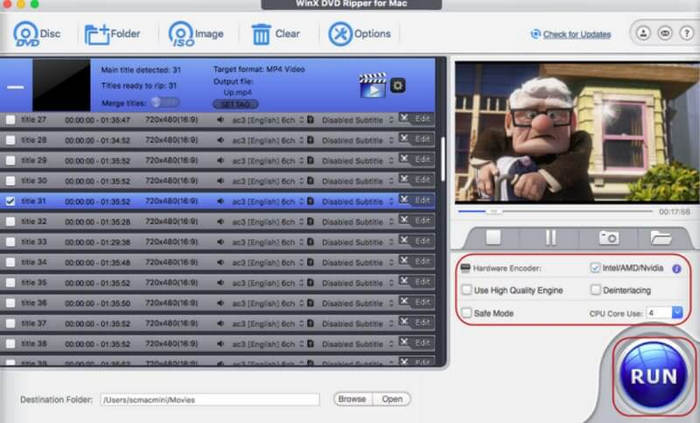
Adım 4: Dönüştürülen videonuz için bir kayıt yolu belirleyin. Son olarak, kopyalama işlemini başlatmak için RUNa tıklayın.
WinX DVD Ripper her zaman sektörün en iyi aracı olmuştur. Denedikten sonra, DVD'ler için çok ayrıntılı ayarlara sahip olduğunu ve hızlı bir şekilde kopyaladığını gördük. Çok profesyonel bir seçim.
VLC Oynatıcı
VLC Player’ın en yaygın işlevi video ve ses dosyalarını oynatmaktır. Ancak güçlü özellikleri sayesinde bu DVD oynatıcı, sık sık kullanışlı bir video düzenleyici ve dönüştürücü olarak da kabul edilir. En şaşırtıcı olan ise, DVD kopyalamayı (ripping) bile desteklemesidir ve bu işlem hem Windows hem Mac bilgisayarlarda yapılabilir. Ancak başlamadan önce, yazılım sürümünüzün 0.9.6 ya da daha yüksek olduğundan emin olmanız gerekir. Değilse, lütfen yazılım sürümünü en kısa sürede güncelleyin.
Aksi takdirde lütfen yazılım sürümünü en kısa sürede güncelleyin.
VLC Player kullanarak Mac'te DVD kopyalamak için aşağıdaki adımları izleyin.
Adım 1: Mac bilgisayarınızda VLC Player’ın kurulu olduğundan emin olun. Programı açın ve kopyalamak istediğiniz DVD’yi yerleştirin.
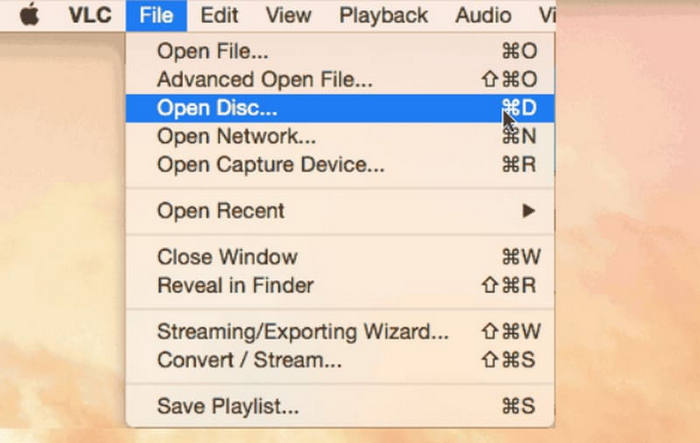
Adım 2: File > Open Disce tıklayın. Yüklemek için kopyalamak istediğiniz DVD’yi seçin.
Adım 3: Disable DVD menülerini devre dışı bırakma düğmesini bulun ve tıklayın.
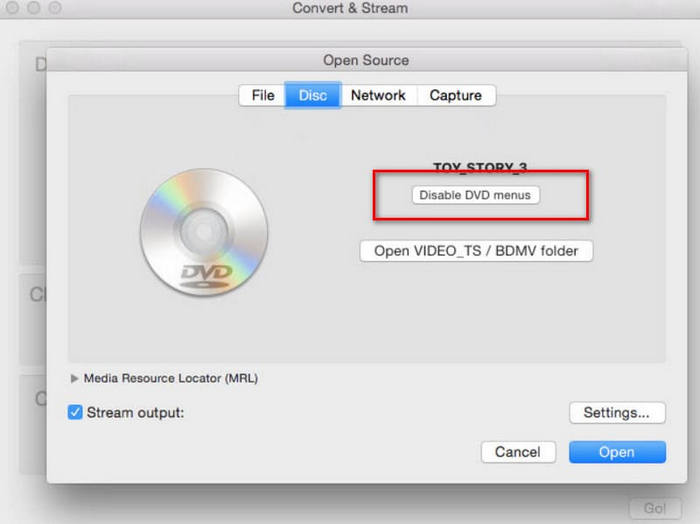
Adım 4: Stream output kutusunu etkinleştirin ve yeni pencereyi açmak için Settings...e tıklayın.
Adım 5: Browse....a tıklayarak bir kayıt yolu seçin. Ardından, değişikliği kaydetmek için Savee tıklayın.
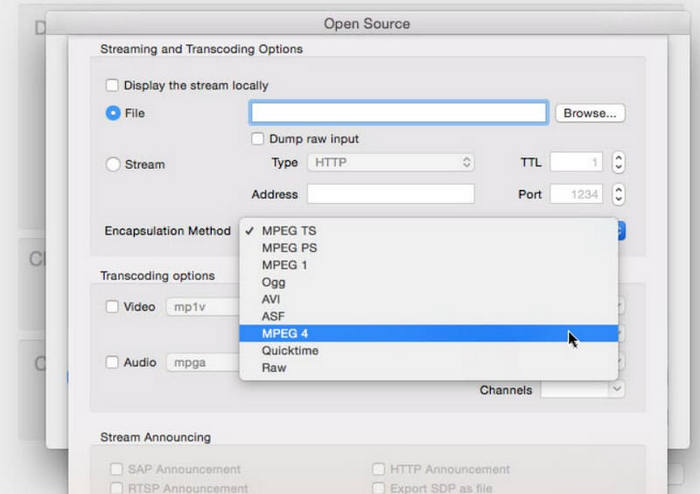
Adım 6: Encapsulation Method sekmesi altında MPEG4ü seçin. Son olarak, DVD’nizi kopyalamak için OKa tıklayın.
VLC Player kullanımı oldukça basittir ve en göze çarpan avantajlarından biri tamamen ücretsiz olmasıdır. Mac için bu ücretsiz DVD kopyalama yazılımı, büyük bir bütçesi olmayanlar için oldukça kullanıcı dostudur. Ancak, düzenleme işlevleri ve seçenekleri profesyonel kopyalayıcılara kıyasla hala nispeten sınırlıdır.
Ücretsiz Windows
Mac bilgisayarlar da DVD kopyalamayı destekler. Yani bunu bilgisayar sisteminizde de yapabilirsiniz. Tekrar ediyorum, size yardımcı olması için diskleri okuyabilen bir optik sürücüye ihtiyacınız olacak.
İşte DVD'yi ücretsiz olarak nasıl kopyalayacağınız.
Adım 1: DVD’nizi sürücüye yerleştirin. DVD oynatıcı içindeki içeriği oynatmaya başlayacaktır. Oynatmayı durdurun.
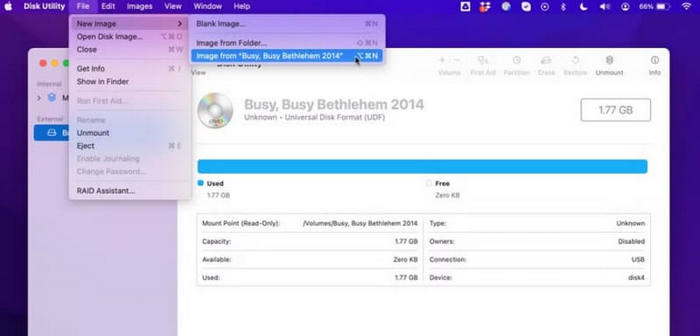
Adım 2: Finder’ı açın ve Applications > Utilities > Disk Utilityyi seçin.
Adım 3: Harici (External) sekmesi altında görünen DVD başlığını seçin. File > New image > Image fromu seçin.
Adım 4: Ardından başlığı ve kayıt yolunu ayarlamanız gerekir. Sonra, Formatı read-only olarak ayarlayın ve Savei seçin.
Bu yöntem çok basittir; çalıştırmak için herhangi bir yazılım indirmemize veya yüklememize gerek yoktur. Ancak, gerçekleştirebileceğimiz kişiselleştirme ayarları çok sınırlıdır ve temel olarak yalnızca videoyu dışa aktarabiliriz.
El freni
Handbrake, her zaman en iyi video düzenleyicilerinden biri olmuştur. VLC Player gibi, hizmetlerini tamamen ücretsiz sunar, ancak bu durum mükemmel performansını etkilemez. Son derece uyumludur; Windows, Mac ve Linux kullanıcılarının hepsi kendilerine uygun bir sürüm bulabilir.
İşte Mac için bu ücretsiz DVD kopyalama yazılımını kullanma yöntemi.
Adım 1: Bilgisayarınıza Handbrake’in Mac sürümünü indirin ve kurun.
Adım 2: Diski optik sürücüye yerleştirin. Sistem sizden bir kaynak DVD seçmenizi isteyecektir. DVD yüklendiğinde bir Title açılır menüsü gösterilecektir.
Adım 3: Preset menüsünü genişletin ve videonuz için bir çıktı formatı seçin. Ardından video dosyasının bazı parametrelerini ayarlayın.
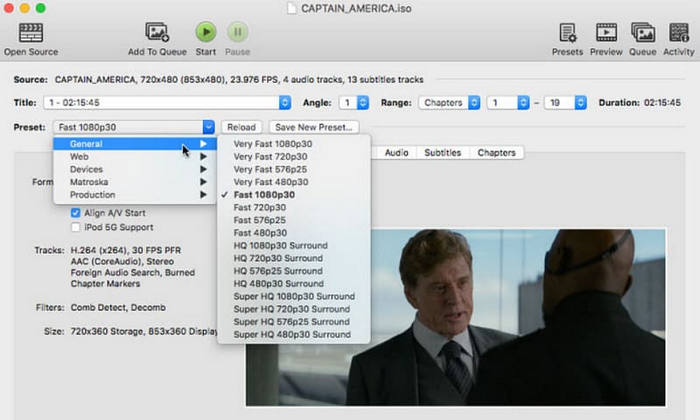
Adım 4: Bir kayıt yolu seçmek için Save asa tıklayın. Son olarak, Start Encodea tıklayın.
Handbrake çok sayıda video formatını destekler ve temel video düzenleme araçlarının tamamını içerir.
Bölüm 2. Mac'te DVD Kopyalamanın SSS'leri
Mac'te kopya korumalı bir DVD'yi ücretsiz olarak nasıl kopyalarım?
Handbrake ve WinX DVD Ripper gibi bazı profesyonel DVD ripleyiciler bu işlemde size yardımcı olabilir. Nasıl uygulanacağını öğrenmek için kullanıcı kılavuzlarını okuyabilirsiniz.
Sahip olduğunuz bir CD'yi kopyalamak yasal mıdır?
Kişisel kullanım için videoları kopyalamak yasaldır. Ancak, korunan bir CD'nin içeriğini dağıtmaya çalışmak veya kar amacıyla kullanmak yasal değildir.
Bir CD'yi kopyaladığınızda nereye gidiyorsunuz?
Kopyaladığınız müzik otomatik olarak bilgisayarınızın Müzik klasörüne kaydedilecektir. Elbette, dışa aktarmadan önce kaydetme yolunu da değiştirebilirsiniz.
Sonuç
Bu, Mac'te DVD'leri nasıl kopyalayacağınıza dair ayrıntılı bir kılavuzdur. Burada beş olası eylem bulacaksınız. Bunlar hem ücretli araçları hem de ücretsiz platformları içerir. İhtiyaçlarınıza göre seçim yapabilirsiniz. İçeriğimizin size gerçek ve etkili bir yardım sağlayabileceğini umuyoruz.
-
 Video_TS'yi Windows ve Mac'te DVD'ye Yazmanın 3 Yöntemi
 TS dosyanız elinizdeyse ve onu DVD'ye kaydetmek istiyorsanız, bu kılavuzu okuyun. Video_TS'yi Windows veya Mac bilgisayarlarda DVD'ye nasıl yazacağınızı ayrıntılı olarak öğreteceğiz.
-
 2025 Windows 10 için 5 Ücretsiz DVD Oynatıcının İncelemesi
 Windows 10 için en iyi ücretsiz DVD oynatıcı nedir? Windows Media Player'ın DVD oynatması nasıl sağlanır? Bu gönderi, Windows 10 için en iyi 5 ücretsiz DVD oynatıcıyı listeler.
-
 Mac için DVD Oynatıcı Yazılımı Ücretsiz İndir 2025
 Mac'te DVD sürücüsü olmadan DVD nasıl oynanır? Mac'imle harici bir DVD oynatıcıyı nasıl kullanırım? Bu gönderi, Mac için 5 ücretsiz DVD oynatıcı paylaşıyor.
